
W tym artykule opisano funkcje dostępne po aktywowaniu infrastruktury publikowania w witrynie programu Microsoft SharePoint. Możesz również dodać stronę do witryny i korzystać z nowych składników Web Part bez aktywowania tej funkcji.
Porada
Funkcje opisane w tym artykule nie odzwierciedlają większości aktualnych funkcji witryn programu SharePoint, często nazywanych "nowoczesnymi". Zalecamy korzystanie z witryny do komunikacji w celu zapewnienia najbardziej aktualnych funkcji witryny, stron i składników Web Part. Dowiedz się więcej o witrynach do komunikacji.
W tym artykule
Witryna publikowania programu SharePoint jest tworzona za pomocą szablonu witryny portalu publikowania lub szablonu witryny typu wiki przedsiębiorstwa. Szablon witryny portalu publikowania ma rozbudowaną strukturę i umożliwia sterowanie układami stron, metodami tworzenia i harmonogramami publikowania. Witryna typu wiki przedsiębiorstwa ma uproszczoną strukturę i jest przeznaczona do łatwego tworzenia, gdy formalne procesy zarządzania zawartością nie są wymagane.
Przed utworzeniem witryny publikowania uaktywnij funkcję infrastruktury publikowania w witrynie najwyższego poziomu w zbiorze. Po uaktywnieniu funkcji publikowania podwitryny są automatycznie dziedziczone.
Aktywowanie funkcji infrastruktury publikowania
Uwaga
Jeśli utworzono witrynę lub zbiór witryn przy użyciu jednego z szablonów witryn publikowania, infrastruktura publikowania jest już aktywna, a funkcje publikowania są gotowe do użycia.
- W katalogu głównym zbioru witryn kliknij pozycję Ustawienia
 >Ustawienia witryny.
 - Na stronie Ustawienia witryny w obszarze Administracja zbiorem witryn kliknij pozycję Funkcje zbioru witryn.
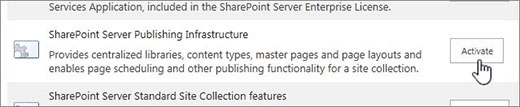
- Na stronie Funkcje zbioru witryn obok pozycji Infrastruktura publikowania programu SharePoint Server kliknij pozycję Aktywuj.
Funkcje publikowania
Poniżej wymieniono funkcje dostępne po włączeniu publikowania w zbiorze witryn programu SharePoint. Niektóre funkcje są widoczne na wstążce, podczas gdy inne są widoczne tylko za pośrednictwem linków na stronie Ustawienia witryny lub w bibliotekach.
Nawigacja i wstążka
Podczas edytowania strony w grupie Edycja na karcie Formatowanie tekstu na wstążce są dostępne przyciski Synchronizacja/Wyewidencjonuj, które umożliwiają edytowanie zawartości strony z zachowaniem kontroli wersji. Ta funkcja jest dostępna zarówno w portalu publikowania, jak i w witrynie typu wiki przedsiębiorstwa.
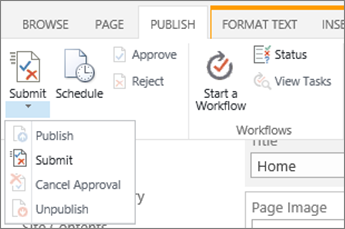
W witrynach, które korzystają z przepływów pracy zatwierdzania, karta Publikowanie zawiera przyciski Publikuj, Zatwierdź i Odrzuć . To wszystko jest częścią przepływu pracy Zatwierdzanie, który gwarantuje, że żadne dane nie zostaną opublikowane w witrynie bez zgody wyznaczonych recenzentów. Dostępny jest również przycisk Szybkie rozmieszczanie, który jest publikowany po następnym opublikowaniu zawartości. Przycisk Publikuj zawiera listę kilku opcji, w tym przycisk Prześlij, który uruchamia przepływ pracy, rozsyłając bieżącą stronę do jednej lub kilku osób zatwierdzających w celu sprawdzenia. W zależności od posiadanych uprawnień możesz również anulować zatwierdzenie lub cofnąć publikowanie strony.
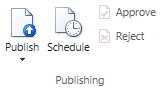
Przycisk Harmonogram powoduje otwarcie okna dialogowego, w którym można określić, kiedy strona ma zostać opublikowana i kiedy, jeśli w ogóle, powinna zostać wycofana.
 Przepływy pracy i planowanie zatwierdzania nie są dostępne dla zbiorów publicznych witryn sieci Web.
Listy i biblioteki
Ważne
Funkcja zawartości i struktury witryny została wycofana w programie SharePoint w październiku 2018 r. Punkt wejścia interfejsu użytkownika do SiteManager.aspx został usunięty z programu SharePoint w marcu 2019 r.
Program SharePoint oferuje szereg zaawansowanych funkcji wspierających zarządzanie zawartością i strukturą witryny. Aby uzyskać więcej informacji na temat przenoszenia i kopiowania plików w bibliotece dokumentów w programie SharePoint, zobacz:
Sekcja "Interfejs użytkownika" nowoczesnych bibliotek dokumentów w programie SharePoint
Kopiowanie plików i folderów między usługą OneDrive i witrynami programu SharePoint (w tym kopiowanie i przenoszenie plików dla bibliotek dokumentów programu SharePoint)
Jeśli jeszcze nie korzystasz z nowoczesnego środowiska List / Bibliotek, jedną z opcji jest skonfigurowanie komputera i używanie go do synchronizowania zawartości lokalnie na potrzeby kopiowania i przenoszenia. Aby uzyskać więcej informacji, zobacz Konfigurowanie komputera do synchronizowania plików służbowych usługi OneDrive na platformie Microsoft 365.
Po włączeniu funkcji infrastruktury publikowania do witryny publikowania na poziomie zbioru witryn jest dodawany zestaw list i bibliotek.
- Lista zawartości do ponownego użycia Zawiera zawartość tekstową lub HTML, którą można wstawiać do stron internetowych.
- Biblioteka Dokumenty zbioru witryn Przechowuje dokumenty używane w całym zbiorze witryn.
- Biblioteka obrazów zbioru witryn Przechowuje obrazy używane w całym zbiorze witryn.
Oprócz tego dodano cztery biblioteki na poziomie witryny do przechowywania zawartości witryny. Te elementy znajdziesz w Zawartości witryny:
- Biblioteka stron Umożliwia przechowywanie stron witryny.
- Biblioteka obrazów Przechowuje obrazy używane na stronach witryny.
- Biblioteka Dokumenty Zawiera wszystkie dokumenty używane na stronach witryny.
- Zadania przepływu pracy Przechowuje zadania przepływu pracy utworzone dla witryny.
Składniki Web Part
Witryny publikowania zawierają wiele różnych składników Web Part, które umożliwiają autorom wstawianie wideo, tekstu sformatowanego, formularzy i zawartości dynamicznej na stronie witryny. Te składniki Web Part znajdują się w obszarze Wstawianie > kategorii składników Web Part > . Te trzy składniki Web Part, które są unikatowe dla witryn publikowania, są dostępne na poziomie zbioru witryn i dla wszystkich podwitryn w zbiorze witryn:
- Składnik Web Part zapytania dotyczącego zawartości Służy do wyświetlania dynamicznego widoku zawartości witryny na podstawie zapytania utworzonego w okienku właściwości składnika Web Part. Znajduje się ona w kategorii Zestawienie zawartości .
- Składnik Web Part Linki do podsumowania Umożliwia autorom tworzenie linków, które można grupować i do których można stosować style. Znajduje się ona w kategorii Zestawienie zawartości .
- Składnik Web Part Spis treści Umożliwia automatyczne wygenerowanie katalogu wskazującego różne części zbioru witryn. Znajduje się ona w kategorii Zestawienie zawartości .
Strony wzorcowe, układy stron, typy zawartości i kolumny
Strony wzorcowe i układy stron określają ogólny wygląd i działanie witryny programu SharePoint. Strony wzorcowe zawierają kontrolki wspólne dla wielu układów stron, takie jak nawigacja, wyszukiwanie czy preferencje językowe witryn wielojęzycznych. Układy stron zawierają kontrolki pól i składniki Web Part. Układy stron i strony wzorcowe współdziałają ze sobą, tworząc układ strony sieci Web.
W witrynie publikowania strona wzorcowa jest aktualizowana w celu uwzględnienia karty Publikowanie, na której znajdują się przyciski planowania i przepływu pracy pokazane wcześniej w tym artykule. Wraz ze zaktualizowaną stroną wzorcową dołączają następujące elementy.
| Element | Opis |
|---|---|
| Typy zawartości | Szablon portalu publikowania Portal publikowania zawiera stronę artykułu, stronę projektu, stronę powitalną, stronę typu wiki przedsiębiorstwa, stronę zestawienia i stronę przekierowywania. |
| Układy stron | Obraz po lewej, obraz po prawej i rozprysk. Te układy stron są automatycznie kojarzone z wyżej wymienionymi typami zawartości, gdy funkcje publikowania są włączone. W przypadku witryny typu wiki przedsiębiorstwa układy stron obejmują stronę podstawową, podstawową stronę projektu i stronę przekierowywania. |
| Kolumny |
|
Uwaga
W przypadku stron wzorcowych i układów stron w publicznej witrynie sieci Web są obsługiwane inaczej i nie zostały one uwzględnione w tym artykule.
Użytkownicy i uprawnienia
Aby umożliwić łatwe przypisywanie użytkowników do określonych ról związanych z publikowaniem, witryna Portal publikowania zawiera grupy Osoby zatwierdzające, Projektanci, Menedżerowie hierarchii, Czytelnicy z ograniczeniami i Czytelnicy zasobów związanych ze stylami. Witryna typu wiki przedsiębiorstwa zawiera te same grupy oraz osoby przeglądające. Ponadto do zbioru witryn są dodawane trzy poziomy uprawnień: Zatwierdzanie, Zarządzanie hierarchią i Ograniczony odczyt. Domyślnie witryny utworzone poniżej poziomu zbioru witryn używają lub dziedziczą grupy i poziomy uprawnień z witryny nadrzędnej.
Uwaga
Po aktywowaniu funkcji publikowania i rozpoczęciu korzystania z niej zachowaj ostrożność przy podejmowaniu decyzji o jej dezaktywacji. Dane użytkownika lub dostosowania skojarzone z tą funkcją mogą zostać utracone. Ponadto wszystkie aktywne funkcje i aplikacje zależne od tej funkcji mogą nie działać.