
Kierowanie odbiorców pomaga najistotniejszej zawartości dotrzeć do odpowiednich odbiorców. Po włączeniu kierowania odbiorców określona zawartość będzie priorytetyzowana dla określonych odbiorców za pośrednictwem składników Web Part programu SharePoint, bibliotek stron i linków nawigacyjnych.
Gdzie można włączyć określanie docelowych odbiorców
- Linki nawigacyjne — podwyższanie poziomu linków do określonych odbiorców w nawigacji witryny, w tym nawigacji po centrum i stopce.
- Strony — kierowanie określonych stron witryny do określonych grup odbiorców w bibliotece stron.
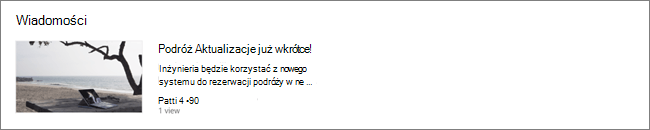
- Składnik Web Part wiadomości — wypychanie wpisów wiadomości do określonych odbiorców na stronie początkowej, w aplikacji mobilnej i w składnikach Web Part Wiadomości.
- Składnik Web Part wyróżnionej zawartości — Dynamiczne wyświetlanie odpowiedniej zawartości z listy lub biblioteki na stronie, witrynie lub zbiorze witryn.
- Składnik Web Part Szybkie linki — promowanie określonych linków dla odbiorców docelowych.
- Składnik Web Part Zdarzenia — polecaj określone zdarzenia odpowiednim odbiorcom.
- Pulpit nawigacyjny aplikacji Viva Connections — wyróżnianie określonych kart na pulpicie nawigacyjnym określonym odbiorcom.
Uwaga
- Właściciel witryny musi włączyć kierowania odbiorców na potrzeby nawigacji po witrynie. Po włączeniu dowolny edytor witryny może kierować linki menu do określonych odbiorców.
- Obsługiwane są grupy usługi Azure Active Directory (w tym grupy zabezpieczeń, grupy Microsoft 365 i grupy dynamiczne usługi AAD).
- Publikuj (lub opublikuj ponownie), aby zapisać zmiany wprowadzone w istniejącej zawartości strony, metadanych stron i ustawieniach kierowania odbiorców, aby funkcje kierowania odbiorców zostały zastosowane.
- Jeśli wybrano grupę odbiorców, która została niedawno utworzona lub zmieniona, może upłynąć trochę czasu zanim zobaczysz, że dla tej grupy zastosowano kierowanie.
Jak to jest skonfigurowane
Użyj poniższej historii i ogólnych personas, aby zrozumieć, jak działa kierowanie odbiorców:
Firma chce spersonalizować środowisko wyświetlania witryn programu SharePoint dla największych działów w organizacji. Zdecydowano, że docelowa grupa odbiorców na potrzeby nawigacji,plików i wiadomości będzie używana do kierowania do określonych grup odbiorców w organizacji — marketingu, zasobów ludzkich i inżynierii.
Grupy odbiorców i role:
- Patti jest właścicielką strony Contoso Landings
- Megan pracuje w marketingu
- Nestor pracuje w zasobach ludzkich
- Jerri, który nie pracuje w marketingu lub HR
Patti jest właścicielką witryny programu SharePoint dla witryny Contoso Landings, gdzie wpisy z wiadomościami są regularnie publikowane w witrynie przez osoby z różnych grup. Chce, aby członkowie konkretnych grup odbiorców widzieli wpisy najbardziej odpowiednie dla nich. Ponadto Patti chce kierować określone strony i linki nawigacyjne z witryny.
Następnie Patti określa, które źródła wiadomości, pliki w bibliotekach stron i linki nawigacyjne będą najcenniejsze dla różnych odbiorców w każdym dziale. Pattie używa grup platformy Microsoft 365 do tworzenia grup dla każdego działu. Grupy M365 pomagają również Patti w zarządzaniu udostępnionymi zasobami, takimi jak poczta e-mail, program OneNote i usługa Planner, dla członków każdej grupy odbiorców.
Krok 1. Włączanie kierowania odbiorców do biblioteki stron w zawartości witryny
Kotlet wybierze pozycję Zawartość witryny w obszarze Ustawienia w prawym górnym rogu, a następnie wybierze folder Strony witryny . Następnie wybiera wielokropek (...) i wybierz pozycję Ustawienia, a następnie pozycję Ustawienia kierowania odbiorców, aby włączyć funkcję określania docelowych odbiorców dla biblioteki.
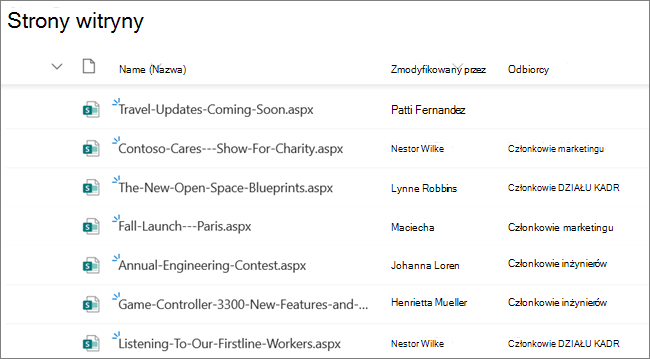
W folderze Strony witryny wybiera określone strony, aby skierować je do różnych odbiorców, wybierając wielokropek (...) a następnie pozycję Szczegóły , aby dodać grupy w obszarze Grupy odbiorców. W tym miejscu możesz wyświetlić kolumnę Odbiorców na stronach witryny , która potwierdza, że jest włączone określanie docelowych odbiorców, a konkretna zawartość grupy odbiorców jest kierowana do.
Krok 2. Włączanie kierowania odbiorców do składnika Web Part Wiadomości
Patti umożliwia kierowanie odbiorców w składniku Web Part Wiadomości na stronie głównej Contoso Landings. Robi to, wybierając składnik Web Part w trybie edycji i przełączając przełącznik kierowania odbiorców w dolnej części panelu ustawień składnika Web Part wiadomości na wartość Włączone. Następnie kieruje kilka wpisów z wiadomościami do każdej publiczności. Niewyświetline wpisy z wiadomościami będą widoczne dla wszystkich odbiorców.
Krok 3. Włączanie kierowania odbiorców na linki nawigacyjne
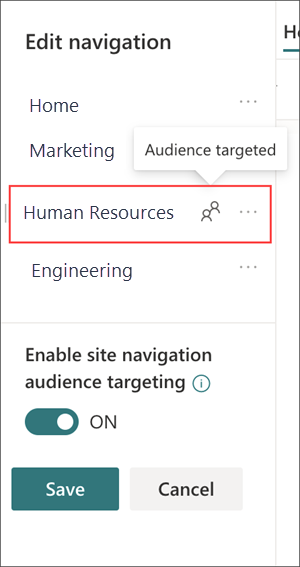
Patti umożliwia kierowanie odbiorców w menu witryny centrum i menu stopki. Robi to, wybierając pozycję Edytuj dla każdego menu, a następnie przełączając ustawienie kierowania odbiorców na Włączone. Następnie kieruje linki do niektórych odbiorców. Tutaj możesz zobaczyć linki nawigacyjne potwierdzające, że jest włączone określanie docelowych odbiorców.
Jak to widać
Nastronie początkowej programu SharePoint, wiadomości w aplikacji mobilnej SharePoint, składniku Web Part Wiadomości oraz w menu nagłówków i stopek są teraz wyświetlane widoki filtrowane.
Megan, który pracuje w marketingu, widzi dwa posty wiadomości skierowane do grupy marketingowej. Widzi również wpis wiadomości, który nie był skierowany do żadnej konkretnej grupy. Po wybraniu menu witryny centrum nie będzie ona już widziała linków do portali kadr i zespołów inżynierów.
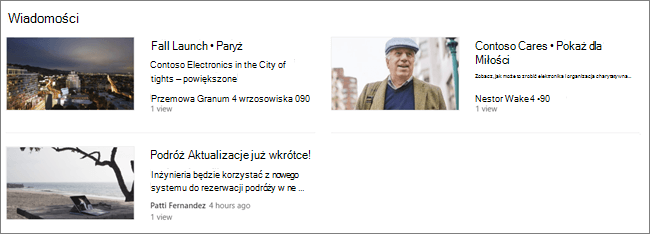
Nestor, który pracuje w HR, widzi dwa wpisy wiadomości skierowane do KADR i nieokierowany wpis z wiadomościami. Po wybraniu menu witryny centrum nie będzie już widział linków do portali zespołu marketingowego i inżynieryjnego.
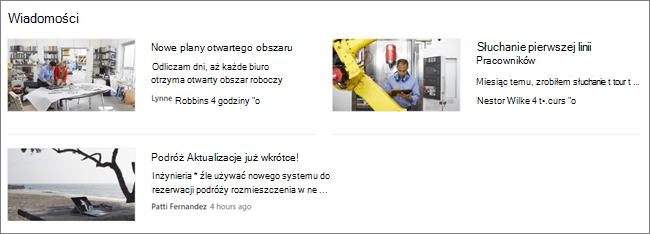
Jerri, który nie należy do żadnej z trzech docelowych grup odbiorców, widzi tylko jeden wpis z wiadomościami, który jest otwarty dla wszystkich odbiorców. Po wybraniu menu witryny centrum nie będzie już widział linków do portali zespołów marketingowych, kadrowych i inżynierów.
Konfigurowanie określania docelowych odbiorców
Skonfiguruj kierowanie odbiorców na nawigację w witrynie lub nawigację po centrum.
Skonfiguruj określanie docelowych odbiorców dla stron, dokumentów i folderów w bibliotece witryny.
Skonfiguruj określanie docelowych odbiorców dla kart na pulpicie nawigacyjnym aplikacji Viva Connections.
Dla następujących składników Web Part można włączyć kierowanie odbiorców:
- Za pomocą składnika Web Part Wyróżniona zawartość dynamicznie wyświetlaj odpowiednią zawartość z listy lub biblioteki na stronie, witrynie lub zbiorze witryn.
- Za pomocą składnika Web Part Wiadomości możesz wypychać określone wpisy z wiadomościami do określonych odbiorców na stronie początkowej, w aplikacji mobilnej i w składnikach Web Part wiadomości z włączoną funkcją kierowania odbiorców.
- Za pomocą składnika Web Part szybkie linki możesz wyświetlać ważne linki i indywidualnie kierować określone linki do wybranych odbiorców.
- Za pomocą składnika Web Part Zdarzenia możesz wyróżniać nadchodzące zdarzenia i kierować je do określonych grup.
Dowiedz się więcej
Kierowanie nawigacji, wiadomości, plików, linków i składników Web Part do określonych grup odbiorców