
Gdy dodajesz nowoczesną stronę do witryny, dodajesz i dostosowujesz składniki Web Part, czyli bloki konstrukcyjne strony. Ten artykuł zawiera opis składnika Web Part Zadania.
Uwaga
Składnik Web Part Zadania jest dostępny tylko dla klientów korzystających z programu EDU.
Składnik Web Part Zadania umożliwia wyświetlanie uczniom spersonalizowanego widoku ich nadchodzących i należnych zadań z wielu zajęć. Uczniowie mogą wybrać swoje wyświetlane zadanie, aby przejść do określonego zadania w aplikacji Zadania dla tych zajęć.
Dodawanie składnika Web Part Zadania
Jeśli nie jesteś w trybie edycji, wybierz pozycję Edytuj w prawym górnym rogu strony.
Umieść wskaźnik myszy nad lub poniżej istniejącego składnika Web Part lub w obszarze tytułu, wybierz pozycję
 , a następnie wybierz składnik Web Part Zadania .
Składnik Web Part Zadania domyślnie pokazuje spersonalizowane zadania skojarzone z bieżącymi zajęciami.
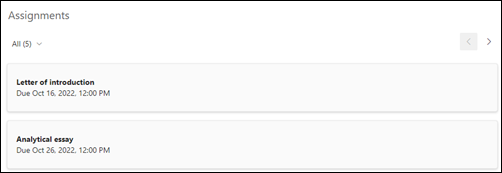
Wybierz pozycję Edytuj składnik Web Part
 nad składnikiem Web Part Zadania.
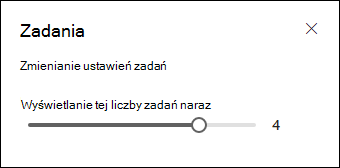
W okienku właściwości Przydział użyj suwaka, aby wskazać liczbę zdarzeń, które mają być wyświetlane na stronie.
Aby uzyskać więcej informacji, zapoznaj się z artykułem na temat tworzenia zadania w usłudze Microsoft Teams .