
Dodając nowoczesną stronę do witryny, dodajesz i dostosowujesz składniki Web Part, które są budulcem strony. W tym artykule skupiono się na składniku Web Part Przycisk.
Składnik Web Part Przycisk umożliwia łatwe dodanie przycisku do strony z własną etykietą i linkiem, a także innych akcji, takich jak uruchamianie przepływu usługi Power Automate lub otwieranie usługi Copilot w programie SharePoint.
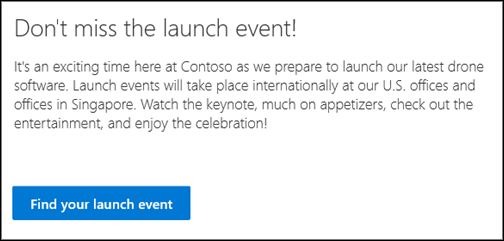
Poniżej przedstawiono przykłady poszczególnych typów przycisków na stronie:
Uwaga
Program SharePoint na platformie Microsoft 365 obsługuje składnik Web Part przycisku na nowoczesnych stronach. Niektóre funkcje są wprowadzane stopniowo w organizacjach, które uczestniczą w programie udostępniania kierowanego. To znaczy, że ta funkcja może jeszcze nie być dostępna lub może się ona różnić wyglądem od tego, co opisano w artykułach Pomocy.
Uwaga
Użytkownicy wersji subskrypcyjnej programu SharePoint Server mogą mieć inne możliwości, począwszy od aktualizacji funkcji wersji subskrypcyjnej programu SharePoint Server w wersji 22H2. Ta aktualizacja funkcji jest zawarta w aktualizacji publicznej z września 2022 r. dla wersji subskrypcyjnej programu SharePoint Server, a także we wszystkich przyszłych aktualizacjach publicznych dla wersji subskrypcyjnej programu SharePoint.
- Jeśli aktualizacja funkcji w wersji 22H2 nie została zainstalowana, składnik Web Part przycisku nie zostanie dodany do nowoczesnych stron.
- Jeśli administrator farmy skonfigurował farmę, aby znajdowała się w pierścieniu udostępniania funkcji "Udostępnianie standardowe", składnik Web Part przycisku nie zostanie dodany do nowoczesnych stron. Farmy w wersji subskrypcyjnej programu SharePoint Server (Wersja subskrypcyjna programu SharePoint Server są domyślnie dostępne w pierścieniu udostępniania funkcji.
- Jeśli administrator farmy skonfigurował farmę tak, aby znajdowała się w pierścieniu udostępniania funkcji "Wczesne udostępnianie", Wersja subskrypcyjna programu SharePoint Server dodaje obsługę składnika Web Part przycisku na nowoczesnych stronach.
- Administratorzy farm programu SharePoint mogą wybrać pierścień udostępniania funkcji dla swoich farm Wersja subskrypcyjna programu SharePoint Server, przechodząc do preferencji udostępniania funkcji w ustawieniach > systemu administracji > centralnej.
Otwieranie linku za pomocą przycisku
Przejdź do strony, na której chcesz dodać składnik Web Part Przycisk.
Jeśli dana strona nie jest jeszcze ustawiona na tryb edycji, kliknij pozycję Edytuj w prawym górnym rogu strony.
Zatrzymaj wskaźnik myszy powyżej lub poniżej istniejącego składnika Web Part, aby wyświetlić linię ze znakiem + w okręgu, jak pokazano poniżej:

Kliknij pozycję +, a następnie wyszukaj i wybierz pozycję Przycisk z listy składników Web Part.
Wybierz pozycję Edytuj właściwości
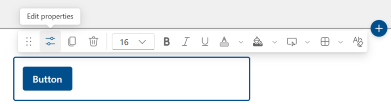
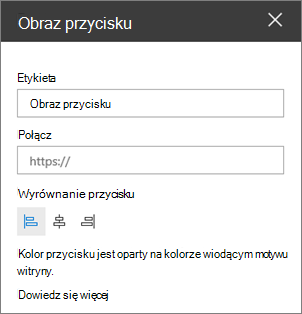
Dodaj tekst przycisku , który ma być widoczny na stronie.
Potwierdź swoje działanie z listy rozwijanej, domyślnym typem akcji będzie otwarcie podanego linku. Więcej informacji na temat dodatkowych typów akcji znajdziesz poniżej
- Otwórz link (jest to domyślny typ akcji)
- Otwórz funkcję Copilot w programie SharePoint
- Uruchamianie przepływu usługi Power Automate
Wprowadź link w polu Link . Upewnij się, że link zaczyna się od http://, https:// lub mailto: Jeśli link zostanie dodany bez użycia jednego z tych protokołów, https:// zostanie dodana automatycznie.
W obszarze Wyrównanie wybierz sposób wyrównania przycisku (do lewej, do środka lub do prawej) w kolumnie na stronie.
Otwórz funkcję Copilot w programie SharePoint za pomocą przycisku
Uwaga
Ten typ akcji jest dostępny tylko dla użytkowników z ważną licencją na funkcję Copilot w programie SharePoint. Ponadto osoby przeglądające stronę muszą mieć tę samą licencję, aby móc korzystać z przycisku. Nielicencjonowani użytkownicy nie zobaczą tego przycisku na stronie.
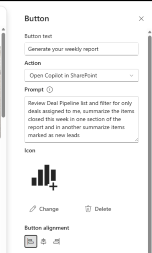
- Z listy rozwijanej akcji wybierz pozycję Otwórz funkcję Copilot w programie SharePoint.
- Wprowadź niestandardowy monit, który będzie uruchamiany, gdy licencjonowani użytkownicy klikną przycisk strony.
- Zapisz stronę i będziesz mieć możliwość kliknięcia przycisku, a zostanie otwarte okienko Copilot z uruchomionym niestandardowym poleceniem.
Uruchamianie przepływu usługi Power Automate za pomocą przycisku
Uwaga
Aby uzyskać więcej informacji na temat tworzenia i uruchamiania przepływów usługi Power Automate, odwiedź stronę Używanie programu SharePoint i usługi Power Automate do tworzenia przepływów pracy.
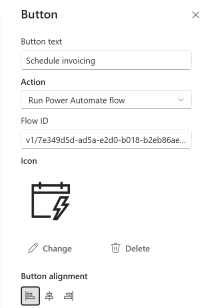
- Z listy rozwijanej akcji wybierz polecenie Uruchom przepływ usługi Power Automate
- Skopiuj i wklej identyfikator przepływu z usługi Power Automate w polu Identyfikator przepływu , aby uzyskać więcej przykładów, zobacz instrukcje dotyczące uzyskiwania identyfikatora przepływu. Nie spowoduje to automatycznego udostępnienia ani przyznania uprawnień innym użytkownikom do uruchamiania przepływu podstawowego.
- Zapisz stronę, a będziesz mieć możliwość kliknięcia swojego przycisku, a panel boczny Uruchom przepływ zostanie otwarty w celu upewnienia się, że połączenia są poprawnie skonfigurowane dla użytkownika uruchamiającego przepływ i potwierdzenia uruchomienia przepływu.
Dostosowywanie przycisku
Wybierz ten przycisk, aby otworzyć pasek narzędzi formatowania. Oprócz standardowego formatowania tekstu — rozmiaru czcionki, pogrubienia, kursywy, podkreślenia i koloru czcionki — możesz dostosować następujące opcje wyglądu przycisków:
- Wypełnienie kolorem: Ustaw kolor wypełnienia (tła) przycisku. Wybierz spośród Kolorów motywu lub Kolory standardowe albo wybierz pozycję Więcej kolorów niestandardowych, aby wybrać określony kolor. Wybierz pozycję Przywróć ustawienia domyślne, aby powrócić do koloru motywu.
- Efekt najechania kursorem: wybierz, jak przycisk ma reagować, gdy ktoś wskaże na niego wskaźnikiem: jaśniej lub ciemniej.
- Właściwości obramowania: otwórz panel właściwości obramowania, aby nadać kształt i styl obramowaniu przycisku
- Kształt: zaokrąglony, prostokątny, pigułkowy lub okrągły.
- Grubość: grubość obramowania (1 piksel, 2 piksele, 4 piksele, 6 pikseli lub 8 pikseli.)
- Styl: Ciągły, Kreskowany, Kropkowany lub Podwójny.
- Kolor obramowania: Kolory motywu, Kolory standardowe lub Więcej kolorów niestandardowych.
- Przywróć ustawienia domyślne: przywróć domyślne obramowanie.
- Czyszczenie całego formatowania: usuwanie całego formatowania niestandardowego i przywracanie domyślnego wyglądu przycisku.
Informacje pokrewne
Aby zmienić ogólny wygląd i motyw witryny, zobacz Zmienianie wyglądu witryny programu SharePoint.