
Dodając nowoczesną stronę do witryny, dodajesz i dostosowujesz składniki Web Part, które są budulcem strony. W tym artykule opisano składnik Web Part galerii obrazów.
Uwaga
Niektóre funkcje są wprowadzane stopniowo w organizacjach, które uczestniczą w programie udostępniania kierowanego. To znaczy, że ta funkcja może jeszcze nie być dostępna lub może się ona różnić wyglądem od tego, co opisano w artykułach Pomocy.
Za pomocą składnika Web Part galerii obrazów możesz udostępniać kolekcje obrazów na stronie. Zaznacz obrazy za pomocą selektora plików lub przeciągnij je do składnika Web Part.
Dodawanie składnika Web Part galerii obrazów
Jeśli nie jesteś jeszcze w trybie edycji, kliknij pozycję Edytuj w prawym górnym rogu strony. Po prawej stronie znajdź zestaw narzędzi (
 ).
).Wybierz pozycję Zobacz wszystkie składniki Web Part, a następnie z listy składników Web Part wybierz pozycję Galeria obrazów .
Kliknij pozycję Dodaj tytuł, aby wprowadzić tytuł galerii obrazów.
Kliknij pozycję Edytuj właściwości (
 ), aby określić układ.
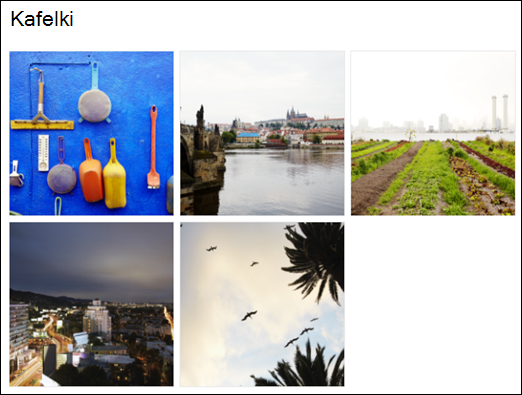
Korzystając z układu Kafelki , możesz wybrać współczynnik proporcji (1:1, 16:9 lub 4:3), a także przeciągać i upuszczać obrazy w składniku Web Part, aby zmienić ich kolejność.
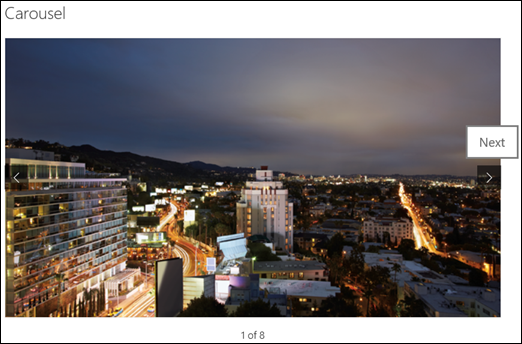
W układzie Karuzela użytkownicy mogą przechodzić między obrazami, naciskając strzałki po obu stronach. W tym układzie nie można zmieniać kolejności obrazów.
Uwaga
Jeśli bierzesz udział w programie udostępniania kierowanego i masz w bibliotece włączoną funkcję dostarczania zawartości przez sieć (CDN), możesz także ustawić automatyczne przechodzenie między obrazami oraz szybkość przełączania. Ta funkcja będzie ogólnie dostępna w późniejszym terminie.
W programie SharePoint na platformie Microsoft 365 lub w wersji subskrypcyjnej programu SharePoint Server przy użyciu układu Klocki można wyświetlić kilka obrazów o różnych rozmiarach, automatycznie ułożonych warstwowo we wzór przypominający ścianę z cegieł.

Zaznaczanie pojedynczych obrazów
Przeciągnij obrazy na składnik Web Part lub kliknij pozycję + Dodaj.
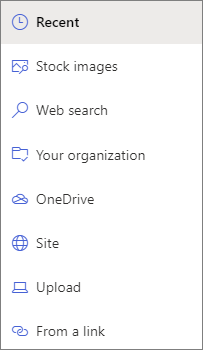
Wybierz ostatnio używane zdjęcie lub obraz z jednego z poniższych:
Obrazy stockowe udostępnione przez firmę Microsoft
Wyszukiwanie w Internecie
Witryna
Twój komputer
Łącze
Jeśli Twoja organizacja określiła zestaw zatwierdzonych obrazów, możesz wybrać z tego zestawu w obszarze Twoja organizacja.
Uwaga
- Wyszukiwanie w Internecie używa obrazów Bing, które korzystają z licencji Creative Common. Przed wstawieniem obrazu na stronie należy sprawdzić jego licencje.
- Bank obrazów jest dostępny tylko w usłudze SharePoint Online.
- Jeśli jesteś Administracja programu SharePoint i chcesz dowiedzieć się, jak utworzyć bibliotekę elementów zawartości dla swojej organizacji, zobacz Tworzenie biblioteki elementów zawartości organizacji.
- Jeśli jesteś administratorem programu SharePoint, zalecamy włączenie sieci dostarczania zawartości (CDN, Content Delivery Network) w celu zwiększenia wydajności pobierania obrazów. Dowiedz się więcej o sieciach CDN.
Kliknij przycisk Otwórz , aby dodać wybrane obrazy.
Do każdego obrazu możesz dołączyć tytuł, opis i tekst alternatywny, klikając przycisk edycji (
).Aby dodać więcej obrazów, przeciągnij i upuść obrazy na stronę lub kliknij pozycję + Dodaj w celu wybrania dodatkowych obrazów.
Porada
Aby dowiedzieć się więcej na temat rozmiarów obrazów w różnych układach, zobacz Zmienianie rozmiaru i skalowanie obrazów na nowoczesnych stronach programu SharePoint.