Gdy dodajesz nowoczesną stronę do witryny, dodajesz i dostosowujesz składniki Web Part, czyli bloki konstrukcyjne strony. Ten artykuł zawiera opis składnika Web Part Szybki wykres.
Uwaga
Niektóre funkcje są wprowadzane stopniowo w organizacjach, które uczestniczą w programie udostępniania kierowanego. To znaczy, że ta funkcja może jeszcze nie być dostępna lub może się ona różnić wyglądem od tego, co opisano w artykułach Pomocy.
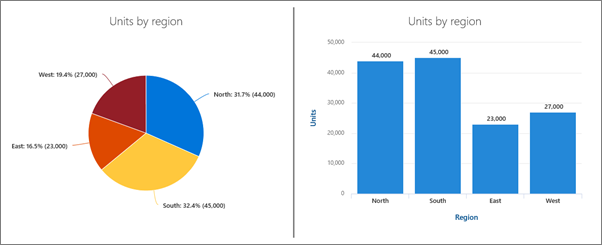 Za pomocą składnika Web Part szybkiego wykresu możesz dodawać proste, podstawowe wykresy do strony. Wprowadź punkty danych lub pobierz dane z listy lub biblioteki, dodaj etykiety, wybierz typ wykresu (kolumnowy lub kołowy) i opublikuj.
Dodawanie składnika Web Part Szybki wykres
Jeśli nie jesteś w trybie edycji, wybierz pozycję Edytuj w prawym górnym rogu strony. Znajdź zestaw narzędzi (
 ) po prawej stronie.
Wybierz pozycję Zobacz wszystkie składniki Web Part, a następnie wybierz lub przeciągnij szybki wykres z listy składników Web Part.
Aby dodać tytuł, zaznacz go na wykresie. Zostanie wyświetlona opcja nazwania wykresu.
Wybierz pozycję Edytuj właściwości (
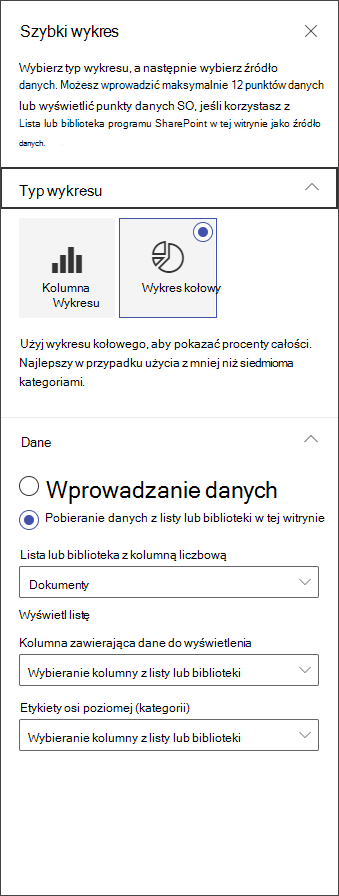
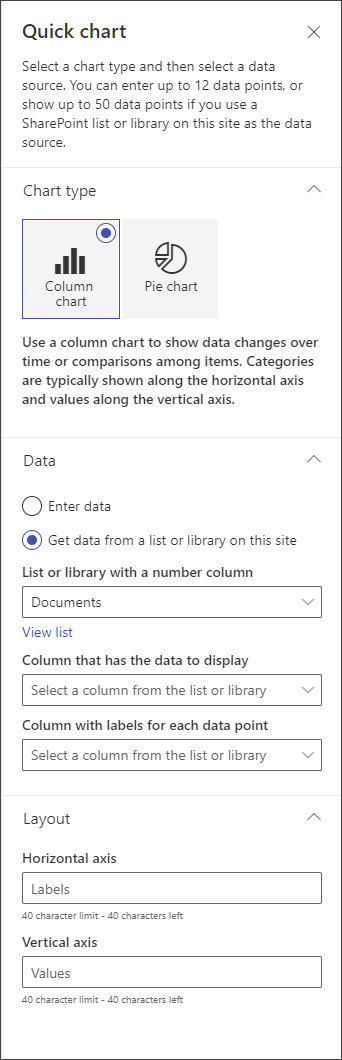
 ), aby skonfigurować ustawienia szybkiego wykresu. We właściwościach po prawej stronie wybierz typ wykresu.
W sekcji Dane wybierz ręczne wprowadzanie danych lub pobieranie danych z istniejącej listy lub biblioteki programu SharePoint.
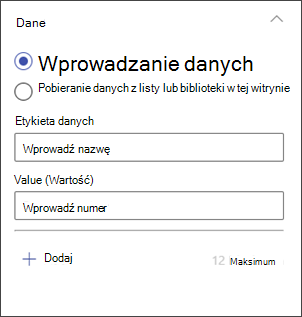
Ręczne wprowadzanie danych: Wybierz opcję Wprowadź dane , a następnie dodaj etykietę i wartość liczbową dla każdego punktu danych. Wybierz pozycję + Dodaj , aby utworzyć dodatkowe punkty danych do maksymalnie 12 punktów danych.
Pobieranie danych z listy lub biblioteki programu SharePoint: wybierz opcję Pobieranie danych z listy lub biblioteki programu SharePoint w tej witrynie, a następnie wybierz listę lub bibliotekę.Sformatuj wykres, przypisując źródła danych z listy lub biblioteki. W sekcji Kolumna zawierająca dane do wyświetlenia informacje w tej sekcji muszą być wartością liczbową, aby wykres Szybki działał prawidłowo.
Uwaga
Opcja Pobieranie danych z listy lub biblioteki programu SharePoint w tej witrynie nie jest dostępna w SharePoint Server 2019.
Jeśli tworzysz wykres kolumnowy, w obszarze Układ możesz opcjonalnie dodać etykiety dla osi poziomej (x) i osi pionowej (y) dla wykresów kolumnowych.