
Ostatnia aktualizacja: 3 lutego 2026 r.
PROBLEM
Po klasycznych aktualizacjach programu Outlook do wersji 2512 istniejące podpisy e-mail są dodawane do obramowań tabeli. Ten problem występuje, ponieważ program Word ustawia obramowanie o wartości różnej od zera. Możesz to potwierdzić, tworząc tabelę bez obramowania za pomocą programu Word, a następnie wklejając ją do programu OneNote lub PowerPoint. Program Outlook używa programu Word jako aparatu renderowania, więc ten sam problem wystąpi podczas tworzenia tabeli w wiadomości e-mail w programie Outlook.
STAN: NAPRAWIONE
Zespół programu Word rozwiązuje ten problem, wprowadzając zmianę w usłudze, która ma zostać wprowadzona do bieżącego kanału do piątku 6 lutego 2026 r. Aby wprowadzić zmianę, uruchom ponownie klasyczny program Outlook.
OBEJŚCIE PROBLEMU
Aby obejść ten problem, utwórz tabelę podpisów w programie OneNote lub PowerPoint.
Jeśli bezpośrednio spróbujesz sformatować tabelę podpisów w programie OneNote, mogą wystąpić problemy z formatowaniem, czcionkami i stylem. Jeśli taka sytuacja może stanowić problem, utwórz tabelę w programie OneNote, skopiuj ją do programu Outlook, a następnie wypełnij jej komórki. Poniżej przedstawiono kroki.
Popraw podpis przy użyciu programu OneNote w celu utworzenia układu tabeli:
W programie OneNote dodaj stronę do sekcji i wybierz dodanie tekstu.
Na wstążce Wstawianie zaznacz tabelę i wybierz żądany rozmiar. Przykład: 2×3.
Po dodaniu tabeli w razie potrzeby scal wszystkie komórki.
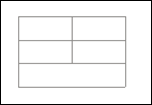
Zaznacz tę tabelę, a następnie skopiuj ją i wklej do nowej wiadomości programu Outlook zawierającej Twój podpis.
Jeśli obramowanie nie jest widoczne na podpisie (na przykład dlatego, że jest białe), włącz je ponownie.
Teraz dopasuj szerokość komórek tabeli do swojego podpisu.
Skopiuj zawartość każdej komórki z podpisu i wklej ją do nowej tabeli.
Dostosuj formatowanie.
Wyłącz obramowanie nowej tabeli.
Zaznacz poprawioną sygnaturę i użyj klawiszy Ctrl-C , aby skopiować ją do schowka.
Na Wstążce wiadomości wybierz pozycję Dołącz>podpisy>...
Zamień i zapisz podpisy przy użyciu tego nowego, "naprawionego" podpisu.
Możesz usunąć stronę programu OneNote użytą do tymczasowego utworzenia układu tabeli.
Aby uzyskać dodatkowe informacje i wskazówki, przejdź do wątku na forum, Email Podpis właśnie dodał obramowania do tabeli, która ich nie miała jeszcze 23.12.2025 r.
Dodatkowe zasoby
Tworzenie i dodawanie podpisu e-mail w programie Outlook
Więcej zasobów
 Zapytaj ekspertów
Połącz się z ekspertami, omawiaj najnowsze wiadomości i najlepsze rozwiązania dotyczące programu Outlook oraz czytaj naszego bloga.
 Uzyskaj pomoc w społeczności
Zadaj pytanie i poznaj rozwiązanie dzięki przedstawicielom obsługi technicznej, specjalistom MVP, inżynierom i użytkownikom programu Outlook.
 Zaproponuj nową funkcję
Czekamy na sugestie i opinie! Przekazuj je! Chętnie Cię wysłuchamy.