
Ostatnia aktualizacja: 23 marca 2026 r.
PROBLEM
Niektóre konta Gmail i Yahoo przestały synchronizować się od 26 lutego 2026 r. Konta mogą również przestać być synchronizowane po zmianie hasła. W obu przypadkach, gdy program Outlook przestaje synchronizować, monit o zalogowanie się do konta nie jest już wyświetlany.
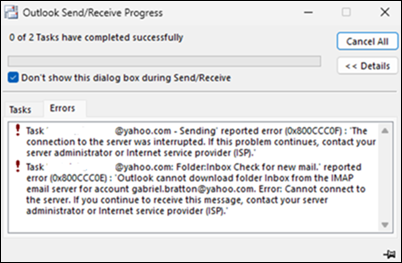
Wyświetlane są następujące błędy:
Zadanie "Synchronizowanie folderów subskrybowanych przez ".username@gmail.com Zgłoszony błąd (0x800CCC0E): "Program Outlook nie może synchronizować folderów subskrybowanych przez .username@gmail.com
Wysyłanie zgłoszonego błędu (0x800CCC0F) lub Wysyłanie zgłoszonego błędu (0x80070057)
Wyszukiwanie nowej poczty zgłosił błąd (0x800CCC0E)
STAN: NAPRAWIONE
Ten problem został rozwiązany przez zmianę w usłudze Microsoft 365 w dniu 2026-03-20. Możliwe, że po zastosowaniu poprawki i zmianie hasła objawy mogą być nadal te same. Po zmianie hasła wygaśnięcie tokenu OAuth trwa zwykle godzinę. Po wygaśnięciu tokenu zostanie wyświetlony monit o zalogowanie się z programu Outlook. Jeśli nie chcesz czekać na odpowiednią godzinę, możesz wykonać poniższe obejścia, aby wymusić wyświetlenie monitu o zalogowanie.
OBEJŚCIE PROBLEMU
Jeśli program Outlook nie przeprowadza synchronizacji, dzieje się tak częściowo dlatego, że nie wyświetla monitu o zalogowanie się i odświeżenie poświadczeń. Poniższe kroki obejścia powinny spowodować, że program Outlook wyświetli monit o zalogowanie się do konta. Te kroki nie usuwają konta ani w żaden inny sposób nie wpływają na to konto.
Zamknij program Outlook.
W menu Start systemu Windows wyszukaj Menedżera poświadczeń i otwórz go. W systemie Windows 10 może być konieczne otwarcie Panelu sterowania w celu uzyskania dostępu do Menedżera poświadczeń. Aby uzyskać więcej informacji, przejdź do Uzyskiwanie dostępu do Menedżera poświadczeń.
W obszarze Zarządzaj swoimi poświadczeniami wybierz pozycję Poświadczenia systemu Windows.
Przewiń w dół do pozycji Poświadczenia rodzajowe i znajdź te, które zaczynają się od ciągu MicrosoftOffice16_Data:OAUTH2.
Rozwiń każdy z nich i umieść wskaźnik myszy na MicrosoftOffice16_Data:OAUTH2 , aż pokaże pełną nazwę łącznie z tp_google_imap_Oauth2 lub tp_yahoo_imap_Oauth2. To są poświadczenia dla Twojego konta.
Wybierz pozycję Usuń dla każdego z nich za pomocą MicrosoftOffice16_Data:OAUTH2. Istnieją dwa lub cztery takie poświadczenia dla każdego konta Gmail & Yahoo, więc upewnij się, że usunąłeś każde z nich.
Jeśli chcesz uniknąć usuwania poświadczeń IMAP usług Google lub Yahoo z wyjątkiem konkretnego konta, którego dotyczy problem, możesz zamapować poświadczenia, porównując je z tożsamościami w poniższym kluczu rejestru. Otwórz Edytor rejestru i wklej tę ścieżkę na pasku adresu u góry.
Computer\HKEY_CURRENT_USER\Software\Microsoft\Office\16.0\Common\Identity\Identities
Podklucze tego klucza rejestru powyżej obejmują tożsamość Gmail lub Yahoo. Na początku klucza rejestru tożsamości znajduje się liczba zgodna z poświadczeniami Gmail lub Yahoo w Menedżerze poświadczeń. Zobacz poniższe przykłady w celach informacyjnych.
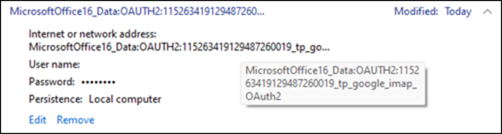
W powyższym przypadku klucz rejestru zaczyna się od 11526349....

Uruchom ponownie program Outlook i zaloguj się do konta Gmail lub Yahoo.
Jeśli synchronizacja nie rozpocznie się natychmiast, uruchom ponownie program Outlook po zalogowaniu się.
Jeśli pierwszy zestaw kroków powyżej nie rozwiąże problemu, wykonaj poniższe czynności, aby usunąć klucz rejestru tożsamości dla konta. Po wykonaniu tych czynności w programie Outlook zostanie wyświetlony monit o zalogowanie się do konta. Te kroki nie usuwają konta ani w żaden inny sposób nie wpływają na to konto.
Zamknij program Outlook.
Kliknij prawym przyciskiem myszy przycisk Start systemu Windows, wybierz Uruchom, wpisz Regedit i wybierz OK.
Wklej poniższą ścieżkę do paska adresu edytora rejestru i naciśnij klawisz Enter.
Computer\HKEY_CURRENT_USER\Software\Microsoft\Office\16.0\Common\Identity\Identities
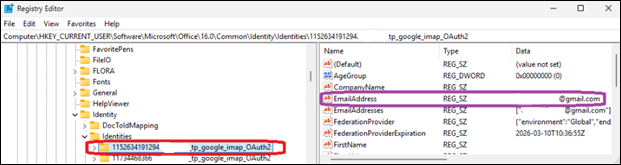
W obszarze klucza tożsamości zaznaczaj poszczególne klucze podrzędne, aż znajdziesz ten, który pasuje do adresu e-mail, który nie jest synchronizowany.
Usuń klucz rejestru tożsamości, przykład na czerwono poniżej. Poszukaj odpowiedniego adresu e-mail Gmail lub Yahoo, na przykład w kolorze fioletowym. To jest klucz tożsamości w lewej kolumnie do usunięcia. Po usunięciu klucza uruchom ponownie program Outlook i zaloguj się ponownie.
Dodatkowe zasoby
Nie można dodać konta Gmail do klasycznego programu Outlook
Więcej zasobów
 Zapytaj ekspertów
Połącz się z ekspertami, omawiaj najnowsze wiadomości i najlepsze rozwiązania dotyczące programu Outlook oraz czytaj naszego bloga.
 Uzyskaj pomoc w społeczności
Zadaj pytanie i poznaj rozwiązanie dzięki przedstawicielom obsługi technicznej, specjalistom MVP, inżynierom i użytkownikom programu Outlook.
 Zaproponuj nową funkcję
Czekamy na sugestie i opinie! Przekazuj je! Chętnie Cię wysłuchamy.