
- Co to jest Redaktor dla klawiatury Microsoft SwiftKey
- Jak korzystać z Redaktora
- Jak używać Redaktora w zaznaczonym tekście
Z przyjemnością przedstawiamy naszą nową funkcję Redaktora na klawiaturze Microsoft SwiftKey. Funkcja Redaktora obsługuje wiele języków. Dokładamy wszelkich starań, aby zapewnić jak najlepsze środowisko, ale pamiętaj, że mogą występować pewne różnice w jakości poszczególnych języków. Dziękujemy za wyrozumiałość i cierpliwość.
Redaktor
Nasza funkcja edytora umożliwia sprawdzenie wpisanego tekstu. Wykorzystuje sztuczną inteligencję do analizowania tekstu wejściowego i pomaga użytkownikom ulepszać ich pisanie poprzez poprawianie gramatyki, pisowni i interpunkcji za pomocą jednej akcji. Funkcja Redaktor została opracowana zgodnie z wymaganiami standardu MS RAI.
1. Co to jest Edytor dla klawiatury Microsoft SwiftKey?
Gdy wpisujesz coś w aplikacji SwiftKey, możesz to łatwo sprawdzić w Redaktorze. Wykorzystuje sztuczną inteligencję do sprawdzania gramatyki, interpunkcji i pisowni.
2. Jak korzystać z Redaktora
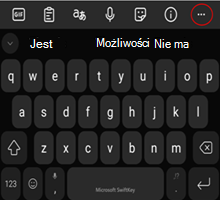
Otwórz klawiaturę aplikacji SwiftKey.
Zacznij wpisywać tekst. Pamiętaj, że potrzebujesz co najmniej 3 słów, aby funkcja działała.
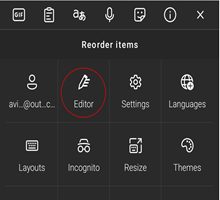
Otwórz funkcję Edytor za pomocą
 lub dotknij "..." w prawym górnym rogu, aby ją znaleźć.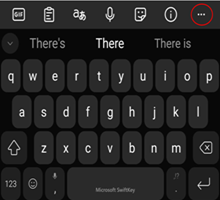
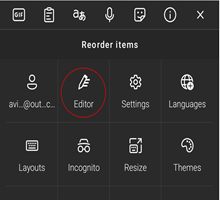
Otrzymasz sugestię z ulepszoną gramatyką.
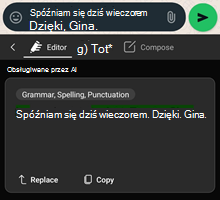
Naciśnięcie przycisku Zamień spowoduje zastąpienie tekstu w aplikacji zaktualizowanym tekstem. Możesz także użyć kopiowania, aby wkleić tekst w dowolnym miejscu aplikacji.
3. Jak używać Redaktora w zaznaczonym tekście
Otwórz klawiaturę aplikacji SwiftKey.
Wprowadź tekst w polu wprowadzania i zaznacz fragment tekstu.
Stuknij w trzy kropki ..., wybierz "Redaktor".
Otrzymasz sugestię z ulepszoną gramatyką.
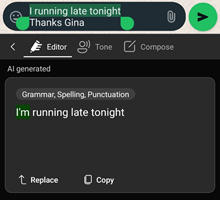
Naciśnięcie przycisku Zamień spowoduje zastąpienie tekstu w aplikacji zaktualizowanym tekstem. Możesz także użyć kopiowania, aby wkleić tekst w dowolnym miejscu aplikacji.
*Jeśli masz jakiekolwiek problemy podczas ładowania wyników, prosimy o zamknięcie i ponowne otwarcie lub naciśnięcie opcji Spróbuj ponownie*.
Uwaga: nowe funkcje SI są dostępne do pobrania w sklepie Google Play. Jeśli klawiatura SwiftKey jest wstępnie zainstalowana na urządzeniu, nowe funkcje mogą nie działać. Skontaktuj się z producentem telefonu. Przepraszamy za niedogodności.
Skontaktuj się z nami
Aby uzyskać dodatkową pomoc, skontaktuj się z pomocą techniczną w witrynie pomocy technicznej aplikacji Microsoft SwiftKey — skontaktuj się z nami