Jeśli ulubiony szablon programu Visio nie zawiera odpowiedniego wzornika, dodaj wzornik do szablonu, a następnie zapisz kopię ulepszonego szablonu.
Dodawanie wzornika do szablonu
- W oknie Kształty kliknij pozycję Więcej kształtów.
- Kliknij wzornik, który ma mieć szablon — umieść wskaźnik myszy na kategoriach, aby wyświetlić listy wzornika w każdej kategorii. Znaczniki wyboru wskazują wzorniki, które szablon już ma.
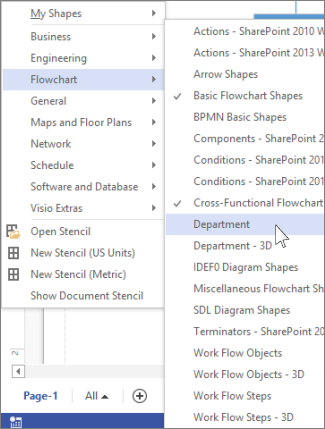
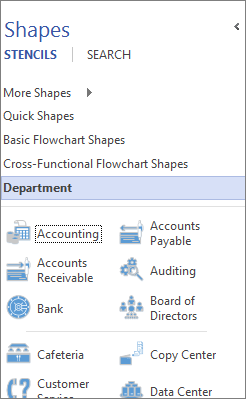
- Nowy wzornik zostanie wyświetlony na liście wzorników w oknie Kształty .
Zapisywanie pliku jako nowego szablonu programu Visio
- Kliknijpozycję Zapiszplik> jako.
- Wybierz lokalizację, a następnie z listy Zapisz jako typ wybierz pozycję Szablon programu Visio (lub Szablon programu Visio Macro-Enabled , jeśli do pliku dodano makra).
- Nadaj szablonowi nazwę i kliknij przycisk OK.
Znajdowanie i otwieranie szablonu niestandardowego
Kliknij pozycję Plik>nowy, a następnie poniżej wyszukiwania szablonów kliknij pozycję Kategorie.
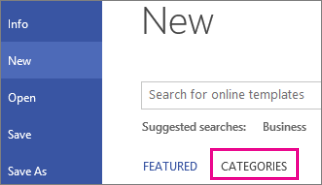
W galerii Kategorie kliknij pozycję Nowy z istniejących, a następnie kliknij pozycję Utwórz.
Znajdź zapisany szablon i kliknij przycisk Otwórz.
Porada
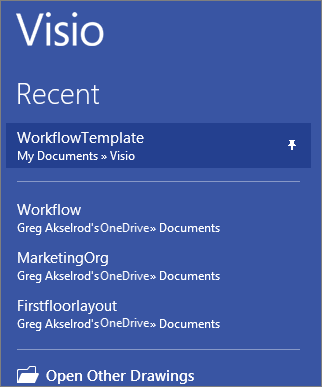
Przypnij nowy szablon do listy "Ostatnie rysunki", aby był łatwy do znalezienia. Kliknij pozycję Otwórz>>ostatnio używane rysunki, znajdź plik szablonu, a następnie kliknij
 ikonę pinezki obok nazwy pliku. Następnie przy każdym otwarciu programu Visio przypięty szablon jest zawsze wyświetlany u góry listy.