
Ustawienia strony w programie Visio umożliwiają zmianę rozmiaru rysunku.
W programie Visio rozmiar strony rysunku i rozmiar papieru drukarki są ustawiane oddzielnie. W przypadku wielu szablonów diagramów rozmiar strony rysunku jest zwiększany automatycznie wraz z rozszerzaniem diagramu poza bieżącą krawędź strony. Jednak można określić preferowany, określony rozmiar strony. Jeśli chcesz sterować tymi ustawieniami ręcznie, możesz ustawić rozmiar strony rysunku, który jest taki sam jak rozmiar większy niż, mniejszy niż lub ma inną orientację niż papier drukarki.
Zmienianie rozmiaru strony rysunku
Kliknij kartę strony pierwszego planu lub strony tła, której rozmiar chcesz zmienić.
Na karcie Projektowanie kliknij przycisk Uruchom okno dialogowe Ustawienia strony .
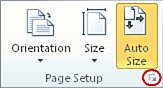
Możesz też kliknąć prawym przyciskiem myszy kartę strony, a następnie kliknąć pozycję Ustawienia strony w menu skrótów.Kliknij kartę Rozmiar strony i w obszarze Rozmiar strony ustaw odpowiedni rozmiar strony rysunku.
Rozmiar strony rysunku jest ustawiany dla obecnie wyświetlanej strony. Jeśli strona ma przypisane strony tła, musisz ustawić rozmiar strony tła oddzielnie.Porada
Sprawdź podgląd miniatur, aby zobaczyć, jak rysunek zmieści się na papierze drukarki. Jeśli rozmiar strony rysunku jest większy niż rozmiar papieru drukarki, rysunek jest drukowany lub sąsiadowany kafelkami na wielu stronach. Aby dopasować rysunek do mniejszego papieru drukarki, kliknij kartę Ustawienia wydruku i w obszarze Dopasuj do wpisz 1 w obu polach.
Automatyczne zmienianie rozmiaru strony rysunku w celu dopasowania ich do kształtów na stronie
- Na karcie Projektowanie w grupie Ustawienia strony kliknij przycisk Rozmiar .
- Kliknij pozycję Dopasuj do rysunku.
Rozmiar strony rysunku zostanie dopasowany do rysunku.
Zmienianie rozmiaru papieru drukarki
- Na karcie Projektowanie kliknij przycisk Uruchom okno dialogowe Ustawienia strony .
- Na karcie Ustawienia wydruku w obszarze Papier drukarki kliknij odpowiedni rozmiar papieru.
Rozmiar papieru drukarki jest ustawiony dla bieżącej strony.