
W programie Visio możesz zaimportować rysunek programu AutoCAD, a następnie nałożyć na niego kształty, tekst i grafiki związane z danymi. W poniższym przykładzie niebieskie i turkusowe linie oznaczające ściany, drzwi i okna to rysunek programu AutoCAD. Po zaimportowaniu tego rysunku dodano kształty mebli i osób w programie Visio. Dzięki temu widać, ile mebli potrzeba do wypełnienia przestrzeni, czy jest wystarczająco dużo miejsca do poruszania się i tak dalej.
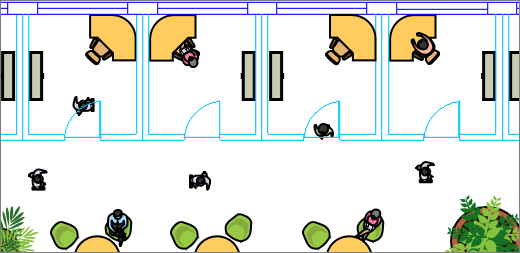
Program Microsoft Visio obsługuje formaty plików programu AutoCAD w następujący sposób:
- Za pomocą Visio (plan 2) możesz zaimportować plik .dwg lub dxf utworzony w programie AutoCAD w wersji 2017 lub starszych.
- Za pomocą programu Visio Standard lub Professional można zaimportować plik .dwg lub dxf utworzony w programie AutoCAD w wersji 2007 lub starszych.
- Jeśli nie możesz otworzyć pliku a. dwg lub dxf, jego format może nie być obsługiwany. Aby obejść ten problem, otwórz plik w programie AutoCAD i zapisz go w formacie pliku obsługiwanym przez dany produkt lub plan programu Visio. Aby uzyskać więcej informacji, zobacz Jak zapisać rysunek programu AutoCAD w poprzednim lub starszym formacie pliku i historię wersji DWG.
Obsługiwane wersje programu AutoCAD
Jeśli subskrybujesz program Visio (plan 2) lub masz program Visio 2019, możesz otworzyć plik .dwg lub dxf pochodzący z programu AutoCAD w wersjach 2007–2017. Jeśli nie masz subskrypcji i nie masz programu Visio 2019, przed otwarciem pliku zapisz go jako plik programu AutoCAD 2007 .dwg lub dxf.
Trzy sposoby pracy z rysunkami programu AutoCAD
Importowanie i praca z zachowaniem skali
Możesz zaimportować rysunek i pracować z nim w tej samej skali, którą ustawiono w programie AutoCAD. Jeśli chcesz zastosować to rozwiązanie, najpierw przygotuj się do zaimportowania pliku programu AutoCAD, a następnie zaimportuj rysunek programu AutoCAD.
Importowanie bez zachowania skali
Jeśli masz już diagram programu Visio, możesz szybko zaimportować rysunek bez zachowania skali. Zobacz Importowanie rysunku programu AutoCAD.
Otwieranie bez zachowania skali
Jeśli nie masz jeszcze utworzonego diagramu, możesz szybko otworzyć rysunek programu AutoCAD bez obaw o oryginalną skalę. Zobacz Otwieranie rysunku programu AutoCAD.
Ochrona rysunku programu AutoCAD
Domyślnie rysunki programu AutoCAD są zablokowane w celu ochrony przed zmianą rozmiaru i położenia oraz przed usunięciem. Po zaznaczeniu rysunku na jego krawędzi może być wyświetlana ikona  . Jest tak, ponieważ ten rysunek ma stanowić tło, na które nałożysz kształty. Jeśli wolisz, zawsze możesz odblokować rysunek programu AutoCAD. Umożliwi to zmianę rozmiaru i położenia oraz usunięcie rysunku. Możesz także przyciąć rysunek programu AutoCAD, jeśli jest zbyt duży, lub przekonwertować go na kształty.
Zobacz również
Zmienianie właściwości warstwy programu AutoCAD