Karty stron poniżej kanwy rysunku umożliwiają zmianę kolejności stron w pliku rysunku programu Visio.
Szybkie zmienianie kolejności stron
- Aby zmienić kolejność stron, przeciągnij kartę
 w odpowiednie miejsce.
Jednoczesne zmienianie kolejności i nazwy stron
Jeśli używasz domyślnych nazw stron (na przykład Strona 1, Strona 2 itd.), program Visio może zmienić nazwy stron, aby zachować tę samą logiczną kolejność
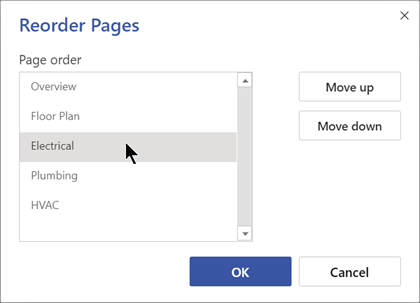
- Kliknij prawym przyciskiem myszy kartę strony i wybierz polecenie Zmień kolejność.
- Wybierz pozycję Aktualizuj numery stron , aby program Visio ponownie ponumerował nazwy stron zgodnie z nową kolejnością.
- Zaznacz stronę, którą chcesz przenieść. Użyj przycisku strzałki, aby przenieść stronę w wybrane miejsce.
Strony pierwszego planu i tła
- W obszarze kart stron strony zawsze są wyświetlane na lewo, a strony tła na prawej.
- Nie można zmienić kolejności stron tła. Są one zawsze wyświetlane z prawej strony obszaru kart stron w kolejności, w jakiej zostały utworzone.
Zmienianie nazwy strony
Domyślnie nazwy stron zawierają numery, aby zapewnić, że każda z nich jest unikatowa, ale możesz zmienić nazwę dowolnej strony:
- Kliknij prawym przyciskiem myszy kartę strony, a następnie wybierz polecenie Zmień nazwę.
Nazwa zostanie wyróżniona. - Wprowadź nazwę, którą chcesz przypisać do strony.
- Po zakończeniu naciśnij klawisz Enter.