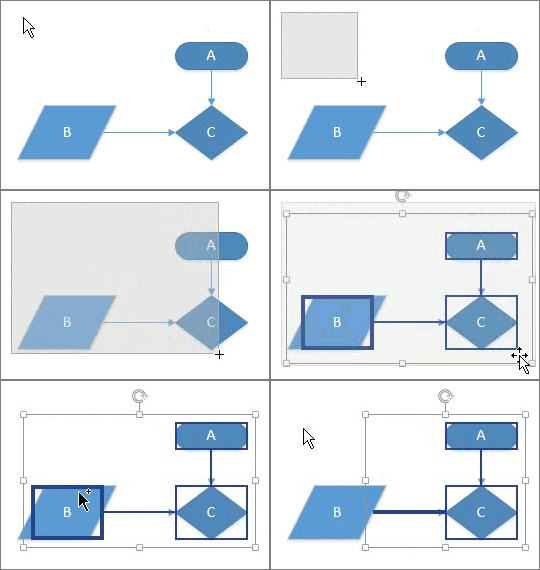
Aby wprowadzić zmiany w kształcie, zazwyczaj należy go najpierw zaznaczyć, a w przypadku niektórych typów zmian należy zaznaczyć wiele kształtów jednocześnie. W tym temacie opisano kilka metod zaznaczania kształtów w szybkich zadaniach.
Uwaga
Jeśli nie możesz zaznaczyć, przenieść lub obrócić kształtu na diagramie, może on być częścią zablokowanej warstwy.
Aby odblokować warstwę
- Na karcie Narzędzia główne w grupie Edycja kliknij pozycję Warstwy, a następnie kliknij pozycję Właściwości warstwy.
- W sekcji Właściwości warstwy w kolumnie Blokady wyczyść pole wyboru skojarzone z typem kształtu, który chcesz zaznaczyć.
Szybkie zadania
| Zadanie | Akcja |
|---|---|
| Zaznaczanie jednego kształtu |
|
| Zaznaczanie wielu kształtów | Użyj zaznaczenia obszaru, klikając i przeciągając na stronie. Są zaznaczane kształty, które znajdują się całkowicie wewnątrz prostokątnego obszaru zdefiniowanego przez miejsce kliknięcia i przeciągnięcia wskaźnika myszy. 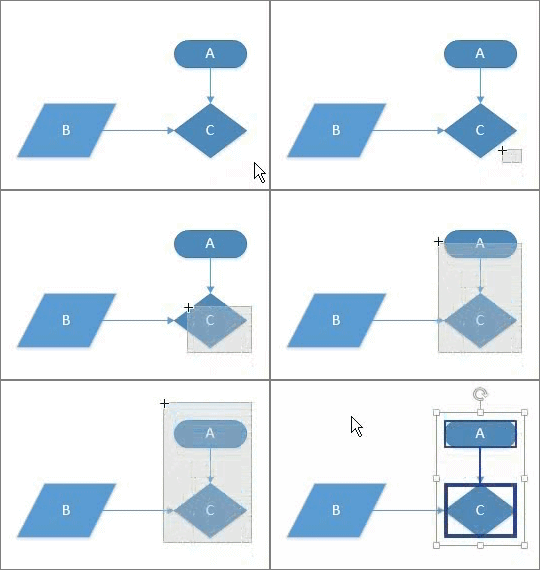
|
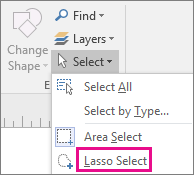
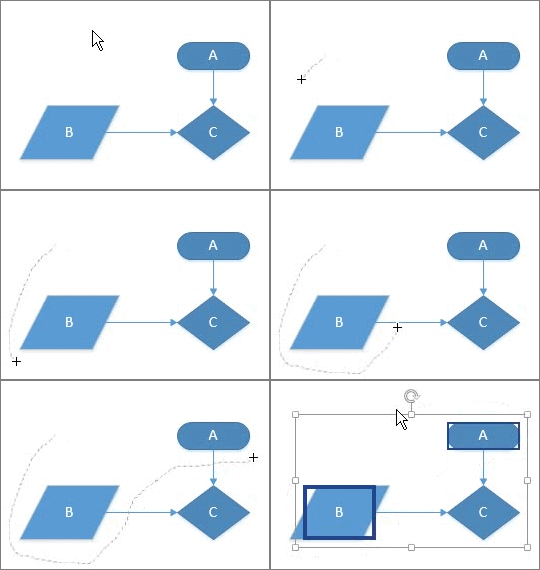
| Zaznaczanie wielu kształtów za pomocą narzędzia Zaznaczenie lasso |
|
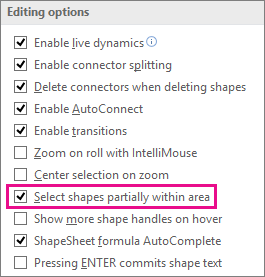
| Zaznaczanie kształtów znajdujących się częściowo w obszarze zaznaczenia | Domyślnie w przypadku narzędzi Zaznaczenie obszaru i Zaznaczenie lassem każdy kształt musi znajdować się całkowicie w obszarze zaznaczenia określonym przez te narzędzia. Jeśli potrzebujesz większej elastyczności, możesz również dołączyć kształty, które znajdują się częściowo w obszarze. Aby skonfigurować program Visio do zaznaczania kształtów znajdujących się częściowo w obszarze zaznaczenia
|
| Zaznaczanie wielu kształtów na stronie za pomocą skrótów klawiaturowych | Naciśnij i przytrzymaj klawisz Shift lub Ctrl podczas klikania kształtów, aby zaznaczyć wiele kształtów pojedynczo. Naciskając te klawisze, można także dodać kształt do bieżącego zaznaczenia. Aby na przykład dodać kształt do zaznaczenia utworzonego za pomocą narzędzia Zaznaczenie obszaru , należy nacisnąć i przytrzymać klawisz Ctrl, a następnie kliknąć kształt 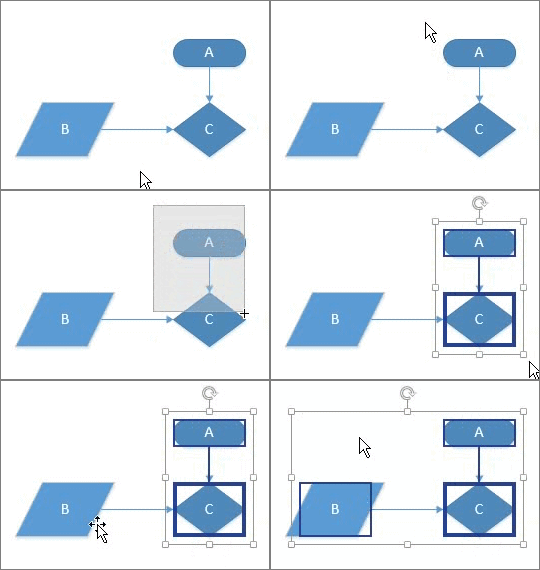
|
| Zaznaczanie wszystkich kształtów na stronie rysunku | Na karcie Narzędzia główne w grupie Edytowanie kliknij przycisk Zaznacz, a następnie kliknij polecenie Zaznacz wszystko. 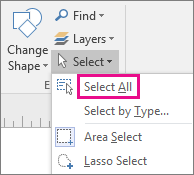
|
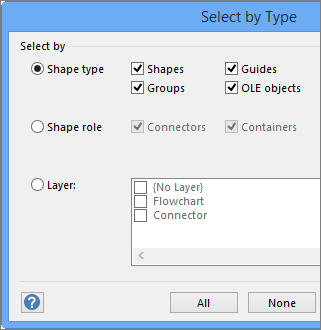
| Zaznaczanie wszystkich obiektów określonego rodzaju |
|
| Usuwanie zaznaczenia jednego lub większej liczby kształtów |
Aby usunąć zaznaczenie wszystkich kształtów
|