
Ważne
Dowiedz się, jak chronić się przed oszustwami związanymi z pomocą techniczną. Oszustwa związane z pomocą techniczną są problemem szeroko znanym w branży, a oszuści próbują używać taktyk w celu naciągnięcia Cię na niepotrzebne usługi związane z pomocą techniczną. Zezwalaj tylko pomocnikowi na łączenie się z urządzeniem tylko wtedy, gdy zainicjowano interakcję poprzez bezpośredni kontakt pomocy technicznej firmy Microsoft. Jeśli Ty albo inna osoba, którą znasz, zostaniecie dotknięci oszustwem związanym z pomocą techniczną, zgłoście to za pomocą formularza dotyczącego oszustw w zakresie pomocy technicznej.
Pomoc zdalna systemu Windows umożliwia osobie, której ufasz, przejęcie kontroli nad komputerem i rozwiązanie problemu bez względu na miejsce, w którym ta osoba się znajduje.
Porada
Możesz również udzielić pomocy zdalnej i uzyskać pomoc zdalną za pomocą Szybka pomoc.
Zanim będzie można go używać, musisz włączyć dostęp.
- Naciśnij klawisz systemu Windows
 lub w polu wyszukiwania na pasku zadań wpisz remote assistance.
 - Z listy wyników wybierz pozycję Zezwalaj na wysłanie zaproszeń RemoteAssistance z tego komputera .
- Na karcie Zdalne wybierz pozycję Zezwalaj na połączenia Pomocy zdalnej z tym komputerem,
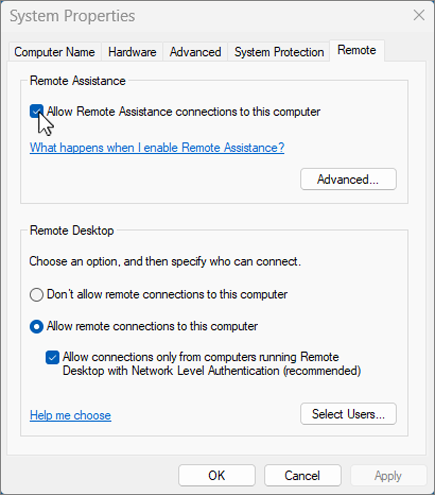
- Wybierz przycisk OK.
Aby uzyskać pomoc:
Naciśnij klawisz systemu
lub w polu wyszukiwania na pasku zadań i wpisz remote assistance.Wybierz pozycję Zaproś kogoś, aby połączył się z Twoim komputerem i Ci pomógł, lub zaproponuj komuś pomoc.
Wybierz pozycję Poproś o pomoc kogoś, komu ufasz.
Wykonaj jedną z następujących czynności:
- Jeśli funkcja Łatwe połączenie nie była jeszcze używana, wybierz pozycję Użyj funkcji Łatwe połączenie.
- Jeśli funkcja Łatwe połączenie była już używana, wybierz nazwę użytkownika, który ma Ci pomóc. Aby zaprosić kogoś, kogo nie ma na Twojej liście kontaktów, wybierz pozycję Zaproś kogoś do pomocy.
Postępuj zgodnie z instrukcjami.
Aby udzielić pomocy, jeśli ktoś o nią poprosił:
Naciśnij klawisz Windows Biblioteka symboli: płynna nazwa symbolu: WindowsLogo lub w polu wyszukiwania na pasku zadań i wpisz remote assistance.
Wybierz pozycję Zaproś kogoś, aby połączył się z Twoim komputerem i Ci pomógł, lub zaproponuj komuś pomoc.
Wybierz pozycję Pomóż komuś, kto wysłał zaproszenie.
Wykonaj jedną z następujących czynności:
- Jeśli używasz funkcji Łatwe połączenie po raz pierwszy, wybierz pozycję Użyj funkcji Łatwe połączenie.
- Jeśli funkcja Łatwe połączenie była już używana, wybierz nazwę użytkownika, któremu chcesz pomóc. Aby pomóc osobie, której nie ma na liście, naciśnij lub kliknij pozycję Pomóż nowej osobie.
Postępuj zgodnie z instrukcjami.