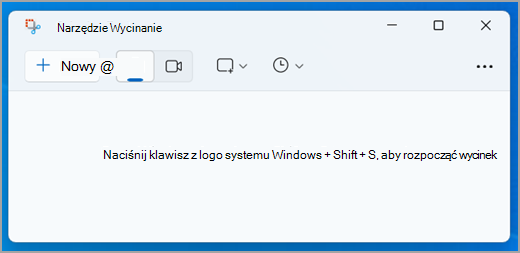
Zrób migawkę, aby skopiować słowa lub obrazy z całego ekranu komputera lub jego części. Użyj narzędzia Wycinanie, aby wprowadzić zmiany lub notatki, a następnie je zapisać i udostępnić.
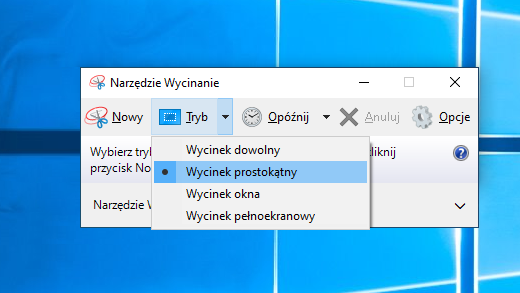
Możesz przechwytywać dowolne z następujących typów wycinków:
| Dowolny kształt | Obrysuj obiekt dowolnym kształtem. |
|---|---|
| Prostokąt | Przeciągnij kursor wokół obiektu w celu utworzenia prostokąta. |
| Okno | Wybierz okno, na przykład okno przeglądarki lub okno dialogowe, które chcesz przechwycić. |
| Pełny ekran | Przechwyć cały ekran. |
| Wycinek wideo | Rejestrator klipu wideo z prostokątnym zaznaczeniem dowolnej części ekranu. |
Po przechwyceniu wycinek jest automatycznie kopiowany do okna narzędzie Wycinanie, gdzie wprowadzasz zmiany, zapisujesz i udostępniasz.
Korzystanie z funkcji komputera Copilot+ PC w narzędziu Wycinanie
Na komputerze Copilot+ PC można również korzystać z następujących funkcji obsługiwanych przez sztuczną inteligencję:
| Doskonały zrzut ekranu | Doskonały zrzut ekranu automatycznie dostosowuje obszar przechwytywania, aby ciasno wykadrować zawartość ekranu, zmniejszając potrzebę przycinania po przechwyceniu. |
|---|---|
| Color picker | Dokładne wartości kolorów rejestratora z dowolnego miejsca na ekranie. |
Otwieranie narzędzia Wycinanie
Wybierz przycisk Start , wprowadź narzędzie wycinanie, a następnie wybierz narzędzie Wycinanie z wyników. Aby szybciej wykonywać zadania za pomocą narzędzia Wycinanie , możesz użyć następujących skrótów:
- Naciśnij klawisz
+ z logo systemu WindowsShift + S, aby otworzyć nakładkę narzędzia wycinanie i przechwycić migawkę obrazu.
- Naciśnij klawisz
+ z logo systemu WindowsShift + R, aby otworzyć nakładkę narzędzia wycinanie i przechwycić klip wideo.
- Naciśnij klawisz Print Screen (PrtSc), aby uzyskać statyczną migawkę całego ekranu i umieść ją w schowku.
Praca ze zrzutami ekranu
Po otwarciu narzędzia Wycinanie wybierz jedną z następujących czynności, aby utworzyć zrzut ekranu i z nim pracować.
Przechwytywanie wycinka
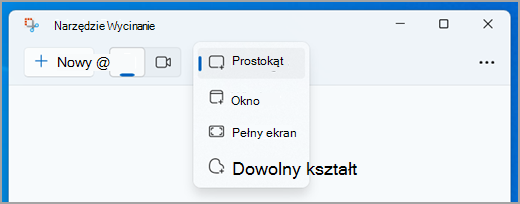
W narzędziu Wycinanie wybierz pozycję Tryb wycinania. i wybierz odpowiedni rodzaj wycinka, a następnie wybierz pozycję Nowy.
- Prostokąt: umożliwia wybranie prostokątnego obszaru do przechwycenia.
- Okno: Umożliwia wybranie okna, które chcesz przechwycić.
- Pełny ekran: natychmiast przechwytuje migawkę całego ekranu.
- Dowolny kształt: Umożliwia narysowanie dowolnego kształtu w celu zaznaczenia obszaru, który chcesz przechwycić.
W zależności od wybranej opcji cały ekran zmieni kolor na nieco szary, co oznacza, że można przechwycić wycinek.
Rejestrator doskonałego zrzutu ekranu
Uwaga
- Idealny zrzut ekranu jest dostępny tylko na komputerze z systemem Windows 11 AI + PC.
- Doskonały zrzut ekranu jest dostępny tylko na komputerze Copilot+ PC.
W narzędziu Wycinanie wybierz pozycję Idealny zrzut ekranu, a następnie wybierz prostokątny obszar na ekranie.
Perfect Screenshot automatycznie dostosowuje obszar przechwytywania, aby ciasno wykadrować zawartość na ekranie, zmniejszając potrzebę przycinania po przechwyceniu. Po aktywacji narzędzie używa prostokątnego zaznaczenia, które analizuje widoczny ekran i przyciąga najbardziej widoczną zawartość. Zapewnia uchwyty kadrowania do opcjonalnego precyzyjnego dostrajania i został zaprojektowany tak, aby przechwytywanie było czystsze i wydajniejsze przy minimalnym wysiłku.
Użyj selektora kolorów
Uwaga
- Selektor kolorów jest dostępny tylko w systemie Windows 11 AI + PC.
- Selektor kolorów jest dostępny tylko na komputerze Copilot+ PC.
W narzędziu Wycinanie wybierz selektor kolorów, a następnie wybierz kolor z ekranu i skopiuj go do schowka.
Opatrywanie wycinka adnotacją
Po przechwyceniu wycinka obrazu możesz wykonywać następujące czynności:
- Pisz lub rysuj na nim lub wokół niego, wybierając przyciski pióra lub zakreślacza .
- Dodaj kształty lub emoji do wycinka, wybierając przycisk Kształty .
- Wybierz gumkę , aby usunąć dodane linie lub kształty.
- Przytnij obraz, wybierając przycisk przycinania obrazu .
- Wybierz przycisk Akcje tekstowe , aby wyodrębnić i skopiować żądany tekst z wycinka.
- Wybierz pozycję Cofnij lub Ponów, aby cofnąć lub ponownie wykonać adnotacje.
Rejestrator wycinka wideo
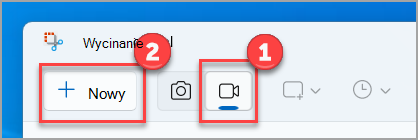
Aby przechwycić wycinek wideo, otwórz narzędzie Wycinanie, wybierz przycisk Rejestruj, a następnie wybierz Nowy lub naciśnij klawisz + z logo systemu WindowsShift + R. Wybierz obszar ekranu, który chcesz nagrać, a następnie wybierz przycisk Start. Gdy skończysz, wybierz pozycję Zatrzymaj. Na tym etapie możesz zapisać nagranie bez zmian lub wybrać pozycję Edytuj w usłudze Clipchamp, aby pracować z nim w edytorze wideo Clipchamp.
Dodawanie podpisów lub dźwięku do wycinka wideo
Po zakończeniu nagrywania wycinka wideo wybierz przycisk Edytuj w aplikacji Clipchamp, aby dodać napisy lub dźwięk.
Generowanie i dodawanie napisów
- Przejdź do zakładki Napisy i wybierz przycisk Transkrybuj multimedia .
- Wybierz język i opcje filtrowania z wyskakującego okienka.
- Nawiguj i wybierz pozycję Transkrybuj multimedia , aby wygenerować napisy.
Dodawanie i odłączanie dźwięku od wycinka wideo
- Wybierz kartę Dźwięk na pasku bocznym.
- Dostosuj głośność w zakresie od 0 do 200%.
- Aby osobno pobrać dźwięk, wybierz przycisk Odłącz dźwięk .
- Aby uzyskać dostęp do pobranego pliku dźwiękowego, naciśnij klawisze logo Windows + R i wpisz "pobrane" w oknie dialogowym.
Aby uzyskać więcej informacji, zapoznaj się z artykułem Dodawanie napisów i deskrypcji dźwiękowej do klipu wideo z wycinkiem.
Uwaga
- Aby dodać automatyczny podpis do fragmentu wideo, zobacz Jak używać automatycznych napisów w usłudze Clipchamp.
- Aby korzystać z funkcji zamiany tekstu na mowę, zobacz Jak używać funkcji zamiany tekstu na mowę.
Zapisywanie wycinka
Po przechwyceniu wycinek jest automatycznie zapisywany w folderze Zrzuty ekranu. Aby zmienić zachowanie automatycznego zapisywania lub domyślny folder Zrzuty ekranu, wybierz pozycję Zobacz więcej , a następnie wybierz pozycję Ustawienia
 .
.
Możesz również zapisać dodatkową kopię przechwyconego wycinka, wybierając przycisk Zapisz jako , a następnie wybierając lokalizację i nazwę pliku i zapisując plik.
Udostępnianie wycinka
Po przechwyceniu wycinka wybierz menu Zobacz więcej w prawym górnym rogu, a następnie wybierz pozycję Udostępnij.
Kopiowanie lub redagowanie tekstu
Po przechwyceniu wycinka wybierz przycisk Akcje tekstowe , aby aktywować funkcję optycznego rozpoznawania znaków (OCR). Umożliwia to wyodrębnienie tekstu bezpośrednio z obrazu. W tym miejscu możesz wybrać i skopiować określony tekst lub użyć narzędzi do skopiowania całego tekstu lub szybkiej redakcji dowolnych adresów e-mail lub numerów telefonów w wycinku. Wszystkie procesy rozpoznawania tekstu są wykonywane lokalnie na Twoim urządzeniu.
Skróty klawiaturowe w Narzędziu Wycinanie
| Naciśnij te klawisze | Czynność |
|---|---|
| + Klawisz AltM | Wybierz tryb wycinania. |
| + Klawisz AltN | Utwórz nowy wycinek w tym samym trybie, co ostatni. |
| Shift + klawisze strzałek | Przesuń kursor, aby wybrać różne typy wycinków. |
| + Klawisz AltD | Opóźnienie przechwytywania o 1–5 sekund |
| Ctrl + Z | Kopiuj wycinek do schowka |
| Ctrl + S | Zapisz wycinek |
Powiększanie, obracanie lub przycinanie wycinka obrazu
Mając otwarty przechwycony element w narzędziu Wycinanie, wybierz pozycję Edytuj>Edytuj za pomocą programu Paint , aby używać funkcji zmiany rozmiaru, koloru, tekstu i wielu innych.
Drukowanie wycinka obrazu
W folderze, w którym zapisano wycinek, kliknij go prawym przyciskiem myszy. Wybierz pozycję Drukuj z opcji, a następnie wybierz opcje dotyczące drukowania obrazu.
Umieszczanie narzędzia Wycinanie na pasku zadań
W polu wyszukiwania na pasku zadań wpisz narzędzie wycinanie. Zobaczysz aplikację Narzędzie Wycinanie i listę akcji, które można zastosować. Wybierz polecenie Przypnij do paska zadań.
Opóźnianie zrzutu ekranu
Najpierw określ menu lub inne elementy, które chcesz przechwycić. W Narzędziu Wycinanie wybierz pozycję Opóźnij, a następnie wybierz wartość, na przykład 5 sekund. Wybierz żądany tryb wycinania, a następnie wybierz pozycję Nowy , aby rozpocząć 5-sekundowe odliczanie. W ciągu 5 sekund otwórz menu lub w inny sposób przygotuj obraz. Po 5 sekundach, po wyświetleniu ekranu w kolorze szarym, możesz zaznaczyć za pomocą myszy żądany obszar.