
Gdy brakuje krytycznych plików systemu Windows lub są uszkodzone, system operacyjny może zacząć działać nieprawidłowo. Typowe objawy to: funkcje systemu Windows nie działają poprawnie, błędy systemowe lub system Windows przestaje odpowiadać lub zawiesza się.
Jeśli napotkasz te problemy, możesz użyć wbudowanych narzędzi do naprawy systemu Windows — Deployment Image Servicing and Management (DISM) i System File Checker (SFC) — do skanowania w poszukiwaniu uszkodzonych plików systemowych i przywrócenia brakujących lub uszkodzonych składników systemu Windows, co pomaga przywrócić system do stabilnego, działającego stanu.
Krok 1. Uruchamianie narzędzia DISM
Funkcja DISM udostępnia pliki wymagane do naprawy uszkodzonych plików. Należy uruchomić narzędzie DISM przed uruchomieniem narzędzia sprawdzania plików systemowych. W tym celu:
Otwórz wiersz polecenia z podwyższonym poziomem uprawnień.
- Wpisz cmd tekst w polu Wyszukaj .
- W wynikach wyszukiwania kliknij prawym przyciskiem myszy pozycję Wiersz polecenia, a następnie wybierz pozycję Uruchom jako administrator.
- Jeśli zostanie wyświetlony monit o potwierdzenie lub hasło administratora, wpisz hasło lub kliknij pozycję Zezwalaj.
W oknie Wiersz polecenia wpisz następujące polecenie i naciśnij klawisz Enter. Wykonanie operacji polecenia może potrwać kilka minut.
DISM.exe /Online /Cleanup-image /Restorehealth
Porada
- Funkcja DISM używa Windows Update jako źródła w celu dostarczenia niezbędnych plików. Jeśli jednak klient Windows Update jest uszkodzony, możesz użyć uruchomionej instalacji systemu Windows lub folderu obok siebie systemu Windows z udziału sieciowego lub nośnika wymiennego, takiego jak dysk DVD z systemem Windows, jako źródła plików. W tym celu uruchom następujące polecenie:
- DISM.exe /Online /Cleanup-Image /RestoreHealth /Source:C:\RepairSource\Windows /LimitAccess
- W powyższym poleceniu zastąp C:\RepairSource\Windows symbol zastępczy lokalizacją źródła naprawy. Aby uzyskać więcej informacji na temat naprawiania systemu Windows za pomocą narzędzia DISM, zobacz Naprawianie obrazu systemu Windows.
Krok 2. Uruchom narzędzie sprawdzania plików systemowych
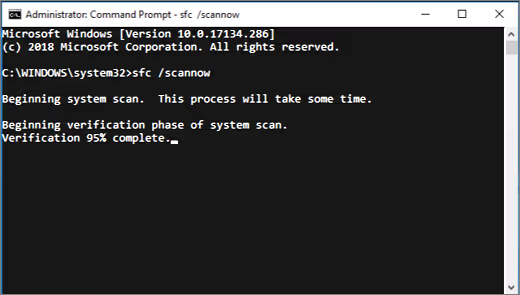
W oknie Wiersz polecenia wpisz następujące polecenie i naciśnij klawisz ENTER:
sfc /scannow
Ostrzeżenie
Nie zamykaj tego okna wiersza polecenia, dopóki weryfikacja nie zostanie ukończona w 100%.
Polecenie sfc /scannow przeskanuje wszystkie chronione pliki systemowe i zamieni uszkodzone pliki na kopię w pamięci podręcznej. Wyniki skanowania zostaną wyświetlone po zakończeniu tego procesu. Może zostać wyświetlony jeden z następujących komunikatów:
| Komunikat wyników skanowania | Odpowiadająca akcja |
|---|---|
| Usługa Windows Resource Protection nie znajduje żadnych naruszeń integralności. | Nie masz żadnych brakujących ani uszkodzonych plików systemowych. |
| Funkcja Ochrona zasobów systemu Windows nie mogła wykonać żądanej operacji. | Aby rozwiązać ten problem, wykonaj skanowanie za pomocą funkcji sprawdzania plików systemowych w trybie awaryjnym. Upewnij się, że foldery PendingDeletes i PendingRenames istnieją w obszarze %WinDir%\WinSxS\Temp. Symbol zastępczy %WinDir% reprezentuje folder systemu operacyjnego Windows, na przykład C:\Windows. |
| Usługa Windows Resource Protection znalazła uszkodzone pliki i pomyślnie je naprawiła. | Operacja zakończyła się pomyślnie. Aby wyświetlić szczegółowe informacje na temat skanowania i przywracania plików systemowych, zobacz Jak wyświetlić szczegóły procesu sprawdzania plików systemowych. |
| Usługa Windows Resource Protection znalazła uszkodzone pliki, ale nie była w stanie naprawić niektórych z nich. | Aby ręcznie naprawić uszkodzone pliki, wyświetl szczegóły procesu sprawdzania plików systemowych w celu znalezienia uszkodzonego pliku, a następnie ręcznie zamień uszkodzony plik na znaną dobrą kopię pliku. |
Więcej informacji
Jak wyświetlić szczegóły procesu sprawdzania plików systemowych
Aby wyświetlić szczegóły zawarte w CBS. Plik dziennika , wykonaj następujące czynności, aby skopiować informacje zawarte w dzienniku do widocznego pliku tekstowego na pulpicie:
Otwórz wiersz polecenia z podwyższonym poziomem uprawnień, jak opisano wcześniej.
W oknie Wiersz polecenia wpisz następujące polecenie (w jednym wierszu), a następnie naciśnij klawisz ENTER:
findstr /c:"[SR]" %windir%\Logs\CBS\CBS.log >"%userprofile%\Desktop\sfcdetails.txt"Uwaga
Plik Sfcdetails.txt zawiera szczegółowe informacje z każdego uruchomienia narzędzia Sprawdzanie plików systemowych na komputerze. Plik zawiera informacje o plikach, które nie zostały naprawione przez narzędzie sprawdzania plików systemowych. Sprawdź wpisy daty i godziny, aby ustalić pliki problemu, które zostały znalezione po ostatnim uruchomieniu narzędzia sprawdzania plików systemowych.
Otwórz plikSfcdetails.txt z pulpitu.
Plik Sfcdetails.txt ma następujący format:
Szczegóły SFC daty/godziny Poniższy przykładowy plik dziennika zawiera wpis, który nie mógł zostać naprawiony: 2007-01-12 12:10:42, Info CSI 00000008 [SR] Can not repair member file [l:34{17}]"Accessibility.dll" of Accessibility, Wersja = 6.0.6000.16386, pA = PROCESSOR_ARCHITECTURE_MSIL (8), Culture neutral, VersionScope neutral, PublicKeyToken = {l:8 b:b03f5f7f11d50a3a}, Type neutral, TypeName neutral, PublicKey neutral in the store, brakuje pliku
Jak ręcznie zamienić uszkodzony plik systemowy na znaną dobrą kopię pliku
Po przejrzeniu pliku dziennika w celu ustalenia, który plik systemowy był uszkodzony i którego nie można naprawić, znajdź lokalizację uszkodzonego pliku, a następnie ręcznie zamień uszkodzony plik na znaną dobrą kopię pliku.
W tym celu postępuj zgodnie z poniższymi instrukcjami. W poniższych poleceniach <Path_And_File_Name> symbol zastępczy reprezentuje ścieżkę i nazwę pliku uszkodzonego pliku.
Uwaga
Możesz mieć możliwość uzyskania znanej dobrej kopii pliku systemowego z innego komputera z tą samą wersją systemu Windows co komputer. Warto wykonać proces sprawdzania plików systemowych na tym komputerze, aby upewnić się, że plik systemowy, który zamierzasz skopiować, jest prawidłową kopią.
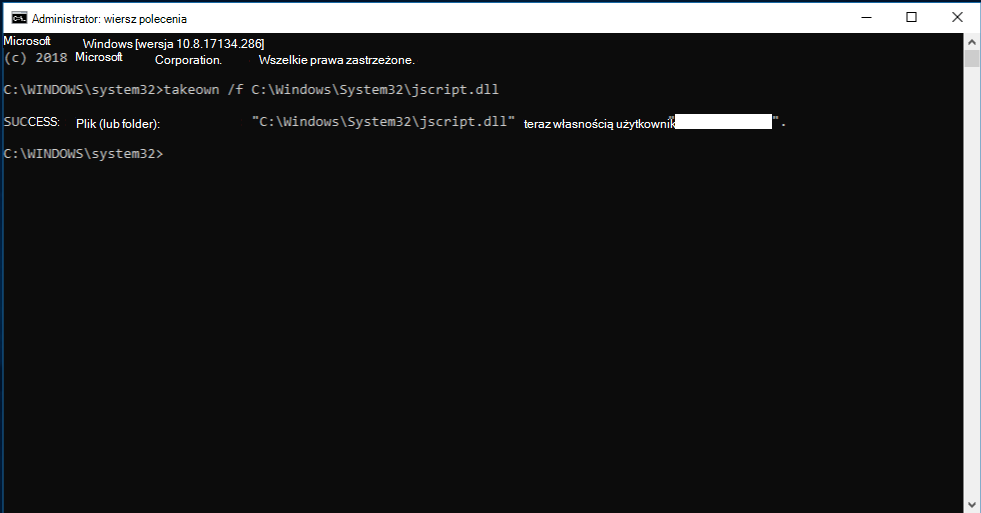
Krok 1. Przejmowanie administracyjnej własności uszkodzonego pliku systemowego.
Wpisz następujące polecenie w wierszu polecenia z podwyższonym poziomem uprawnień, a następnie naciśnij klawisz ENTER:
takeown /f <Path_And_File_Name>
Przykład:
takeown /f C:\windows\system32\jscript.dll.
Krok 2. Udzielanie administratorom pełnego dostępu do uszkodzonego pliku systemowego.
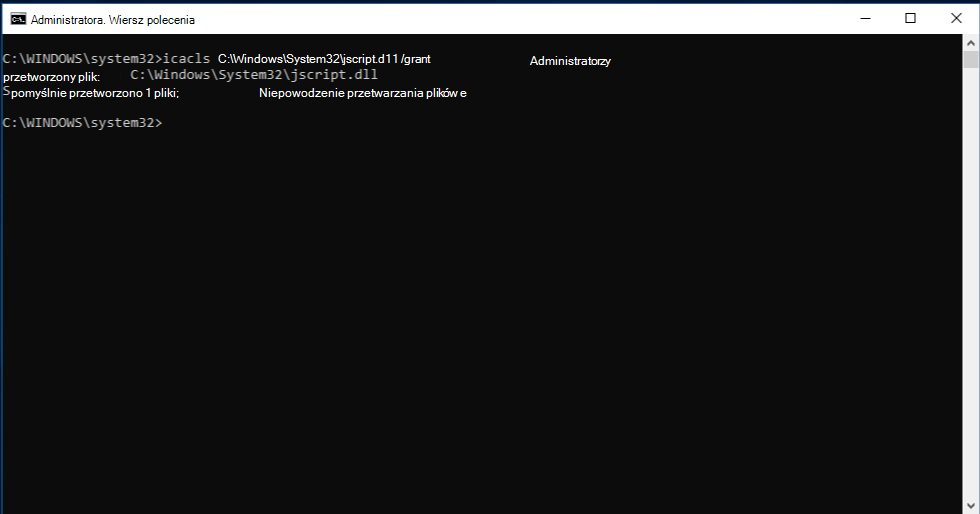
Wpisz następujące polecenie, a następnie naciśnij klawisz ENTER:
icacls <Path_And_File_Name> /grant administrators:F
Przykład:
icacls C:\windows\system32\jscript.dll /grant administrators:F
Krok 3. Zamień uszkodzony plik systemowy na znaną dobrą kopię pliku.
Wpisz następujące polecenie, a następnie naciśnij klawisz ENTER:
Copy <Source_File> <Destination>
W powyższym poleceniu zastąp <Source_File>symbol zastępczy ścieżką i nazwą pliku znanej dobrej kopii pliku na komputerze, a następnie zamień <Destination> symbol zastępczy na ścieżkę i nazwę pliku uszkodzonego pliku.
Przykład:
copy E:\temp\jscript.dll C:\windows\system32\jscript.dll
Jeśli powyższa procedura nie zadziała, może być konieczne ponowne zainstalowanie systemu Windows. Aby uzyskać więcej informacji, zobacz Opcje odzyskiwania w systemie Windows.