
System Windows 11 może zostać nieoczekiwanie zamknięty lub ponownie uruchomiony ponownie w przypadku wystąpienia poważnego problemu, powodując krótkie wyświetlenie komunikatu o błędzie, takiego jak "Urządzenie napotkało problem i wymaga ponownego uruchomienia". System Windows 11 zostanie automatycznie uruchomiony ponownie. Jest on nazywany również błędem kodu zatrzymania,sprawdzaniem błędów,błędem jądra,błędem niebieskiego ekranu,błędem czarnego ekranu lub BSOD.
Uwaga
Aby uzyskać informacje na temat pustego ekranu, często nazywanego "czarnym ekranem" ze względu na jego wygląd, bez kodu błędu zatrzymania lub z kursorem, zobacz Rozwiązywanie problemów z pustymi ekranami w systemie Windows.
Nieoczekiwane ponowne uruchomienie może być spowodowane przez urządzenie sprzętowe, jego sterownik lub oprogramowanie. Aby pomóc ustalić przyczynę problemu, u dołu ekranu zostanie wyświetlony kod zatrzymania, taki jak PAGE_FAULT_IN_NONPAGED_AREA lub MEMORY_MANAGEMENT, wraz z nazwą modułu kodu, który był wykonywany w momencie wystąpienia problemu.
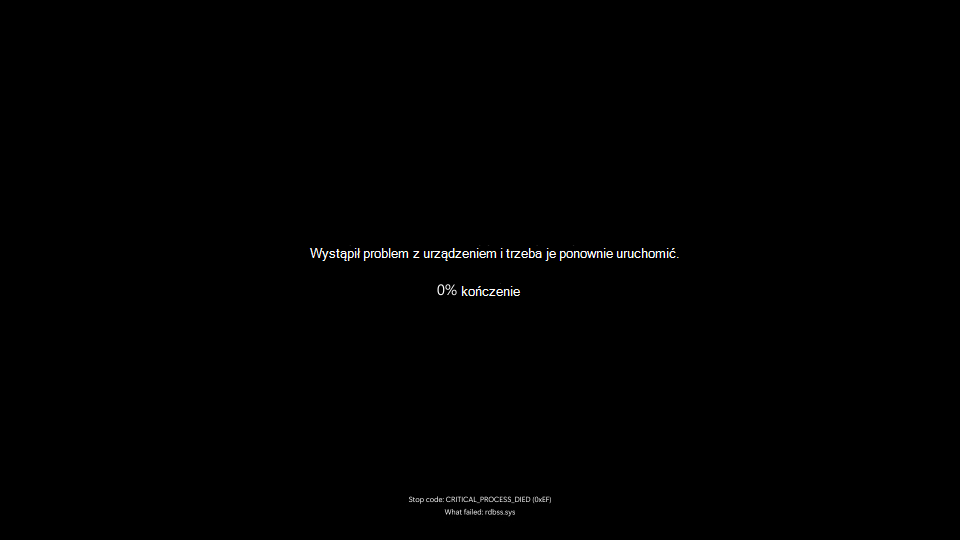
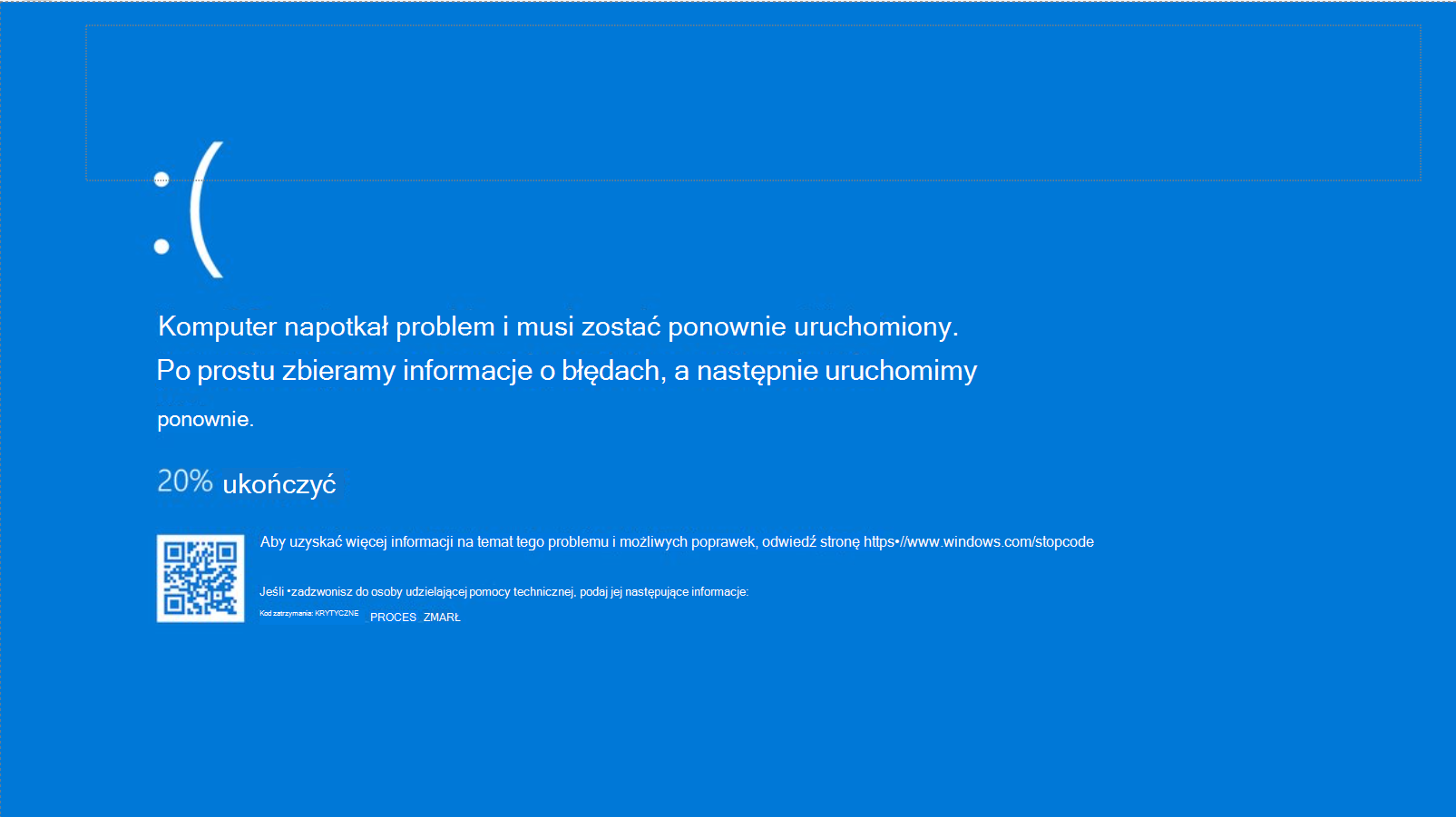
Kolor ekranu i komunikaty dotyczące błędu kodu zatrzymania mogą się różnić w zależności od używanej wersji systemu Windows 11.
Windows 11, wersja 24H2 i nowsze:
Windows 11, wersja 23H2 i starsze:
Podstawowe operacje rozwiązywania problemów z niebieskimi ekranami, czarnymi ekranami i błędami kodu zatrzymania w systemie Windows 11
W większości przypadków po nieoczekiwanym ponownym uruchomieniu systemu Windows 11 problem jest rozwiązywany przez ponowne uruchomienie i nie jest wymagane dalsze działanie. Jeśli jednak system Windows 11 często uruchamia się ponownie z powodu tego samego błędu kodu zatrzymania, spróbuj wykonać te podstawowe kroki rozwiązywania problemów, aby rozwiązać ten problem:
- Usuń wszystkie nowe urządzenia. Jeśli przed wystąpieniem błędu w komputerze zostało zainstalowane nowe urządzenie, zamknij komputer, usuń ten sprzęt i spróbuj ponownie uruchomić komputer.
- Uruchom komputer osobisty w trybie awaryjnym. Jeśli masz problemy z ponownym uruchomieniem, możesz uruchomić komputer w trybie awaryjnym. Zobacz Uruchamianie komputera w trybie awaryjnym w systemie Windows 11, aby uzyskać szczegółowe informacje. W trybie awaryjnym możesz wypróbować pozostałe kroki rozwiązywania problemów.
- Sprawdź Menedżer urządzeń. Kliknij prawym przyciskiem myszy przycisk Start i wybierz pozycję Menedżer urządzeń. Sprawdź, czy jakieś urządzenia są oznaczone wykrzyknikiem (!). Kliknij urządzenie prawym przyciskiem myszy i wybierz opcję Aktualizuj sterownik. Jeśli zaktualizowanie sterownika nie pomoże, spróbuj wyłączyć lub odinstalować urządzenie.
- Sprawdź, czy na dysku twardym nie ma wystarczającej ilości wolnego miejsca. System operacyjny i niektóre aplikacje wymagają wystarczającej ilości wolnego miejsca do tworzenia plików wymiany i wykonywania innych funkcji. Dokładne wymagania różnią się w zależności od konfiguracji systemu, ale warto mieć od 10 do 15% wolnego miejsca.
-
Zainstaluj najnowszą Windows 11 Aktualizacje. Aby sprawdzić dostępność aktualizacji, wybierz pozycję Start
 >Settings
 >Windows Update
 , a następnie wybierz pozycję Sprawdź aktualizacje.
 - Przywróć system Windows 11. Jeśli żaden z tych kroków nie pomoże, spróbuj przywrócić system Windows 11 za pomocą punktu przywracania systemu lub jednej z innych opcji wymienionych w sekcji Opcje odzyskiwania w systemie Windows 11. Wybierz opcję odzyskiwania, która najbardziej pasuje do Twojego scenariusza.
Jeśli jesteś specjalistą IT lub zaawansowanym użytkownikiem, możesz wypróbować zaawansowane procedury rozwiązywania problemów z niebieskimi ekranami, czarnymi ekranami i błędami kodu zatrzymania w systemie Windows.


