Oto kilka czynności ułatwiających przedłużenie czasu pracy baterii komputera.
Wybieranie ustawień oszczędzania energii
Możesz przyczynić się do zmniejszenia śladu węglowego urządzenia, jednocześnie wydłużając czas pracy baterii. Sekcja Zalecenia energetyczne to szybkie miejsce, do którego warto przejść, gdy szukasz zbioru ustawień, które mają wpływ na zużycie energii.
Wybierz Start , a następnie wybierz Ustawienia Ustawienia
  >System
 >Zasilanie & bateria
 > zasilaniaZalecenia dotyczące energii.
Wybierz pozycję Zastosuj wszystkie lub indywidualnie dostosuj ustawienia, które mogą zużywać więcej energii niż przeciętnie, takie jak jasność ekranu, wygaszacz ekranu i czas bezczynności urządzenia, zanim przejdzie w stan uśpienia lub wyłączy się. Aby dowiedzieć się więcej o każdym ustawieniu, zobacz Dowiedz się więcej o zaleceniach dotyczących energii.
Korzystanie z oszczędzania energii
Oszczędzanie energii automatycznie zarządza procesami systemowymi i zużyciem energii, zapewniając optymalną równowagę między wydajnością komputera a dłuższym czasem pracy baterii.
Wybierz Start>Ustawienia Ustawienia> System>Zasilanie & bateria . Jeśli chcesz, aby oszczędzanie energii było włączane za każdym razem, gdy poziom naładowania baterii spadnie poniżej określonego poziomu, wybierz pozycję Oszczędzanie energii , aby rozwinąć opcje, a następnie obok pozycji Włącz oszczędzanie energii, gdy poziom naładowania baterii jest równy, wybierz odpowiedni poziom naładowania baterii. Aby włączyć oszczędzanie energii natychmiast i pozostawić je włączone do momentu podłączenia komputera do zasilania, ustaw opcję Zawsze używaj oszczędzania energii na Włączone lub wybierz ikonę baterii w obszarze powiadomień, a następnie wybierz szybkie ustawienie oszczędzania energii .
Zmienianie ustawień wyświetlania
Zmiana niektórych ustawień ekranu komputera osobistego pozwala wydłużyć czas pracy baterii. Na przykład:
| Ustaw krótszy czas wyświetlania, gdy ekran jest nieaktywny. |
Wybierz Start>>System>Power & battery>Ekran i uśpienie.
W przypadku opcji Przy zasilaniu bateryjnym wyłącz ekran po wybierz krótszy czas.
Otwórz ustawienia zasilania & uśpienia |
| Zmniejsz jasność ekranu. |
Wybierz przycisk Start>logo> System> >Jasność Jasność >Jasność Jasność . Wyczyść pole wyboru Automatycznie zmieniaj jasność przy zmianie oświetlenia otoczenia lub Pomóż zwiększyć baterię, optymalizując wyświetlaną zawartość i jasność (jeśli jedno z nich jest wyświetlane), a następnie ustaw odpowiedni poziom jasności za pomocą suwaka. . Wyczyść pole wyboru Automatycznie zmieniaj jasność przy zmianie oświetlenia otoczenia lub Pomóż zwiększyć baterię, optymalizując wyświetlaną zawartość i jasność (jeśli jedno z nich jest wyświetlane), a następnie ustaw odpowiedni poziom jasności za pomocą suwaka.
Otwórz okno Ustawienia ekranu |
| Zmniejsz częstotliwość odświeżania ekranu. |
Wyższa częstotliwość odświeżania zapewni płynniejszy ruch na ekranie, ale zużywa też więcej energii. Jeśli chcesz obniżyć częstotliwość odświeżania ekranu, wybierz przycisk Start>>System>Display>Advanced display . W obszarze Wybierz częstotliwość odświeżania wybierz niższą częstotliwość. |
| Wybieranie niestandardowych opcji grafiki dla aplikacji. |
Wybierz Start>>System>Display>Graphics. W obszarze Opcje niestandardowe aplikacji wybierz aplikację, wybierz pozycję Opcje, a następnie wybierz pozycję Oszczędzanie energii. |
| Używaj ciemnego tła. |
Wybierz przycisk Start>UstawieniaPersonalizacja> Zdjęcietła  > , a następnie wybierz ciemny obraz lub ciemny, jednolity kolor. > , a następnie wybierz ciemny obraz lub ciemny, jednolity kolor.
Otwórz okno Ustawienia tła |
| Użyj ciemnego motywu. |
Wybierz przycisk Start>UstawieniaPersonalizacja>Pędzel Motywy>>Bieżący motyw, a następnie wybierz motyw ciemny.
Otwórz okno ustawień motywów |
Zmiana ustawień zasilania
Aby wydłużyć czas pracy baterii, dostosuj niektóre ustawienia zasilania komputera. Na przykład:
| Pozwól systemowi Windows zmieniać niektóre ustawienia zasilania automatycznie. |
Wybierz Start>logo Ustawienia >>Rozwiązywanie problemów >Inne narzędzia do rozwiązywania problemów , a następnie wybierz Uruchom obok Power >Inne narzędzia do rozwiązywania problemów , a następnie wybierz Uruchom obok Power . .
Otwórz narzędzie do rozwiązywania problemów |
| Ustaw krótszy czas, po którym komputer osobisty przechodzi w stan uśpienia. |
Wybierz Start>>System>Power & battery>Ekran i uśpienie. W przypadku opcji Przy zasilaniu bateryjnym przełącz urządzenie w tryb uśpienia po, wybierz krótszy czas.
Otwórz ustawienia zasilania & uśpienia |
| Zmień ustawienia aktywności w tle dla niektórych aplikacji. |
Niektóre aplikacje umożliwiają zarządzanie aktywnością w tle. Jeśli okaże się, że aplikacja działająca w tle zużywa dużo baterii, możesz zmienić ustawienie dla aplikacji, które na to zezwalają. Wybierz Start>Settings>System>Power & battery>Użycie baterii.
W obszarze Zużycie baterii przez aplikację sprawdź, które aplikacje mogą zużywać więcej baterii w tle. W przypadku aplikacji, która umożliwia zarządzanie aktywnością w tle, wybierz pozycję Więcej opcji >Zarządzaj aktywnością w tle. Na stronie ustawienia tej aplikacji zmień ustawienie Zezwól tej aplikacji na działanie w tle. >Zarządzaj aktywnością w tle. Na stronie ustawienia tej aplikacji zmień ustawienie Zezwól tej aplikacji na działanie w tle. |
| Zamknij pokrywę. |
Większość laptopów może automatycznie przejść w tryb uśpienia po zamknięciu pokrywy. Aby to ustawić, wybierz pozycję Wyszukaj na pasku zadań, wprowadź panel sterowania, a następnie wybierz go z listy wyników. W obszarze Panel sterowania wybierz pozycję Opcje> zasilaniaWybierz skutek zamknięcia pokrywy. na pasku zadań, wprowadź panel sterowania, a następnie wybierz go z listy wyników. W obszarze Panel sterowania wybierz pozycję Opcje> zasilaniaWybierz skutek zamknięcia pokrywy. |
| Wybierz bardziej wydajny tryb zasilania. |
Wybierz Start>Ustawienia Ustawienia> System>Zasilanie & bateria . W przypadku trybu zasilania wybierz tryb zasilania, który jest bardziej wydajny.
Ta opcja nie jest dostępna na wszystkich komputerach i zależy od producenta i sprzętu. |
| Po prostu naciśnij przycisk zasilania. |
Większość komputerów osobistych umożliwia wyłączenie ekranu, uśpienie, zahibernowanie lub wyłączenie komputera przez naciśnięcie przycisku zasilania.
Aby wybrać działanie przycisków zasilania, wybierz pozycję Szukaj, na pasku zadań, wprowadź panel sterowania, a następnie wybierz go z listy wyników. W Panelu sterowania wybierz pozycję Opcje zasilania, a następnie wybierz działanie przycisków zasilania. |
| Wybierz różne opcje baterii do odtwarzania filmów przy zasilaniu bateryjnym. |
Wybierz Start> logo> >Odtwarzanie wideo >Odtwarzanie wideo W obszarze Opcje baterii wybierz pozycję Optymalizuj pod kątem czasu pracy baterii. Aby wydłużyć czas pracy baterii, zaznacz pole wyboru Odtwarzaj wideo w niższej rozdzielczości przy zasilaniu z baterii . W obszarze Opcje baterii wybierz pozycję Optymalizuj pod kątem czasu pracy baterii. Aby wydłużyć czas pracy baterii, zaznacz pole wyboru Odtwarzaj wideo w niższej rozdzielczości przy zasilaniu z baterii . |
Dodatkowe czynności
| Nie odłączaj komputera od zasilania, dopóki nie zostanie w pełni naładowany. |
Aby sprawdzić poziom naładowania baterii komputera, wybierz przycisk Start>Settings>System>Power & battery . U góry możesz sprawdzić bieżący poziom naładowania baterii i zobaczyć, jak poziom baterii zmienia się w ciągu dnia. |
| Uruchom ponownie komputer. |
Czasami rozwiązuje to problemy, które skracają czas pracy baterii. Wybierz Start , a następnie wybierz przycisk zasilania>Uruchom ponownie . . |
| Włącz tryb samolotowy, jeśli nie potrzebujesz Internetu, funkcji Bluetooth ani innych usług łączności bezprzewodowej. |
Wybierz Start>logoSieć aplikacji >& internet , a następnie włącz Tryb samolotowy , a następnie włącz Tryb samolotowy . .
Otwórz ustawienia trybu samolotowego |
Wybieranie ustawień oszczędzania energii
Możesz przyczynić się do zmniejszenia śladu węglowego urządzenia, jednocześnie wydłużając czas pracy baterii. Sekcja Zalecenia energetyczne to szybkie miejsce, do którego warto przejść, gdy szukasz zbioru ustawień, które mają wpływ na zużycie energii.
Wybierz Start , a następnie wybierz Ustawienia Ustawienia >System>Zasilanie & bateria> zasilaniaZalecenia dotyczące energii.
Wybierz pozycję Zastosuj wszystkie lub indywidualnie dostosuj ustawienia, które mogą zużywać więcej energii niż przeciętnie, takie jak jasność ekranu, wygaszacz ekranu i czas bezczynności urządzenia, zanim przejdzie w stan uśpienia lub wyłączy się. Aby dowiedzieć się więcej o każdym ustawieniu, zobacz Dowiedz się więcej o zaleceniach dotyczących energii.
Skorzystaj z trybu oszczędzania baterii
Gdy tryb oszczędzania baterii jest włączony, komputer tymczasowo wyłącza niektóre funkcje zużywające dużo energii, takie jak automatyczna synchronizacja poczty e-mail i kalendarza czy aktualizacje dynamicznych kafelków, oraz wyłącza aplikacje, z których aktywnie nie korzystasz. Korzystanie z trybu oszczędzania baterii to najprostszy sposób wydłużenia czasu pracy baterii.
Wybierz Start>Ustawienia Ustawienia> System>Zasilanie & bateria . Jeśli chcesz, aby tryb oszczędzania baterii był włączany zawsze, gdy poziom naładowania baterii spadnie poniżej określonego poziomu, wybierz Oszczędzanie baterii, a następnie wybierz odpowiedni poziom naładowania baterii. Aby włączyć oszczędzanie baterii natychmiast i pozostawić je włączone do momentu podłączenia komputera do zasilania, wybierz opcję Włącz teraz obok pozycji Oszczędzanie baterii lub wybierz ikonę baterii w obszarze powiadomień, a następnie wybierz szybkie ustawienie oszczędzania baterii .
Zmienianie ustawień wyświetlania
Zmiana niektórych ustawień ekranu komputera osobistego pozwala wydłużyć czas pracy baterii. Na przykład:
| Ustaw krótszy czas wyświetlania, gdy ekran jest nieaktywny. |
Wybierz Start>>System>Power & battery>Ekran i uśpienie.
W przypadku opcji Przy zasilaniu bateryjnym wyłącz ekran po wybierz krótszy czas.
Otwórz ustawienia zasilania & uśpienia |
| Zmniejsz jasność ekranu. |
Wybierz przycisk Start>logo> System>>Jasność Jasność . Wyczyść pole wyboru Automatycznie zmieniaj jasność przy zmianie oświetlenia otoczenia lub Pomóż zwiększyć baterię, optymalizując wyświetlaną zawartość i jasność (jeśli jedno z nich jest wyświetlane), a następnie ustaw odpowiedni poziom jasności za pomocą suwaka.
Otwórz okno Ustawienia ekranu |
| Zmniejsz częstotliwość odświeżania ekranu. |
Wyższa częstotliwość odświeżania zapewni płynniejszy ruch na ekranie, ale zużywa też więcej energii. Jeśli chcesz obniżyć częstotliwość odświeżania ekranu, wybierz przycisk Start>>System>Display>Advanced display . W obszarze Wybierz częstotliwość odświeżania wybierz niższą częstotliwość. |
| Wybieranie niestandardowych opcji grafiki dla aplikacji. |
Wybierz Start>>System>Display>Graphics. W obszarze Opcje niestandardowe aplikacji wybierz aplikację, wybierz pozycję Opcje, a następnie wybierz pozycję Oszczędzanie energii. |
| Używaj ciemnego tła. |
Wybierz przycisk Start>UstawieniaPersonalizacja> Zdjęcietła> , a następnie wybierz ciemny obraz lub ciemny, jednolity kolor.
Otwórz okno Ustawienia tła |
| Użyj ciemnego motywu. |
Wybierz przycisk Start>UstawieniaPersonalizacja>Pędzel Motywy>>Bieżący motyw, a następnie wybierz motyw ciemny.
Otwórz okno ustawień motywów |
Zmiana ustawień zasilania
Aby wydłużyć czas pracy baterii, dostosuj niektóre ustawienia zasilania komputera. Na przykład:
| Pozwól systemowi Windows zmieniać niektóre ustawienia zasilania automatycznie. |
Wybierz Start>logo Ustawienia >>Rozwiązywanie problemów>Inne narzędzia do rozwiązywania problemów , a następnie wybierz Uruchom obok Power .
Otwórz narzędzie do rozwiązywania problemów |
| Ustaw krótszy czas, po którym komputer osobisty przechodzi w stan uśpienia. |
Wybierz Start>>System>Power & battery>Ekran i uśpienie. W przypadku opcji Przy zasilaniu bateryjnym przełącz urządzenie w tryb uśpienia po, wybierz krótszy czas.
Otwórz ustawienia zasilania & uśpienia |
| Zmień ustawienia aktywności w tle dla niektórych aplikacji. |
Niektóre aplikacje umożliwiają zarządzanie aktywnością w tle. Jeśli okaże się, że aplikacja działająca w tle zużywa dużo baterii, możesz zmienić ustawienie dla aplikacji, które na to zezwalają. Wybierz Start>Settings>System>Power & battery>Użycie baterii.
W obszarze Zużycie baterii przez aplikację sprawdź, które aplikacje mogą zużywać więcej baterii w tle. W przypadku aplikacji, która umożliwia zarządzanie aktywnością w tle, wybierz pozycję Więcej opcji>Zarządzaj aktywnością w tle. Na stronie ustawienia tej aplikacji zmień ustawienie Zezwól tej aplikacji na działanie w tle. |
| Zamknij pokrywę. |
Większość laptopów może automatycznie przejść w tryb uśpienia po zamknięciu pokrywy. Aby to ustawić, wybierz pozycję Wyszukaj na pasku zadań, wprowadź panel sterowania, a następnie wybierz go z listy wyników. W obszarze Panel sterowania wybierz pozycję Opcje> zasilaniaWybierz skutek zamknięcia pokrywy. |
| Wybierz bardziej wydajny tryb zasilania. |
Wybierz Start>Ustawienia Ustawienia> System>Zasilanie & bateria . W przypadku trybu zasilania wybierz tryb zasilania, który jest bardziej wydajny.
Ta opcja nie jest dostępna na wszystkich komputerach i zależy od producenta i sprzętu. |
| Po prostu naciśnij przycisk zasilania. |
Większość komputerów osobistych umożliwia wyłączenie ekranu, uśpienie, zahibernowanie lub wyłączenie komputera przez naciśnięcie przycisku zasilania.
Aby wybrać działanie przycisków zasilania, wybierz pozycję Szukaj, na pasku zadań, wprowadź panel sterowania, a następnie wybierz go z listy wyników. W Panelu sterowania wybierz pozycję Opcje zasilania, a następnie wybierz działanie przycisków zasilania. |
| Wybierz różne opcje baterii do odtwarzania filmów przy zasilaniu bateryjnym. |
Wybierz Start> logo>>Odtwarzanie wideo W obszarze Opcje baterii wybierz pozycję Optymalizuj pod kątem czasu pracy baterii. Aby wydłużyć czas pracy baterii, zaznacz pole wyboru Odtwarzaj wideo w niższej rozdzielczości przy zasilaniu z baterii . |
Dodatkowe czynności
| Nie odłączaj komputera od zasilania, dopóki nie zostanie w pełni naładowany. |
Aby sprawdzić poziom naładowania baterii komputera, wybierz przycisk Start>Settings>System>Power & battery . U góry możesz sprawdzić bieżący poziom naładowania baterii i zobaczyć, jak poziom baterii zmienia się w ciągu dnia. |
| Uruchom ponownie komputer. |
Czasami rozwiązuje to problemy, które skracają czas pracy baterii. Wybierz Start , a następnie wybierz przycisk zasilania>Uruchom ponownie . |
| Włącz tryb samolotowy, jeśli nie potrzebujesz Internetu, funkcji Bluetooth ani innych usług łączności bezprzewodowej. |
Wybierz Start>logoSieć aplikacji >& internet , a następnie włącz Tryb samolotowy .
Otwórz ustawienia trybu samolotowego |
Skorzystaj z trybu oszczędzania baterii
Gdy tryb oszczędzania baterii jest włączony, komputer tymczasowo wyłącza niektóre funkcje zużywające dużo energii, takie jak automatyczna synchronizacja poczty e-mail i kalendarza czy aktualizacje dynamicznych kafelków, oraz wyłącza aplikacje, z których aktywnie nie korzystasz. Korzystanie z trybu oszczędzania baterii to najprostszy sposób wydłużenia czasu pracy baterii.
Wybierz Start , a następnie wybierz Ustawienia >Bateria
 > . Jeśli chcesz, aby tryb oszczędzania baterii był włączany zawsze, gdy poziom naładowania baterii spadnie poniżej określonej wartości, wybierz pozycję Włącz automatycznie oszczędzanie baterii, gdy poziom naładowania spadnie poniżej: i ustaw odpowiednią wartość. Aby włączyć oszczędzanie baterii natychmiast i pozostawić je włączone do momentu podłączenia komputera do zasilania, włącz opcję Stan oszczędzania baterii do następnego ładowania.
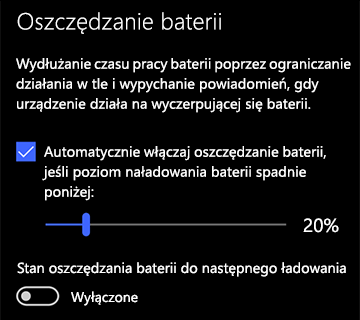
Zmienianie ustawień wyświetlania
Zmiana niektórych ustawień ekranu komputera osobistego pozwala wydłużyć czas pracy baterii. Na przykład:
| Ustaw krótszy czas wyświetlania, gdy ekran jest nieaktywny. |
Wybierz przycisk Start , a następnie wybierz Ustawienia>Zasilanie systemu>& uśpieniePrzycisk . W obszarze Przy zasilaniu bateryjnym komputer wyłącza się po wybierz krótszy okres czasu.
Otwórz ustawienia zasilania & uśpienia |
| Zmniejsz jasność ekranu. |
Wybierz przycisk Start, a następnie wybierz pozycję Ustawienia>Wyświetlacz> . Wyłącz opcję Automatycznie zmieniaj jasność przy zmianie oświetlenia otoczenia (jeśli się pojawi), a następnie ustaw odpowiedni poziom jasności za pomocą suwaka Zmień jasność. . Wyłącz opcję Automatycznie zmieniaj jasność przy zmianie oświetlenia otoczenia (jeśli się pojawi), a następnie ustaw odpowiedni poziom jasności za pomocą suwaka Zmień jasność.
Otwórz okno Ustawienia ekranu |
| Używaj ciemnego tła. |
Wybierz przycisk Start , wybierz Ustawienia>Personalizacja >tło, a następnie wybierz ciemny obraz lub ciemny, jednolity kolor. >tło, a następnie wybierz ciemny obraz lub ciemny, jednolity kolor.
Otwórz okno Ustawienia tła |
| Użyj ciemnego motywu. |
Wybierz przycisk Start, wybierz Ustawienia> ustawień >motywy>Ustawienia motywu, a następnie wybierz ciemny motyw.
Otwórz okno ustawień motywów |
Zmiana ustawień zasilania
Aby wydłużyć czas pracy baterii, dostosuj niektóre ustawienia zasilania komputera. Na przykład:
| Pozwól systemowi Windows zmieniać niektóre ustawienia zasilania automatycznie. |
Wybierz przycisk Start, a następnie wybierz pozycję Ustawienia>Aktualizacja zabezpieczeń & Synchronizacja >Rozwiązywanie problemów>Power a następnie wybierz opcję Uruchom narzędzie do rozwiązywania problemów. >Rozwiązywanie problemów>Power a następnie wybierz opcję Uruchom narzędzie do rozwiązywania problemów.
Otwórz narzędzie do rozwiązywania problemów |
| Ustaw krótszy czas, po którym komputer osobisty przechodzi w stan uśpienia. |
Wybierz przycisk Start , a następnie wybierz Ustawienia>Zasilanie systemu>& uśpieniePrzycisk . W obszarze Przy zasilaniu bateryjnym komputer przechodzi w stan uśpienia po wybierz krótszy czas.
Otwórz ustawienia zasilania & uśpienia |
| Rozłącz się z siecią Wi-Fi, gdy komputer osobisty jest w stanie uśpienia. |
Wybierz przycisk Start a następnie wybierz pozycję Ustawienia>System>& uśpienie przycisk >Gdy komputer jest w stanie uśpienia i zasilany z baterii, odłącz komputer od sieci. Zmień ustawienie na Zawsze lub Zarządzane przez system Windows zamiast Nigdy.
(Ta opcja nie jest dostępna na wszystkich komputerach i zależy od producenta i sprzętu). |
| Zamknij pokrywę. |
Większość laptopów może automatycznie przejść w tryb uśpienia po zamknięciu pokrywy. Aby ustawić to ustawienie, wybierz przycisk Start, a następnie wybierz Ustawienia> SystemZasilanie &> uśpienie > zasilaniaDodatkowe ustawienia> zasilaniaWybierz skutek zamknięcia pokrywy. |
| Wybierz bardziej oszczędny tryb zasilania. |
Wybierz ikonę Battery po prawej stronie paska zadań. Aby zmniejszyć zużycie energii, przesuń suwak w kierunku opcji Najdłuższy czas pracy baterii.
(Ta opcja nie jest dostępna na wszystkich komputerach i zależy od producenta i sprzętu). |
| Po prostu naciśnij przycisk zasilania. |
Większość komputerów osobistych umożliwia wyłączenie ekranu, uśpienie, zahibernowanie lub wyłączenie komputera przez naciśnięcie .
Aby wybrać działanie przycisków zasilania, wybierz przycisk Start, a następnie wybierz Ustawienia>SystemZasilanie systemu >& uśpienie> zasilaniaDodatkowe ustawienia zasilania,a następnie wybierz, do czego służą przyciski zasilania. |
Modyfikowanie ustawień synchronizacji
Wydłuż czas pracy baterii, zmieniając częstotliwość synchronizowania komputera. Na przykład:
| Rzadziej synchronizuj wiadomości e-mail. |
Wybierz przycisk Start, a następnie wybierz pozycję Ustawienia>Konta >Email & konta >Email & konta . .
Otwórz ustawienia konta Email &
Wybierz konto, które chcesz zmienić, a następnie wybierz pozycję Zarządzaj ustawieniami>synchronizacji skrzynki pocztowej. W obszarze Pobierz nową pocztę e-mail wybierz dłuższy odstęp czasu. |
| Synchronizuj tylko wybrane wiadomości e-mail, kalendarze i kontakty. |
Nie musisz synchronizować wiadomości e-mail, kalendarzy i kontaktów, jeśli tego nie chcesz.
Wybierz przycisk Start, a następnie wybierz pozycję Ustawienia>Konta>Email & konta .
Wybierz konto, które chcesz zmienić, a następnie przycisk Zarządzaj i Zmień ustawienia synchronizacji skrzynki pocztowej. W obszarze Opcje synchronizacji wybierz pozycję Poczta e-mail, Kalendarz lub Kontakty, aby ją wyłączyć. |
Dodatkowe czynności
| Nie odłączaj komputera od zasilania, dopóki nie zostanie w pełni naładowany. |
Aby sprawdzić poziom naładowania baterii komputera, umieść wskaźnik myszy na ikonie Battery na pasku zadań lub przejdź do Ustawień> Ustawienia System> . na pasku zadań lub przejdź do Ustawień> Ustawienia System> . |
| Uruchom ponownie komputer. |
Czasami rozwiązuje to problemy, które skracają czas pracy baterii. Wybierz przycisk Start , a następnie wybierz przycisk>ponownie. |
| Włącz tryb samolotowy, jeśli nie potrzebujesz Internetu, funkcji Bluetooth ani innych usług łączności bezprzewodowej. |
Wybierz przycisk Start, a następnie wybierz pozycję Ustawienia>Sieć & Internet >Tryb samolotowy i włącz tryb samolotowy. >Tryb samolotowy i włącz tryb samolotowy.
Otwórz ustawienia trybu samolotowego |
| Przeglądaj Internet za pomocą przeglądarki Microsoft Edge. |
Jak wynika z testów, w systemie Windows 10 na jednym ładowaniu baterii można przeglądać Internet za pomocą przeglądarki Microsoft Edge 36–53% dłużej niż za pomocą przeglądarek Chrome, Firefox lub Opera. |
Aby uzyskać więcej informacji dotyczących baterii, zobacz Bateria urządzenia Surface nie ładuje się lub urządzenie Surface z systemem Windows 10 nie działa na baterii lub Komputer wolno się ładuje lub rozładowuje się, gdy jest podłączony.
