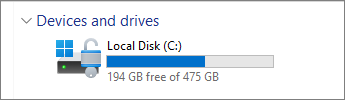
Aby sprawdzić łączną ilość miejsca na dysku dostępną na urządzeniu z systemem Windows 11, wybierz pozycję Eksplorator plików na pasku zadań, a następnie wybierz Ten komputer po lewej stronie. Dostępne miejsce na dysku będzie widoczne w obszarze Urządzenia i dyski.
Uwaga
Jeśli wykonasz poniższe kroki i nadal będziesz mieć problemy z aktualizacją systemu Windows z powodu małej ilości miejsca, być może pomoże zresetowanie ustawień systemu Windows lub jego ponowne zainstalowanie. Aby uzyskać więcej informacji, zobacz Ponowne instalowanie systemu Windows.
Jeśli występuje błąd Mało miejsca na dysku z powodu zapełnienia folderu Temp
Jeśli użyto zaleceń dotyczących oczyszczania w celu zwolnienia miejsca na urządzeniu, a mimo to widzisz błąd Mało miejsca na dysku, być może folder plików tymczasowych szybko zapełnia się plikami aplikacji (.appx) używanymi przez sklep Microsoft Store. Aby rozwiązać ten problem, należy zresetować sklep Store, wyczyść pamięć podręczną sklepu Store, a następnie uruchomić narzędzie do rozwiązywania problemów z usługą Windows Update:
- Aby zresetować Microsoft Store, wybierz pozycję Ustawienia Start

 >>Rozwiązywanie problemów
 >z systemem
 >Inne narzędzia do rozwiązywania problemów , a następnie obok pozycji Aplikacje
 ze Sklepu Windows wybierz pozycję Uruchom.
- Aby wyczyścić pamięć podręczną sklepu Microsoft Store, naciśnij klawisz
+ z logo systemu WindowsR, aby otworzyć okno dialogowe Uruchom, a następnie wpisz wsreset.exe i wybierz przycisk OK. Zostanie otwarte puste okno wiersza polecenia. Po około 10 sekundach automatycznie się zamknie, a w jego miejsce otworzy się sklep Store.
- Aby zresetować usługę Windows Update, wybierz pozycję Ustawienia Start>>Rozwiązywanie problemów>z systemem>Inne narzędzia do rozwiązywania problemów, a następnie obok usługi Windows Update
 wybierz pozycję Uruchom.
- Uruchom ponownie komputer i sprawdź, czy problem nadal występuje.
Zwalnianie miejsca za pomocą Czujnika pamięci
Czujnik pamięci może automatycznie zwolnić miejsce na dysku, pozbywając się elementów, które nie są potrzebne, takich jak pliki tymczasowe i elementy w Koszu.
Aby uzyskać więcej informacji, zobacz Zarządzanie miejscem na dysku za pomocą Czujnika pamięci.
Zwalnianie miejsca za pomocą zaleceń dotyczących oczyszczania
Jeśli nie chcesz korzystać z Czujnika pamięci, zalecenia dotyczące oczyszczania mogą ułatwić identyfikowanie i oczyszczanie plików tymczasowych i systemowych z urządzenia.
Wybierz pozycję StartSettings(Ustawienia > Start>) Zalecenia dotyczące oczyszczania pamięci
  >systemu
 >.
>.
Przejrzyj wszystkie kategorie, w tym Pliki tymczasowe, Duże lub nieużywane pliki, Pliki zsynchronizowane z chmurą i Nieużywane aplikacje, a następnie wybierz elementy, które chcesz usunąć. System Windows zasugeruje Ci pliki i wyświetli ilość miejsca, które można zaoszczędzić po usunięciu tych elementów.
Po wybraniu elementów do usunięcia wybierz przycisk Oczyść dla każdej sekcji.
Uwaga
Jeśli od uaktualnienia systemu Windows upłynęło mniej niż 10 dni, poprzednia wersja systemu Windows będzie wyświetlana jako plik systemowy, który można usunąć. Jeśli musisz zwolnić miejsce na dysku, możesz bezpiecznie usunąć ten plik, ale pamiętaj, że usuniesz folder Windows.old, który zawiera pliki umożliwiające powrót do poprzedniej wersji systemu Windows. Jeśli usuniesz poprzednią wersję systemu Windows, nie będzie można tego cofnąć i nie będzie można wrócić do poprzedniej wersji systemu Windows.
Użyj zewnętrznego urządzenia magazynującego, aby zainstalować najnowszą aktualizację systemu Windows
System Windows może wskazywać, że potrzebuje więcej miejsca w celu pobrania najnowszej aktualizacji funkcji systemu Windows. Do pomocy w przeprowadzeniu aktualizacji można użyć zewnętrznego urządzenia magazynującego.
Aby dowiedzieć się więcej, zobacz Uzyskiwanie większej ilości miejsca dzięki zewnętrznej przestrzeni dyskowej.
Usunięcie plików osobistych lub przeniesienie ich do zewnętrznego urządzenia magazynującego
Pliki osobiste, takie jak filmy, muzyka, zdjęcia i dokumenty, mogą zajmować dużo miejsca na urządzeniu. Aby sprawdzić, które pliki zajmują najwięcej miejsca:
- Na pasku zadań wybierz Eksplorator plików i znajdź pliki, które chcesz przenieść.
- W obszarze Ten komputer w menu po lewej stronie wybierz folder, aby zobaczyć, jakie pliki są w nim zapisywane. Foldery Wideo, Muzyka, Obrazy i Pobrane zwykle zawierają największe pliki zapisane na urządzeniu.
- Aby wyświetlić rozmiar plików w folderze, wybierz pozycję Widok na pasku zadań, a następnie wybierz pozycję Szczegóły. Kliknij prawym przyciskiem myszy w wolnym miejscu (lub wybierz i przytrzymaj), a następnie wybierz pozycję Sortuj według>rozmiaru , aby wyświetlić największe pliki u góry listy.
- Jeżeli istnieją pliki, których już nie potrzebujesz na urządzeniu, możesz je usunąć lub przenieść do zewnętrznego urządzenia magazynującego, takiego jak dysk USB lub karta SD.
Uwaga
Jeśli usuniesz jakiekolwiek pliki, pamiętaj, aby opróżnić Kosz, tak aby całkowicie wykasować je z urządzenia i zwolnić miejsce.
Jeśli chcesz przenieść zdjęcia, muzykę, filmy lub inne pliki, które chcesz zachować, ale nie używasz ich zbyt często, rozważ zapisanie ich na zewnętrznym urządzeniu magazynującym, takim jak dysk USB lub karta SD. Nadal będzie można ich używać, gdy dysk będzie podłączony, ale nie będą one zajmować miejsca na komputerze.
- Podłącz do komputera zewnętrzne urządzenie magazynujące, takie jak dysk USB lub karta SD.
- Wybierz z paska zadań Eksplorator plików i przejdź do folderu zawierającego pliki, które chcesz przenieść.
- Wybierz pliki, a następnie wybierz pozycję Wytnij
 na wstążce. Przejdź do lokalizacji podłączonego zewnętrznego urządzenia magazynującego, a następnie wybierz Wklej
 .
.
Zapisywanie nowych plików osobistych na innym dysku
Zapisywanie nowych plików na inny dysk pomoże zapobiec problemom z małą ilością miejsca na tym dysku w przyszłości, dzięki czemu nie trzeba będzie regularnie przenosić plików na inny dysk. Zamiast zapisywać wszystkie nowe pliki na domyślnym dysku, możesz zapisać część z nich na innym dysku, na którym jest więcej wolnego miejsca.
Wybierz pozycję Ustawienia menu Start>Pamięć>systemowa>Zaawansowane>ustawienia> pamięciMiejsce zapisywania nowej zawartości.
Dla każdego typu zawartości wybierz dysk z menu rozwijanego. Jeśli dysk, którego chcesz użyć, nie jest widoczny, upewnij się, że jest on podłączony do komputera.
Włączanie funkcji Pliki na żądanie usługi OneDrive
Można zaoszczędzić miejsce, włączając funkcję Pliki na żądanie usługi OneDrive, która umożliwia przechowywanie mniejszych plików zastępczych na dysku twardym zamiast pełnowymiarowych plików, które są przechowywane na koncie OneDrive w chmurze. Będziesz mieć dostęp do plików w usłudze OneDrive ze swojego komputera bez pobierania ich pełnych wersji i zajmowania miejsca na lokalnym dysku twardym.
Aby uzyskać więcej informacji, zobacz Oszczędzanie miejsca na dysku za pomocą funkcji Pliki na żądanie usługi OneDrive dla systemu Windows.
Uruchamianie oprogramowania antywirusowego
Czasami wirus lub inne złośliwe oprogramowanie mogą zużywać znaczną ilość miejsca na dysku twardym poprzez uszkadzanie plików systemowych. Jeśli podejrzewasz, że komputer został zainfekowany złośliwym oprogramowaniem, użyj programu antywirusowego, takiego jak Zabezpieczenia Windows, w celu uruchomienia skanowania pod kątem wirusów i ich usunięcia.
Aby sprawdzić łączną ilość miejsca na dysku dostępną na urządzeniu z systemem Windows 10, wybierz pozycję Eksplorator plików na pasku zadań, a następnie wybierz Ten komputer po lewej stronie. Dostępne miejsce na dysku będzie widoczne w obszarze Urządzenia i dyski.
Uwaga
Jeśli wykonasz poniższe kroki i nadal będziesz mieć problemy z aktualizacją systemu Windows z powodu małej ilości miejsca, być może pomoże zresetowanie ustawień systemu Windows lub jego ponowne zainstalowanie. Aby uzyskać więcej informacji, zobacz Ponowne instalowanie systemu Windows.
Jeśli występuje błąd Mało miejsca na dysku z powodu zapełnienia folderu Temp
Jeśli użyto narzędzia Oczyszczanie dysku w celu zwolnienia miejsca na urządzeniu, a mimo to widzisz błąd Mało miejsca na dysku, być może folder Temp szybko zapełnia się plikami aplikacji (.appx) używanymi przez sklep Microsoft Store. Aby rozwiązać ten problem, należy zresetować sklep Store, wyczyść pamięć podręczną sklepu Store, a następnie uruchomić narzędzie do rozwiązywania problemów z usługą Windows Update:
- Aby zresetować Microsoft Store, wybierz pozycjęUstawienia>Start>, Aktualizacja &Rozwiązywanie problemów zzabezpieczeniami>, a następnie wybierz z listy Aplikacje ze Sklepu Windows i wybierz pozycję Uruchom narzędzie do rozwiązywania problemów.
- Aby wyczyścić pamięć podręczną sklepu Microsoft Store, naciśnij klawisz
+ z logo systemu WindowsR, aby otworzyć okno dialogowe Uruchom, a następnie wpisz wsreset.exe i wybierz przycisk OK. Zostanie otwarte puste okno wiersza polecenia. Po około 10 sekundach automatycznie się zamknie, a w jego miejsce otworzy się sklep Store.
- Aby zresetować Windows Update, wybierz pozycję Rozpocznij> aktualizacjęustawień> &Rozwiązywanie problemów zzabezpieczeniami>, a następnie przewiń w dół i wybierz Windows Update z listy, a następnie wybierz pozycję Uruchom narzędzie do rozwiązywania problemów.
- Uruchom ponownie komputer i sprawdź, czy problem nadal występuje.
Zwalnianie miejsca za pomocą Czujnika pamięci
Czujnik pamięci może automatycznie zwolnić miejsce na dysku, pozbywając się elementów, które nie są potrzebne, takich jak pliki tymczasowe i elementy w Koszu.
Aby uzyskać więcej informacji, zobacz Zarządzanie miejscem na dysku za pomocą Czujnika pamięci.
Zwalnianie miejsca za pomocą narzędzia Oczyszczanie dysku
Jeśli w systemie nie ma Czujnika pamięci, możesz używać narzędzia Oczyszczanie dysku do usuwania plików tymczasowych i systemowych ze swojego urządzenia.
W polu wyszukiwania na pasku zadań wpisz oczyszczanie dysku, a następnie z listy wyników wybierz tę pozycję.
Wybierz dysk, dla którego chcesz wyczyścić pliki, a następnie wybierz przycisk OK.
Zaznacz pola wyboru obok typów plików, które chcesz usunąć. (Aby wyświetlić opis każdego typu pliku, zaznacz jego nazwę). Domyślnie zaznaczone są pozycje Pobrane programy Files, Tymczasowe pliki internetowe Files oraz Miniatury. Pamiętaj, aby usunąć zaznaczenie tych pól wyboru, jeśli nie chcesz usuwać danych plików.
Aby zwolnić jeszcze więcej miejsca, wybierz opcję Oczyść pliki systemowe, wybierz dysk, a następnie wybierz przycisk OK. Gdy system wykona obliczenia, wybierz typ plików systemowych, które chcesz usunąć. Program Oczyszczanie dysku w ciągu kilku chwil obliczy ilość miejsca, które można zwolnić.
Uwaga
Jeśli od uaktualnienia do systemu Windows upłynęło mniej niż 10 dni, poprzednia wersja systemu Windows będzie wyświetlana jako plik systemowy, który można usunąć. Jeśli musisz zwolnić miejsce na dysku, możesz bezpiecznie usunąć ten plik, ale pamiętaj, że usuniesz folder Windows.old, który zawiera pliki umożliwiające powrót do poprzedniej wersji systemu Windows. Usunięcia poprzedniej wersji systemu Windows nie będzie można cofnąć i nie będzie można wrócić do poprzedniej wersji systemu Windows.
Po wybraniu typów plików do usunięcia naciśnij przycisk OK, a następnie w oknie potwierdzenia wybierz opcję Usuń pliki, aby zacząć oczyszczanie.
Ważne
- Możesz również skompresować dysk systemu operacyjnego (dysk, na którym zainstalowany jest system Windows), co pomaga uzyskać dodatkowe miejsce do instalacji ważnych aktualizacji. Ta akcja nie powoduje usunięcia zawartości tego dysku. Nie powinny występować problemy przy otwieraniu i zapisywaniu plików na skompresowanym dysku.
- Jeśli chcesz skompresować dysk systemu operacyjnego, wybierz pozycję Eksplorator plików na pasku zadań i w okienku po lewej stronie wybierz Ten komputer. Kliknij prawym przyciskiem myszy lub dotknij i przytrzymaj dysk systemu operacyjnego (zwykle jest to dysk C), a następnie wybierz pozycję Właściwości, a następnie na karcie Ogólne wybierz pozycję Kompresuj ten dysk, aby zaoszczędzić miejsce na dysku. Wybierz pozycję Zastosuj>OK. Po zainstalowaniu aktualizacji możesz w dowolnym momencie ręcznie zdekompresować dysk systemu operacyjnego, czyszcząc pole wyboru Kompresuj ten dysk, aby zaoszczędzić miejsce na dysku, a następnie wybierając przycisk Zastosuj>OK.
Użyj zewnętrznego urządzenia magazynującego, aby zainstalować najnowszą aktualizację systemu Windows
System Windows może wskazywać, że potrzebuje więcej miejsca w celu pobrania najnowszej aktualizacji funkcji systemu Windows. Do pomocy w przeprowadzeniu aktualizacji można użyć zewnętrznego urządzenia magazynującego.
Aby dowiedzieć się więcej, zobacz Uzyskiwanie większej ilości miejsca dzięki zewnętrznej przestrzeni dyskowej.
Usunięcie plików osobistych lub przeniesienie ich do zewnętrznego urządzenia magazynującego
Pliki osobiste, takie jak filmy, muzyka, zdjęcia i dokumenty, mogą zajmować dużo miejsca na urządzeniu. Aby sprawdzić, które pliki zajmują najwięcej miejsca:
- Na pasku zadań wybierz Eksplorator plików i znajdź pliki, które chcesz przenieść.
- W obszarze Ten komputer w menu po lewej stronie wybierz folder, aby zobaczyć, jakie pliki są w nim zapisywane. Foldery Wideo, Muzyka, Obrazy i Pobrane zwykle zawierają największe pliki zapisane na urządzeniu.
- Aby wyświetlić rozmiar plików w folderze, wybierz kartę Widok , a następnie wybierz pozycję Szczegóły. Kliknij prawym przyciskiem myszy w wolnym miejscu, a następnie wybierz polecenie Sortuj według>rozmiaru , aby wyświetlić największe pliki w górnej części listy.
- Jeżeli istnieją pliki, których już nie potrzebujesz na urządzeniu, możesz je usunąć lub przenieść do zewnętrznego urządzenia magazynującego, takiego jak dysk USB lub karta SD.
Uwaga
Jeśli usuniesz jakiekolwiek pliki, pamiętaj, aby opróżnić Kosz, tak aby całkowicie wykasować je z urządzenia i zwolnić miejsce.
Jeśli chcesz przenieść zdjęcia, muzykę, filmy lub inne pliki, które chcesz zachować, ale nie używasz ich zbyt często, rozważ zapisanie ich na zewnętrznym urządzeniu magazynującym, takim jak dysk USB lub karta SD. Nadal będzie można ich używać, gdy dysk będzie podłączony, ale nie będą one zajmować miejsca na komputerze.
- Podłącz do komputera zewnętrzne urządzenie magazynujące, takie jak dysk USB lub karta SD.
- Wybierz z paska zadań Eksplorator plików i przejdź do folderu zawierającego pliki, które chcesz przenieść.
- Wybierz pliki, wybierz kartę Narzędzia główne , a następnie wybierz pozycję Przenieś do i wybierz pozycję Wybierz lokalizację.
- Z listy lokalizacji wybierz podłączone zewnętrzne urządzenie magazynujące, a następnie wybierz opcję Przenieś.
Zapisywanie nowych plików osobistych na innym dysku
Zapisywanie nowych plików na inny dysk pomoże zapobiec problemom z małą ilością miejsca na tym dysku w przyszłości, dzięki czemu nie trzeba będzie regularnie przenosić plików na inny dysk. Zamiast zapisywać wszystkie nowe pliki na domyślnym dysku, możesz zapisać część z nich na innym dysku, na którym jest więcej wolnego miejsca.
WybierzUstawienia>Start>, Pamięćsystemowa > .
> .
Przewiń w dół i w obszarze Więcej ustawień pamięci, wybierz pozycję Zmień lokalizację zapisywania nowej zawartości.
Dla każdego typu zawartości wybierz dysk z menu rozwijanego. Jeśli dysk, którego chcesz użyć, nie jest widoczny, upewnij się, że jest on podłączony do komputera.
Włączanie funkcji Pliki na żądanie usługi OneDrive
Można zaoszczędzić miejsce, włączając funkcję Pliki na żądanie usługi OneDrive, która umożliwia przechowywanie mniejszych plików zastępczych na dysku twardym zamiast pełnowymiarowych plików, które są przechowywane na koncie OneDrive w chmurze. Będziesz mieć dostęp do plików w usłudze OneDrive ze swojego komputera bez pobierania ich pełnych wersji i zajmowania miejsca na lokalnym dysku twardym.
Zobacz Oszczędzanie miejsca na dysku za pomocą funkcji Pliki na żądanie usługi OneDrive dla systemu Windows, aby uzyskać więcej informacji.
Uruchamianie oprogramowania antywirusowego
Czasami wirus lub inne złośliwe oprogramowanie mogą zużywać znaczną ilość miejsca na dysku twardym poprzez uszkadzanie plików systemowych. Jeśli podejrzewasz, że komputer został zainfekowany złośliwym oprogramowaniem, użyj programu antywirusowego, takiego jak Zabezpieczenia Windows, w celu uruchomienia skanowania pod kątem wirusów i ich usunięcia.

