
Podsumowanie
W tym artykule opisano funkcję przyciągania systemu Windows, która umożliwia użytkownikom szybkie rozmieszczanie i zmienianie rozmiaru okien aplikacji w celu wydajnej wielozadaniowości. Omówiono w nim metody korzystające z myszy, klawiatury i układów, takich jak Asystent przyciągania, układy przyciągania, okno wysuwane przyciągania i pasek przyciągania. Wyróżnione zostaną również grupy przyciągania służące do przywracania rozmieszczenia okien oraz instrukcje konfigurowania ustawień przyciągania w systemie Windows.
Funkcja przyciągania umożliwia szybką zmianę rozmiaru i położenia okien na ekranie przez przeciąganie ich do krawędzi lub rogów. Pomaga to pracować wydajniej, rozmieszczając wiele okien w celu zmaksymalizowania miejsca na ekranie. Oprócz przeciągania możesz również użyć wstępnie zdefiniowanych układów, aby bezproblemowo zorganizować okna. Ta elastyczność zapewnia łatwe zarządzanie obszarem roboczym, niezależnie od tego, czy pracujesz z dwoma oknami obok siebie, czy rozmieszczasz wiele okien w siatce.
Za pomocą funkcji przyciągania możesz rozmieścić wszystkie otwarte okna na ekranie za pomocą myszy, dotyku lub klawiatury. Aby dowiedzieć się więcej, rozwiń następujące sekcje:
Jak korzystać z funkcji przyciągania
- Przyciąganie do boku: Przeciągnij okno do lewej lub prawej krawędzi ekranu, aby przyciągnąć je do tej krawędzi.
- Przyciągnij do narożnika: Przeciągnij okno do narożnika, aby przyciągnąć je do tej ćwiartki ekranu.
- Maksymalizuj w pionie: Przeciągnij okno na górę ekranu, aby rozwinąć je w pionie, wypełniając całą wysokość przy zachowaniu jego bieżącej szerokości.
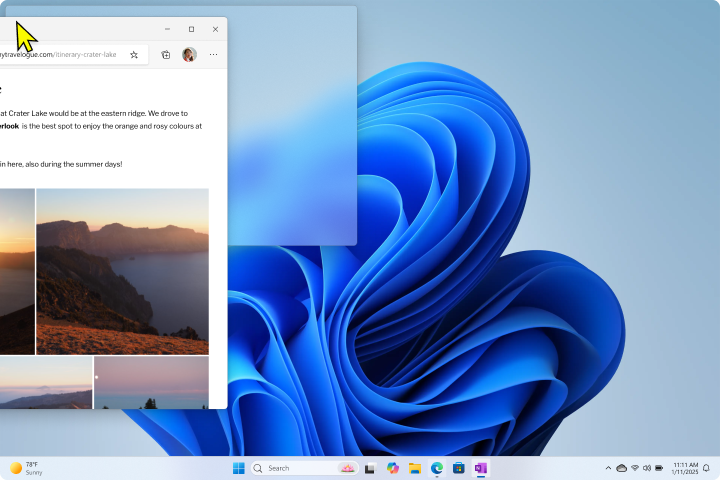
Przyciąganie za pomocą myszy
Przyciąganie za pomocą myszy w systemie Windows:
- Wybierz i przeciągnij okno lub aplikację, którą chcesz przyciągnąć do boku lub krawędzi ekranu. Automatycznie zostanie wyświetlone pole układu przyciągania.
- Upuść aplikację w układzie, którego chcesz użyć.
- Użyj Asystenta przyciągania , aby wypełnić układ innymi oknami lub aplikacjami, które chcesz przyciągnąć do siebie.
Przyciąganie za pomocą klawiatury
Naciśnij i przytrzymaj klawisz z logo systemu
 + aby przyciągnąć aplikację, w której się znajdujesz. Możesz zmieniać pozycje przyciągania za pomocą strzałek na klawiaturze.
- Użyj strzałki w lewo , aby umieścić aplikację po lewej stronie ekranu.
- Użyj strzałki w prawo , aby umieścić aplikację po prawej stronie ekranu.
- Użyj strzałki w górę, aby umieścić aplikację w górnej części ekranu.
- Użyj klawisza Strzałka w dół, aby umieścić aplikację w dolnej części ekranu.
Gdy znajdziesz odpowiednią lokalizację, zwolnij klawisz WindowsLogo
, aby ustawić okno.Użyj Asystenta przyciągania , aby wypełnić układ innymi oknami lub aplikacjami, które chcesz przyciągnąć do siebie na tym samym ekranie.
Zmienianie rozmiaru przyciągniętych okien
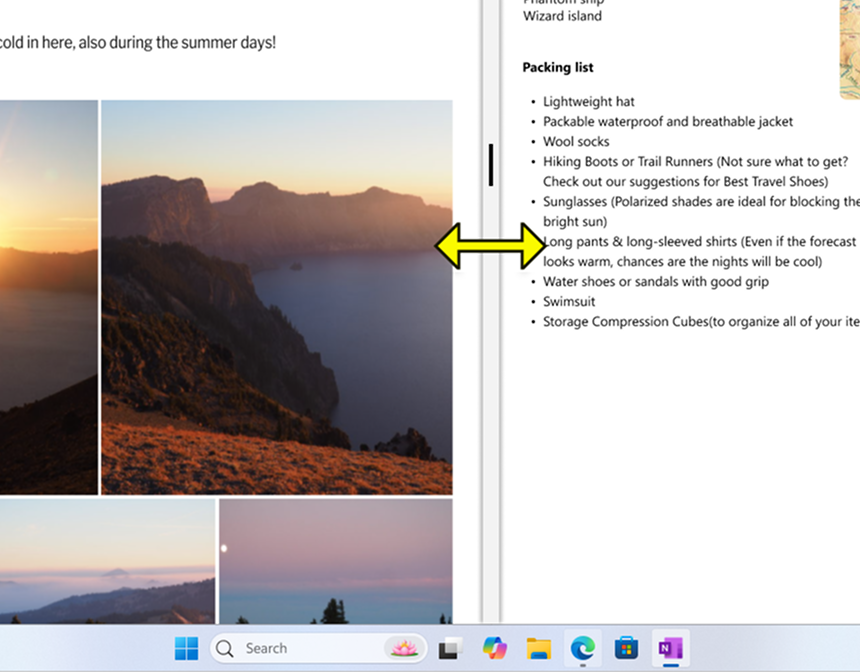
Możesz łatwo zmienić rozmiar przyciągniętych okien, zaznaczając i przeciągając linie podziału. Zmień rozmiar okna z jednej strony, a rozmiar sąsiednich okien zostanie zmieniony tak, aby zmieściły się obok, dzięki czemu nie marnujesz miejsca na ekranie.
- Najedź kursorem na separator lub stuknij w niego: Po wybraniu krawędzi oddzielającej dwa przyciągnięte okna pojawi się pasek. Jeśli używasz myszy, kursor myszy zmieni się w podwójną strzałkę.
- Przeciągnij, aby zmienić rozmiar: Zaznacz i przytrzymaj pasek separatora, a następnie przeciągnij go, aby dostosować wielkość przyciągniętych okien.
Asystent przyciągania
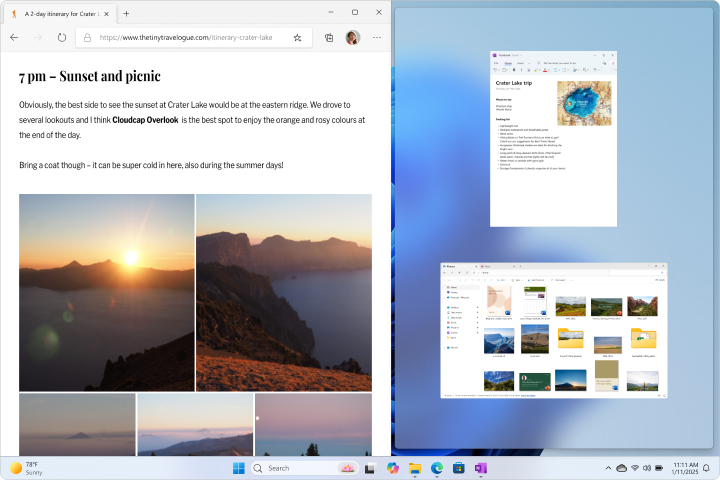
Asystent przyciągania to rozszerzenie funkcji przyciągania, które jeszcze bardziej ułatwia organizowanie okien. Po przyciągnięciu okna do jednej strony ekranu Asystent przyciągania wyświetli miniatury innych otwartych okien, umożliwiając szybki wybór okna, które ma zostać przyciągnięte do drugiej strony. Ta funkcja ułatwia utworzenie bardziej zorganizowanego i wydajnego obszaru roboczego, dostarczając podpowiedzi wizualne i opcje do rozmieszczania okien.
Jak korzystać z Asystenta przyciągania:
- Przyciągnięcie pierwszego okna: Zaznacz i przeciągnij okno do krawędzi ekranu, aż pojawi się półprzezroczysta nakładka. Zwolnij okno, aby przyciągnąć je na miejsce
- Przyciąganie drugiego okna: Wybierz inne otwarte okno z miniatur wyświetlanych przez asystenta przyciągania, aby przyciągnąć je do drugiej połowy ekranu
Przyciąganie układów
Funkcja przyciągania w systemie Windows oferuje wstępnie zdefiniowane układy, z których można wybierać w celu uporządkowania wszystkich otwartych okien. Po wybraniu układu wywoływany jest Asystent przyciągania, który pomaga wypełnić pozostałą część układu innymi oknami.
Uwaga
W zależności od rozmiaru wyświetlacza mogą być widoczne różne wstępnie zdefiniowane układy.
Okno wysuwane przyciągania
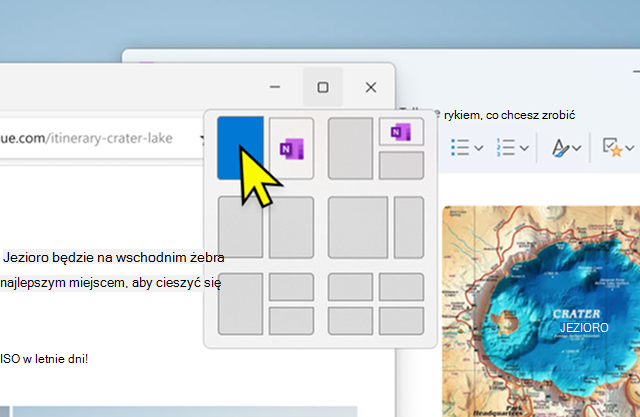
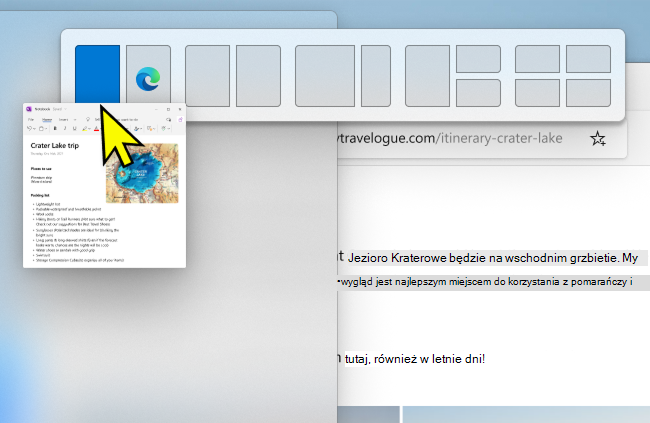
Okno wysuwane przyciągania jest wyświetlane po umieszczeniu wskaźnika myszy na przycisku maksymalizowania w oknie. Oto jak używać tej funkcji:
- Najedź kursorem myszy na przycisk przywracania lub maksymalizowania okna albo naciśnij klawisz systemu Windows
+Z.
- Wybierz żądany układ. Następnie uruchamiany jest Asystent przyciągania, co pozwala wypełnić resztę układu wybranymi oknami.
Pasek przyciągania
Pasek przyciągania jest wyświetlany po przeciągnięciu okna na górę ekranu. Oto jak używać tej funkcji:
- Przeciągnij okno do góry ekranu.
- Wybierz żądany układ. Następnie uruchamiany jest Asystent przyciągania, co pozwala wypełnić resztę układu wybranymi oknami.
Grupy przyciągania
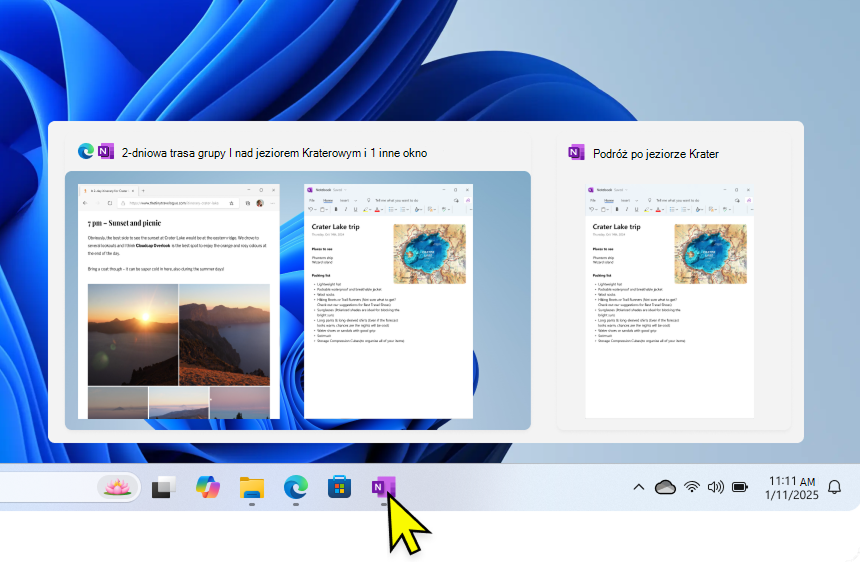
Grupy przyciągania to zbiory okien, które zostały połączone ze sobą, co pozwala zaoszczędzić czas, ponieważ umożliwia szybkie przełączenie z powrotem do określonego układu okien. Są one tworzone automatycznie po przyciągnięciu do siebie wielu okien, dzięki czemu obszar roboczy jest zorganizowany bez dodatkowego wysiłku z Twojej strony.
Jeśli przerwiesz i otworzysz nową aplikację, możesz łatwo wrócić do grupy przyciągania. Po prostu najedź kursorem na dowolną ikonę aplikacji na pasku zadań, która jest częścią grupy przyciągania, aby mieć możliwość przywrócenia całej grupy lub tylko tej aplikacji.
Ponadto grupy przyciągania są wyświetlane w widoku zadań i widokukartyAlt + , co jeszcze bardziej ułatwia wielozadaniowość.
Konfigurowanie ustawień przyciągania
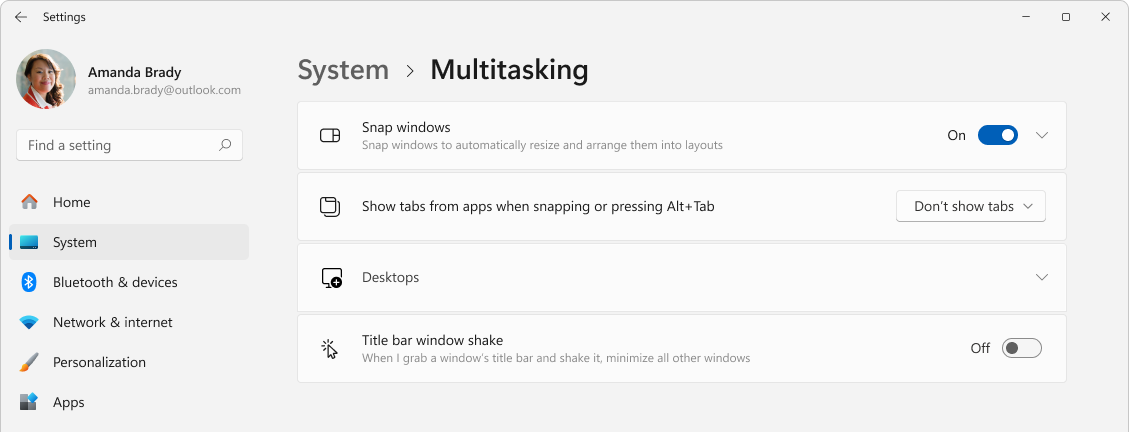
Poniżej przedstawiono listę ustawień dostępnych dla funkcji przyciągania i sposobu ich konfigurowania:

wybierz pozycjęWielozadaniowośćsystemu> lub użyj poniższego linku:
- Użyj przełącznika przyciągania okien , aby włączyć lubwyłączyć przyciąganie.
- Aby dostosować przyciąganie, rozwiń sekcję Przyciąganie okien i wybierz preferowane opcje, korzystając z pól wyboru:
- Gdy przyciągam okno, pokaż, co mogę przyciągnąć obok niego: włącza lub wyłącza asystenta przyciągania.
- Pokaż układy przyciągania po umieszczeniu wskaźnika myszy na przycisku maksymalizowania okna: włącza lub wyłącza okno wysuwane przyciągania.
- Pokaż układy przyciągania podczas przeciągania okna na górę ekranu: włącza lub wyłącza pasek przyciągania.
- Pokaż moje przyciągnięte okna po najechaniu kursorem na aplikacje paska zadań, w widoku zadań i po naciśnięciu klawiszy Alt + Tab: włącza lub wyłącza grupy przyciągania.
- Gdy przeciągam okno, pozwól mi je przyciągnąć bez przeciągania do krawędzi ekranu: Umożliwia przyciąganie okien bez konieczności przeciągania ich aż do krawędzi ekranu.