
Podsumowanie
Edytor IME dla języka chińskiego tradycyjnego firmy Microsoft to narzędzie do wprowadzania danych w systemie Windows, które umożliwia użytkownikom wpisywanie znaków języka chińskiego tradycyjnego przy użyciu wielu metod wprowadzania, takich jak Bopomofo, Changjie i Quick. Zapewnia interfejs użytkownika z funkcjami, takimi jak okna konwersji kandydatów, sugestie fraz i pasek narzędzi EDYTORA IME do zarządzania danymi wejściowymi. Edytor IME obsługuje dostosowywalne układy klawiatury oraz szeroką gamę skrótów klawiaturowych umożliwiających przełączanie trybów, wstawianie symboli i sterowanie formatami znaków.
Ten artykuł ułatwia korzystanie z edytora IME (Input Method Editor) firmy Microsoft dla języka chińskiego tradycyjnego (IME) dla programów Microsoft Bopomofo, Microsoft Changjie i Microsoft Quick, w tym ustawień edytora IME, funkcji i skrótów klawiaturowych.
Porada
W tym artykule są używane linki, które bezpośrednio otwierają ustawienia edytora IME w aplikacji Ustawienia. Aby ręcznie uzyskać dostęp do ustawień edytora IME w aplikacji Ustawienia, zobacz Ustawienia edytora Microsoft Bopomofo/Changjie/Quick IME w tym artykule.
Interfejs użytkownika
Okno kandydatów konwersji
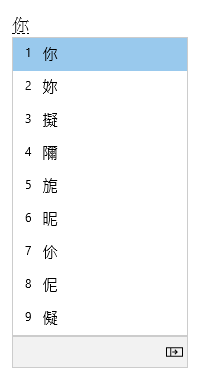
Okno Kandydatów konwersji oferuje kandydatów, których pociągnięcia są zgodne z wpisanym tekstem.
Ogólne operacje
| W tym stanie | Wybierz skrót klawiaturowy | Aby to wykonać |
|---|---|---|
| Zanim ostrość obejmie okno kandydata | Strzałka w dół | Wprowadź okno kandydata. |
| Strzałka w górę | Zmień na innego kandydata bez otwierania okna kandydata. | |
| Z ostrością w oknie kandydata | Strzałka w dół | Przenieś zaznaczenie w dół. |
| Strzałka w górę | Przechodzenie w górę zaznaczenia. | |
| Kosmos | Strona w dół. | |
| Klawisz Tab | Rozwiń do widoki tabeli. | |
| Strzałka w prawo | Rozwiń do widoki tabeli. | |
| Liczba | Wybierz odpowiedniego kandydata. | |
| Klawisz Enter | Wybierz kandydata, na którym skupia się ostrość. |
Inne funkcje
- IME sugeruje czytanie Bopomofo tego, co jest wpisywane na ostatnim kandydatem w oknie kandydata.
- Jeśli sekwencja klawiszy nie jest zgodna z kombinacjami bopomofo, edytor IME może automatycznie zmienić typ wpisywany w trybie chińskim na znaki alfanumeryczne. Aby użyć tej funkcji, włącz opcję Automatycznie zmień sekwencję klawiszy w trybie chińskim na znaki alfanumeryczne w ustawieniach >Microsoft BopomofoOgólne.
Okno powiązanych fraz
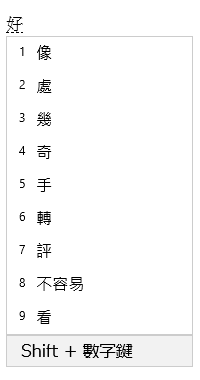
Okno Skojarz frazę oferuje skojarzonych kandydatów związanych z tym, co jest wybrane w oknie kandydata konwersji. Kandydata można wybrać, naciskając klawisze Shift + cyfra.
Warunkiem wstępnym: Włącz opcję Monituj skojarzone frazy ze znakami wejściowymi w ustawieniach >Microsoft Bopomofo— Ogólne.
Ogólne operacje
| Wybierz skrót klawiaturowy | Aby to wykonać |
|---|---|
| Spacja | Strona w dół. |
| Shift + cyfra | Wybierz odpowiadającego kandydata. |
Pasek narzędzi IME
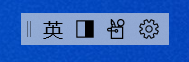
Edytor IME oferuje pasek narzędzi edytora IME, który oferuje alternatywny sposób szybkiego wywoływania określonych funkcji edytora IME. Pasek narzędzi edytora IME zastępuje pasek języka w poprzednich wersjach systemu Windows.
Aby otworzyć pasek narzędzi edytora IME, kliknij prawym przyciskiem myszy ikonę Opcje edytora IME w obszarze paska zadań na pasku zadań, a następnie wybierz pozycję Pasek narzędzi edytora IME.
Skróty klawiaturowe
IME oferuje klawisze i kombinacje klawiszy w celu korzystania z funkcji IME.
| Wybierz skrót klawiaturowy | Aby to wykonać |
|---|---|
| Shift | Przełącza między trybem języka angielskiego i chińskiego. |
| Shift + Spacja | Zmienia szerokość znaków między pełną szerokością, a połówkową szerokością. |
| Ctrl + symbol (na przykład Ctrl + przecinek) | Wstawia odpowiadający symbol w pełnej szerokości. Uwaga: Jeśli symbol odpowiada klawiszowi przesuniętemu, naciśnij klawisz Shift przed naciśnięciem klawisza symbolu. Aby na przykład wstawićznak ?, naciśnij klawisz Ctrl + Shift + ? |
| Odwrotny apostrof (') + klawisz symbolu (na przykład odwrotny apostrof (') + przecinek) | Wstawia odpowiadający symbol w pełnej szerokości. Uwaga: Jeśli symbol odpowiada klawiszowi przesuniętemu, naciśnij klawisz Shift przed naciśnięciem klawisza symbolu. Na przykład odwrotny apostrof (`) + Shift + ? , aby wstawić ?. Obowiązuje w trybie chińskim. |
| Ctrl + Alt + przecinek | Pokazuje klawiaturę symboli. Aby wstawić symbol, naciskaj cały czas odpowiedni klawisz. Uwaga: Obowiązuje w trybie chińskim. |
| Odwrotny apostrof (`) + U + Unicode + spacja | Wstawianie odpowiedniego znaku. Na przykład odwrotny apostrof (`) + U + 4e00 + spacja do wstawienia 一. Uwaga: Obowiązuje w trybie chińskim. |
| Odwrotny apostrof (`) + B + punkt kodu Big5 | Wstawianie odpowiedniego znaku. Na przykład odwrotny apostrof (`) + B + A440 , aby wstawić 一. Uwaga: Obowiązuje w trybie chińskim. |
Dostosowywanie klawiszy
W edytorze IME układ klawiatury można dostosować w ustawieniach >aplikacji Microsoft BopomofoPrzypisanie klawisza. Edytor IME obsługuje następujące układy.
Standardowy
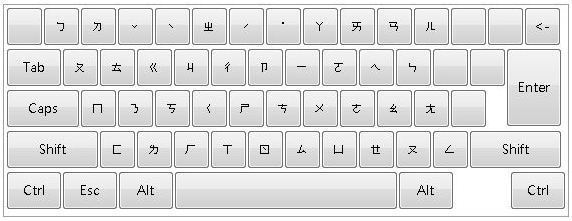
HanYu Pinyin
Układ HanYu Pinyin może być używany w jeden z następujących sposobów.Wpisz HanYu Pinyin, po którym następuje ton. Na przykład wpisz zhu4yin1 , aby uzyskać 注音.
Uwaga
Klawisze od 1 do 5 reprezentują cztery tony i ton neutralny.
Wpisz HanYu Pinyin bez tonów, a następnie naciśnij klawisz Enter lub spację , aby przekonwertować. Na przykład wpisz zhuyin i naciśnij klawisz Enter lub spację , aby uzyskać 注音.
Wpisz HanYu Pinyin, a następnie ciąg Spacja jako symbol wieloznaczny tonu, a następnie naciśnij klawisz Enter lub spację , aby przekonwertować. Na przykład wpisz "zhu yin " i naciśnij klawisz Enter lub spację , aby uzyskać 注音.
Eten
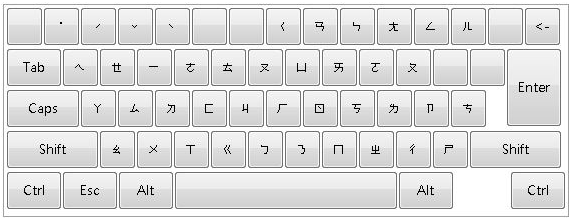
Tajwan Pinyin
Układ Tajwan Pinyin może być używany w jeden z następujących sposobów.Wpisz Tajwan Pinyin, po którym następuje ton. Na przykład wpisz jhu4yin1 , aby uzyskać 注音.
Uwaga
Klawisze od 1 do 5 reprezentują cztery tony i ton neutralny.
Wpisz Tajwan Pinyin bez tonów i naciśnij klawisz Enter lub spację, aby dokonać konwersji. Na przykład wpisz jhuyin i naciśnij klawisz Enter lub spację , aby uzyskać 注音.
Wpisz Tajwan Pinyin, a następnie spacja jako symbol wieloznaczny tonu, a następnie naciśnij klawisz Enter lub spację , aby przekonwertować. Na przykład wpisz "jhu yin " i naciśnij klawisz Enter lub spację , aby uzyskać 注音.
Zgodność
Edytor IME bopomofo firmy Microsoft jest dostępny w obecnie obsługiwanych wersjach systemu Windows. Jeśli wystąpią jakiekolwiek problemy z bieżącą wersją edytora IME, edytor IME obsługuje ustawienie zgodności umożliwiające użycie poprzedniej wersji edytora IME. Poprzednią wersję edytora IME można włączyć, włączając ustawienia microsoft bopomofo—> ogólne >Używanie poprzedniej wersji programu Microsoft Bopomofo. Edytor IME jest stale ulepszana, dlatego warto przesłać opinię , aby pomóc nam w zapewnieniu ci doskonałego środowiska.
Ustawienia edytora Microsoft Bopomofo/Changjie/Quick IME
Do otwierania ustawień edytora Microsoft Bopomofo, Microsoft Changjie i Microsoft Quick IME można użyć następujących metod:
Ikona opcji edytora IME na pasku zadań
Kliknij prawym przyciskiem Znaki w obszarze paska zadań opcji edytora IME, a następnie wybierz  pozycję Ustawienia Ustawienia.
Microsoft Bopomofo/Changjie/Quick in Settings app
Przejdź do ustawień Microsoft Bopomofo/Changjie/Quick w aplikacji Ustawienia :
Wybierz pozycję Uruchom
 , a następnie wybierz pozycję >Godzina & języku
 >Language & region
 .
.Lub
Wybierz następujący skrót języka & języka > czasowego & regionie :
W oknie Region języka & języka > time & w sekcji Język wybierz wielokropek
 obok odpowiedniego języka chińskiego tradycyjnego, a następnie wybierz pozycję opcji języka.
W oknie Język & time > language & obszarze > Opcje w sekcji Klawiatury wybierz wielokropek
obok pozycji Microsoft Bopomofo, Microsoft Changjie lub Microsoft Quick, a następnie wybierz pozycję opcji klawiatury.Uwaga
Jeśli program Microsoft Bopomofo, Microsoft Changjie lub Microsoft Quick nie są dostępne w oknie Opcje języka > & regionu > time & , należy dodać je jako układ klawiatury. Aby uzyskać więcej informacji, zobacz Zarządzanie ustawieniami języka i układu klawiatury/wprowadzania w systemie Windows: Dodawanie układu klawiatury.
Skrót Microsoft Bopomofo/Changjie/Quick
Użyj jednego z następujących skrótów Microsoft Bopomofo, Microsoft Changjie lub Microsoft Quick , aby bezpośrednio otworzyć ustawienia Microsoft Bopomofo/Changjie/Quick w aplikacji Ustawienia :
Uwaga
Jeśli powyższe skróty nie przechodzą bezpośrednio do ustawień Microsoft Bopomofo, Microsoft Changjie lub Microsoft Quick , odpowiedni układ klawiatury prawdopodobnie nie jest zainstalowany. Aby zainstalować układ klawiatury dla aplikacji Microsoft Bopomofo, Microsoft Changjie lub Microsoft Quick, zobacz Zarządzanie ustawieniami języka i układu klawiatury/wprowadzania w systemie Windows: Dodawanie układu klawiatury.
Jak mogę przekazać opinię?
Jeśli napotkasz jakiekolwiek problemy lub masz sugestie dotyczące edytora IME firmy Microsoft, przekaż nam swoją opinię za pośrednictwem Centrum opinii. Wybierz jedną z następujących opcji, aby otworzyć Centrum opinii:
Kliknij prawym przyciskiem myszy ikonę opcji
IME Znaki w obszarze paska zadań, a następnie wybierz pozycję  .
.Wybierz następujący skrót Do Centrum opinii :
Twoja opinia jest bezpośrednio dostarczana do naszych inżynierów pracujących nad poprawianiem edytora IME. Aby uzyskać więcej informacji na temat przekazywania opinii, zobacz artykuł Wysyłanie opinii za pomocą aplikacji Centrum opinii.