Przed udostępnieniem dokumentu usuń dowolną adiustację, akceptując lub odrzucając prześledzone zmiany.
Ważne
Ważne: Aby usunąć prześledzone zmiany, należy je zaakceptować lub odrzucić. Wybranie widoku Bez adiustacji powoduje tylko tymczasowe ukrycie zmian. Będą one ponownie widoczne przy następnym otwarciu dokumentu przez inną osobę.
Akceptowanie lub odrzucanie zmian pojedynczo

- Kliknij lub naciśnij na początku dokumentu.
- Na karcie Recenzja przejdź do pozycji Śledzenie.
- Wybierz pozycję Zaakceptuj lub Odrzuć. Po zaakceptowaniu lub odrzuceniu zmian Word zostaną przeniesione do następnej zmiany.
- Powtarzaj tę czynność do momentu przejrzenia wszystkich zmian w dokumencie.
Porada
Aby przejrzeć zmiany w dokumencie bez ich akceptowania lub odrzucania, wybierz pozycję Następny lub Poprzedni.
Akceptowanie lub odrzucanie wszystkich zmian
Na karcie Recenzja przejdź do pozycji Śledzenie.
Wykonaj jedną z następujących czynności:
- Z listy rozwijanej Zaakceptuj wybierz pozycję Zaakceptuj wszystkie zmiany.
-
Porada
- Aby przeprowadzić ostateczne sprawdzenie, uruchom Inspektora dokumentów. To narzędzie sprawdza, czy śledzone zmiany i komentarze, tekst ukryty, imiona i nazwiska we właściwościach i inne informacje są sprawdzane.
- Aby uruchomić Inspektora dokumentów, przejdź do pozycjiInformacje o>plikach>Wyszukaj problemy i wybierz pozycję Przejrzyj dokument.
Akceptowanie lub odrzucanie zmian pojedynczo
Kliknięcie lub naciśnięcie na początku dokumentu
Na karcie Recenzja wybierz pozycję Zaakceptuj lub Odrzuć. Po zaakceptowaniu lub odrzuceniu zmian Word zostaną przeniesione do następnej zmiany.
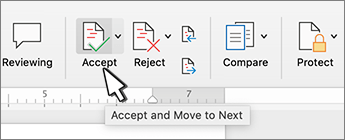
Powtarzaj tę czynność do momentu przejrzenia wszystkich zmian w dokumencie.
Porada
Aby przechodzić między zmianami w dokumencie bez ich akceptowania lub odrzucania, wybierz pozycję Następny lub Poprzedni.
Akceptowanie lub odrzucanie wszystkich zmian
Przejdź do karty Recenzja .
W grupie śledzenia wykonaj jedną z następujących czynności:
- Z listy rozwijanej Zaakceptuj wybierz pozycję Zaakceptuj wszystkie zmiany.
- Z listy rozwijanej Odrzuć wybierz pozycję Odrzuć wszystkie zmiany.
Akceptowanie lub odrzucanie zmian
Możesz przejrzeć poszczególne zmiany w kolejności i zdecydować, czy zaakceptować, czy odrzucić zmianę.
- Kliknij lub naciśnij na początku dokumentu.
- Na karcie Recenzja przejdź do pozycji Śledzenie.
- Wybierz pozycję Zaakceptuj lub Odrzuć. Po zaakceptowaniu lub odrzuceniu zmian Word przejdzie do następnej zmiany.

- Powtarzaj tę czynność do momentu przejrzenia wszystkich zmian w dokumencie.
Porada
Aby przejrzeć zmiany w dokumencie bez ich akceptowania lub odrzucania, wybierz pozycję Następny lub Poprzedni.
Akceptowanie lub odrzucanie wszystkich zmian
Przejdź do karty Recenzja .
W sekcji Śledzenie wykonaj jedną z następujących czynności:
- Z listy rozwijanej Zaakceptuj wybierz pozycję Zaakceptuj wszystkie zmiany.
- Z listy rozwijanej Odrzuć wybierz pozycję Odrzuć wszystkie zmiany.
Akceptowanie lub odrzucanie jednej zmiany
Zamiast przechodzić między zmianami w sekwencji, możesz zaakceptować lub odrzucić jedną zmianę. Po zaakceptowaniu lub odrzuceniu zmiany Word nie zostaną przeniesione do następnej zmiany w dokumencie.
Kliknij prawym przyciskiem myszy zmianę i wybierz opcję, aby ją zaakceptować lub odrzucić.
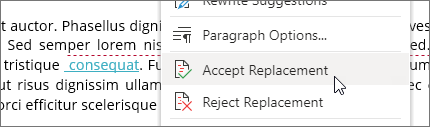
LUB kliknij zmiany, floatie otworzy, gdzie można zaakceptować lub odrzucić zmiany.
Akceptowanie zmian
Naciśnij dwukrotnie zmianę w dokumencie, aby ją zaznaczyć.
Na karcie Recenzja naciśnij ikonę Zaakceptuj .
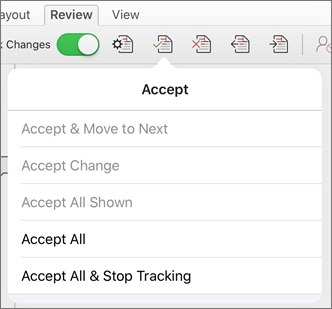
Wykonaj jedną z następujących czynności:
- Naciśnij pozycję Zaakceptuj & Przejdź do następnej , aby zaakceptować zmianę i przejść do następnej zmiany w dokumencie.
- Naciśnij pozycję Zaakceptuj usunięcie, Zaakceptuj wstawianie lub Zaakceptuj zmianę, aby zaakceptować wybraną zmianę określoną w kontekście według typu, a nie przejść do następnej zmiany w dokumencie.
- Naciśnij pozycję Zaakceptuj wszystkie pokazane , aby zaakceptować wszystkie zmiany, które są widoczne, ale nie są ukryte. Jeśli na przykład wyświetlasz tylko zmiany wprowadzone przez określonego recenzenta, naciśnięcie pozycji Zaakceptuj wszystkie pokazane spowoduje zaakceptowanie tylko zmian wprowadzonych przez tego recenzenta.
- Naciśnij pozycję Zaakceptuj wszystko , aby zaakceptować wszystkie zmiany w dokumencie.
- Naciśnij pozycję Zaakceptuj wszystkie & Zatrzymaj śledzenie , aby zaakceptować wszystkie zmiany w dokumencie i wyłączyć funkcję śledzenia zmian.
Aby przejść do innej zmiany bez jej akceptowania lub odrzucania, naciśnij ikonę Poprzedni lub Następny .
Odrzucanie zmian
Naciśnij dwukrotnie zmianę w dokumencie, aby ją zaznaczyć.
Na karcie Recenzja naciśnij ikonę Odrzuć .

Wykonaj jedną z następujących czynności:
- Naciśnij pozycję Odrzuć & Przenieś do następnej , aby odrzucić zmianę i przejść do następnej zmiany w dokumencie.
- Naciśnij pozycję Odrzuć usunięcie, Odrzuć wstawienie lub Odrzuć zmianę, aby odrzucić wybraną zmianę, określoną kontekstowo według typu, a nie przejść do następnej zmiany w dokumencie.
- Naciśnij pozycję Odrzuć wszystkie pokazane , aby odrzucić wszystkie zmiany, które są widoczne, ale nie są ukryte. Jeśli na przykład wyświetlasz tylko zmiany wprowadzone przez określonego recenzenta, naciśnięcie pozycji Odrzuć wszystkie pokazane spowoduje odrzucenie tylko zmian wprowadzonych przez tego recenzenta.
- Naciśnij pozycję Odrzuć wszystko , aby odrzucić wszystkie zmiany w dokumencie.
- Naciśnij pozycję Odrzuć wszystkie & Zatrzymaj śledzenie , aby odrzucić wszystkie zmiany w dokumencie i wyłączyć funkcję śledzenia zmian.
Aby przejść do innej zmiany bez jej akceptowania lub odrzucania, naciśnij ikonę Poprzedni lub Następny .
Naciśnij dwukrotnie komentarz w dokumencie, aby go zaznaczyć.
Naciśnij kartę Recenzja .
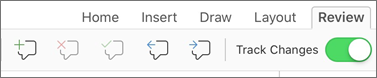
Naciśnij ikonę Usuń , aby usunąć komentarz, lub naciśnij i przytrzymaj ikonę Usuń, aż pojawi się lista Usuń , a następnie wykonaj jedną z następujących czynności:
- Naciśnij pozycję Usuń , aby usunąć tylko zaznaczony komentarz.
- Naciśnij pozycję Usuń wszystko , aby usunąć wszystkie komentarze w dokumencie.
Aby przejść do innego komentarza bez jego usuwania, naciśnij ikonę Poprzedni lub Następny.
Akceptowanie zmian
Naciśnij dwukrotnie zmianę w dokumencie, aby ją zaznaczyć.
Na karcie Recenzja naciśnij pozycję Zaakceptuj.

Wykonaj jedną z następujących czynności:
- Naciśnij pozycję Zaakceptuj & Przejdź do następnej , aby zaakceptować zmianę i przejść do następnej zmiany w dokumencie.
- Naciśnij pozycję Zaakceptuj usunięcie, Zaakceptuj wstawianie lub Zaakceptuj zmianę, aby zaakceptować wybraną zmianę określoną w kontekście według typu, a nie przejść do następnej zmiany w dokumencie.
- Naciśnij pozycję Zaakceptuj wszystkie pokazane , aby zaakceptować wszystkie zmiany, które są widoczne, ale nie są ukryte. Jeśli na przykład wyświetlasz tylko zmiany wprowadzone przez określonego recenzenta, naciśnięcie pozycji Zaakceptuj wszystkie pokazane spowoduje zaakceptowanie tylko zmian wprowadzonych przez tego recenzenta.
- Naciśnij pozycję Zaakceptuj wszystko , aby zaakceptować wszystkie zmiany w dokumencie.
- Naciśnij pozycję Zaakceptuj wszystkie & Zatrzymaj śledzenie , aby zaakceptować wszystkie zmiany w dokumencie i wyłączyć funkcję śledzenia zmian.
Odrzucanie zmian
Naciśnij dwukrotnie zmianę w dokumencie, aby ją zaznaczyć.
Na karcie Recenzja naciśnij pozycję Odrzuć.

Wykonaj jedną z następujących czynności:
- Naciśnij pozycję Odrzuć & Przenieś do następnej , aby odrzucić zmianę i przejść do następnej zmiany w dokumencie.
- Naciśnij pozycję Odrzuć usunięcie, Odrzuć wstawienie lub Odrzuć zmianę, aby odrzucić wybraną zmianę, określoną kontekstowo według typu, a nie przejść do następnej zmiany w dokumencie.
- Naciśnij pozycję Odrzuć wszystkie pokazane , aby odrzucić wszystkie zmiany, które są widoczne, ale nie są ukryte. Jeśli na przykład wyświetlasz tylko zmiany wprowadzone przez określonego recenzenta, naciśnięcie pozycji Odrzuć wszystkie pokazane spowoduje odrzucenie tylko zmian wprowadzonych przez tego recenzenta.
- Naciśnij pozycję Odrzuć wszystko , aby odrzucić wszystkie zmiany w dokumencie.
- Naciśnij pozycję Odrzuć wszystkie & Zatrzymaj śledzenie , aby odrzucić wszystkie zmiany w dokumencie i wyłączyć funkcję śledzenia zmian.
Naciśnij dwukrotnie komentarz w dokumencie, aby go zaznaczyć.
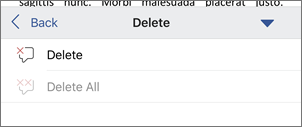
Na karcie Recenzja naciśnij pozycję Usuń, a następnie wykonaj jedną z następujących czynności:
Naciśnij pozycję Usuń , aby usunąć tylko zaznaczony komentarz.
Naciśnij pozycję Usuń wszystko , aby usunąć wszystkie komentarze w dokumencie.
Aby przejść do innego komentarza bez jego usuwania, naciśnij ikonę Poprzedni lub Następny .

