Pole tekstowe to obiekt, który można dodać do dokumentu, który umożliwia umieszczanie i wpisywanie tekstu w dowolnym miejscu pliku. Pola tekstowe ułatwiają przyciąganie uwagi do określonego tekstu i przenoszenie tekstu w dokumencie.
Dodawanie pola tekstowego
- Przejdź do pozycji Wstaw>pole tekstowe, a następnie wybierz jedno z wstępnie sformatowanych pól tekstowych z listy w sekcji Wbudowane lub wybierz pozycję Więcej pól tekstowych z Office.com lub wybierz pozycję Rysuj pole tekstowe.

- Jeśli wybierzesz pozycję Rysuj pole tekstowe, kliknij w dokumencie, a następnie przeciągnij wskaźnik, aby narysować pole tekstowe o odpowiednim rozmiarze.
- Aby dodać tekst, zaznacz pole i wpisz lub wklej tekst.
Jeśli nie korzystasz z myszy
Naciśnij i zwolnij klawisz Alt, N, a następnie naciśnij klawisz X.
Naciśnij klawisze strzałek, aby zaznaczyć odpowiednie pole tekstowe, a następnie naciśnij klawisz Enter.
Wpisz odpowiedni tekst.
Gdy skończysz wpisywać tekst i zechcesz wrócić do edytowania tekstu w dokumencie, naciśnij klawisz Esc.
Uwaga
Aby sformatować tekst w polu tekstowym, zaznacz go, a następnie użyj opcji formatowania dostępnych w grupie Czcionka na karcie Narzędzia główne.
Aby sformatować samo pole tekstowe, zaznacz pole tekstowe i użyj poleceń na karcie kontekstowej Formatowanie kształtu .
Aby ustawić położenie pola tekstowego, kliknij je, a gdy wskaźnik przybiedzie kształt  , przeciągnij pole tekstowe w nowe miejsce.
Możesz również zmienić lub usunąć obramowanie pola tekstowego bądź kształtu.
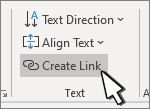
Po utworzeniu wielu pól tekstowych można je połączyć, tak aby tekst przepływał między polami. Zaznacz jedno z pól tekstowych i na karcie Formatowanie kształtu w grupie Tekst wybierz pozycję Utwórz link.
Kopiowanie pola tekstowego
Zaznacz obramowanie pola tekstowego, które chcesz skopiować.
Naciśnij klawisze Ctrl+C.
Uwaga
Upewnij się, że wskaźnik znajduje się na obramowaniu pola tekstowego, a nie wewnątrz niego. Jeśli wskaźnik będzie znajdować się wewnątrz, naciśnięcie klawiszy Ctrl+C spowoduje skopiowanie tekstu, a nie pola tekstowego.
Wybierz lokalizację i naciśnij klawisze Ctrl+V, aby wkleić pole tekstowe.
Usuwanie pola tekstowego
Dodawanie pola tekstowego
- Umieść kursor w miejscu, w którym ma się pojawić pole tekstowe.
- Przejdź do pozycji Wstawianie i na ilustracjach wybierz pozycję Rysunek.
- Wybierz pozycję Pole tekstowe i użyj kursora, aby utworzyć pole tekstowe.
- Wstaw tekst w polu i zastosuj wszelkie potrzebne style.
- Wybierz pozycję Zapisz i Zamknięcie.
Jeśli nie korzystasz z myszy
Naciśnij klawisze Alt+kropka (.), a następnie naciśnij klawisz N.
Następnie naciśnij klawisz D, aby wybrać pozycję Rysunek.
Naciśnij klawisze Alt+Kropka (.), a następnie klawisz N, aby wybrać pozycję Wstaw, a następnie klawisz X, aby wybrać pole tekstowe.
Wpisz odpowiedni tekst.
Naciśnij klawisz Esc trzy razy.
Naciśnij klawisz Enter, aby zapisać pole tekstowe.
Uwaga
- Aby sformatować tekst w polu tekstowym, kliknij dwukrotnie pole tekstowe w celu otwarcia okienka Rysunek , zaznacz tekst, wybierz kartę Tekst , użyj opcji formatowania na wstążce, a następnie wybierz pozycję Zapisz i zamknij.
- Aby sformatować samo pole tekstowe, otwórz okienko Rysunek , wybierz kartę Kształt i użyj opcji na wstążce, a następnie wybierz pozycję Zapisz i zamknij.
- Aby ustawić położenie pola tekstowego, zaznacz je, a gdy wskaźnik przybiedzie kształt , przeciągnij pole tekstowe w nowe miejsce.
- Możesz również zmienić lub usunąć obramowanie pola tekstowego bądź kształtu.
Edytowanie w polu tekstowym
- Kliknij dwukrotnie pole tekstowe.
- W obszarze Rysunek (podgląd) zaznacz pole tekstowe, aby umieścić kursor i edytować tekst.
- Po zakończeniu wybierz pozycję Zapisz i zamknij , aby wyświetlić zaktualizowane pole tekstowe.
Kopiowanie pola tekstowego
Zaznacz obramowanie pola tekstowego, które chcesz skopiować.
Naciśnij klawisze Ctrl+C.
Uwaga
Upewnij się, że wskaźnik znajduje się na obramowaniu pola tekstowego, a nie wewnątrz niego. Jeśli wskaźnik będzie znajdować się wewnątrz, naciśnięcie klawiszy Ctrl+C spowoduje skopiowanie tekstu, a nie pola tekstowego.
Wybierz lokalizację i naciśnij klawisze Ctrl+V, aby wkleić pole tekstowe.
Usuwanie pola tekstowego
Dodawanie pola tekstowego
Przejdź do pozycji Wstawianie>pola tekstowego , a następnie wybierz pozycję Rysuj pole tekstowe (gdzie tekst jest wyrównany w poziomie na stronie) lub Pionowe pole tekstowe (gdzie tekst jest wyrównany w pionie na stronie).

Zaznacz w dokumencie, a następnie przeciągnij, aby narysować pole tekstowe o odpowiednim rozmiarze.
Aby dodać tekst do pola tekstowego, kliknij lub naciśnij wewnątrz pola tekstowego, a następnie wpisz lub wklej tekst.
- Aby sformatować tekst w polu tekstowym, zaznacz go, a następnie naciśnij klawisz Control i kliknij tekst i wybierz pozycję Czcionka.
- Aby dodać różne efekty do pola tekstowego, zaznacz pole tekstowe i użyj opcji na karcie Formatowanie kształtu (takich jak zmiana kierunku tekstu lub wyrównanie tekstu u góry, do środka lub do dołu pola tekstowego).
- Aby ustawić położenie pola tekstowego, zaznacz je i przytrzymaj, a gdy wskaźnik przybiedzie kształt , przeciągnij pole tekstowe w nowe miejsce.
Uwaga
Jeśli narysowano wiele pól tekstowych, możesz połączyć je ze sobą, aby tekst przepływał między polami. Z wybranym polem tekstowym można połączyć jedynie puste pole tekstowe. W tym celu zaznacz pole tekstowe, które chcesz połączyć z innym polem tekstowym, a następnie przejdź do pozycji Formatowanie> kształtuUtwórz link.
Kopiowanie pola tekstowego
- Zaznacz pole tekstowe, które chcesz skopiować.
Upewnij się, że wskaźnik znajduje się na obramowaniu pola tekstowego, a nie wewnątrz pola. Jeśli wskaźnik nie znajduje się na obramowaniu, skopiowany zostanie tekst znajdujący się w polu tekstowym.
- Naciśnij klawisze Control+Click, a następnie wybierz pozycję Kopiuj (lub naciśnij klawisze ⌘ + C).
- Wybierz lokalizację w dokumencie, w której chcesz wkleić pole tekstowe, naciśnij klawisze Control i kliknij, a następnie wybierz pozycję Wklej (lub naciśnij klawisze ⌘ + V).
Usuwanie pola tekstowego
- Zaznacz obramowanie pola tekstowego, które chcesz usunąć, a następnie naciśnij klawisz DELETE.
Upewnij się, że wskaźnik znajduje się na obramowaniu pola tekstowego, a nie wewnątrz pola. Jeśli wskaźnik nie znajduje się na obramowaniu, naciśnięcie klawisza DELETE spowoduje usunięcie tekstu wewnątrz pola tekstowego.
