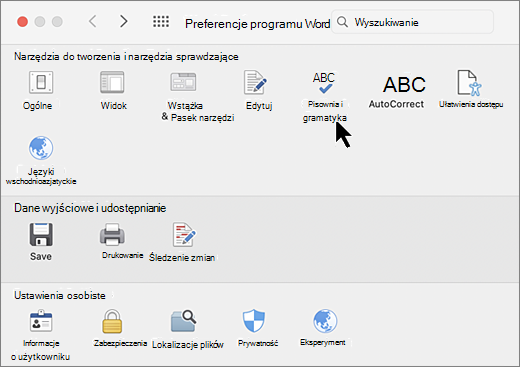
Uwaga
Dodanie wyrazu do słownika niestandardowego w jednym z programów pakietu Office udostępnia ten wyraz dla modułu sprawdzania pisowni we wszystkich innych programach pakietu Office.
Wszystkie słowniki niestandardowe są zarządzane i wybierane za pośrednictwem okna dialogowego Słowniki niestandardowe .
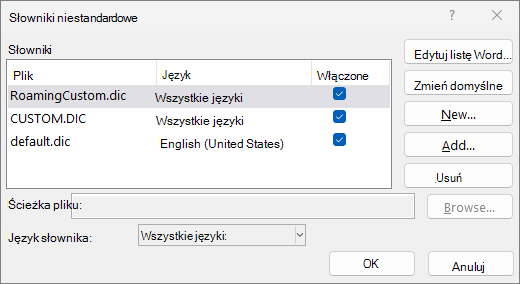
Otwieranie okna dialogowego Słowniki niestandardowe
Na karcie Plik wybierz pozycję Opcje i otwórz opcje sprawdzania:
- W większości programów pakietu Office: wybierz kartę Sprawdzanie .
- W programie Outlook: Na karcie Poczta wybierz przycisk Pisownia i Autokorekta , a następnie wybierz pozycję Sprawdzanie.
Upewnij się, że pole wyboru Sugeruj tylko ze słownika głównego jest wyczyszczone.
Wybierz pozycję Słowniki niestandardowe.
Są tu wymienione wszystkie słowniki, a słownik domyślny znajduje się u góry.
Dodawanie, edytowanie lub usuwanie wyrazów w słowniku niestandardowym
Uwaga
Aby szybko dodać wyraz do słownika domyślnego, kliknij prawym przyciskiem myszy wyraz w dokumencie i wybierz polecenie Dodaj do słownika.
Ponadto opcja usunięcia wyrazu dodaneego do słownika niestandardowego jest obecnie niedostępna w nowym programie Outlook.
Na karcie Plik wybierz pozycję Opcje i otwórz opcje sprawdzania:
- W większości programów pakietu Office: wybierz kartę Sprawdzanie .
- W programie Outlook: Na karcie Poczta wybierz przycisk Pisownia i Autokorekta , a następnie wybierz pozycję Sprawdzanie.
Wybierz pozycję Słowniki niestandardowe. i wybierz słownik do edycji.
Nie czyść tego pola wyboru.Wybierz pozycję Edytuj listę Word i wykonaj jedną z następujących czynności:
- Aby dodać wyraz, wpisz go w polu Word i wybierz pozycję Dodaj.
- Aby usunąć wyraz, zaznacz go w polu Słownik i wybierz pozycję Usuń.
- Aby edytować wyraz, usuń go, a następnie dodaj z zastosowaniem żądanej pisowni.
- Aby usunąć wszystkie wyrazy, kliknij przycisk Usuń wszystkie.
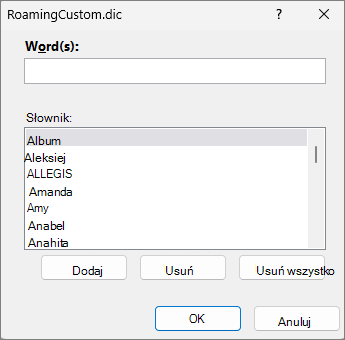
Aby domyślnie zapisywać wyrazy w tym słowniku niestandardowym, zobacz poniżej Zmienianie słownika niestandardowego, do którego moduł sprawdzania pisowni dodaje wyrazy.
Wybierz poniższe nagłówki, aby uzyskać więcej informacji
Dodawanie wyrazów do domyślnego słownika niestandardowego podczas sprawdzania pisowni
Jeśli moduł sprawdzania pisowni oflagowuje określone wyrazy jako błędnie napisane i chcesz, aby ignorował te wyrazy, dodaj je do domyślnego słownika niestandardowego. Aby zmienić domyślny słownik niestandardowy, do którego są dodawane te wyrazy, zobacz poniższy temat Zmienianie słownika niestandardowego, do którego moduł sprawdzania pisowni dodaje wyrazy.
- Podczas automatycznego sprawdzania pisowni i gramatyki kliknij prawym przyciskiem myszy wyraz z czerwoną linią falistą i wybierz polecenie Dodaj do słownika.
- Gdy jest uruchomione narzędzie do sprawdzania pisowni i gramatyki, kliknij pozycję Dodaj lub Dodaj do słownika dla oflagowanego wyrazu.
Uwaga
Jeśli opcja Dodaj do słownika nie jest dostępna, upewnij się, że w oknie dialogowym Słowniki niestandardowe jest zaznaczony domyślny słownik niestandardowy. Zobacz Zmienianie słownika niestandardowego, do którego moduł sprawdzania pisowni dodaje wyrazy poniżej, aby dowiedzieć się, jak wybrać domyślny słownik niestandardowy.
Aby dowiedzieć się więcej, zobacz Sprawdzanie pisowni i gramatyki.
Tworzenie nowego słownika niestandardowego
Na karcie Plik wybierz pozycję Opcje i otwórz opcje sprawdzania:
- W większości programów pakietu Office: wybierz kartę Sprawdzanie .
- W klasycznym programie Outlook: Na karcie Poczta wybierz przycisk Pisownia i Autokorekta , a następnie wybierz pozycję Sprawdzanie.
Wybierz pozycję Słowniki niestandardowe i wybierz pozycję Nowy.
W polu Nazwa pliku wpisz nazwę słownika niestandardowego.
Wybierz pozycję Zapisz.
Jeśli nowy słownik ma być używany dla innego języka, to — mając ten słownik nadal zaznaczony w polu Lista słowników — zaznacz ten język w menu Język słownika.
Jeśli chcesz, aby nowy słownik niestandardowy był słownikem domyślnym, w którym są zapisywane wszystkie dodawane wyrazy, zobacz następne zadanie : Zmienianie słownika niestandardowego, do którego moduł sprawdzania pisowni dodaje wyrazy.
Zmienianie słownika niestandardowego, do którego moduł sprawdzania pisowni dodaje wyrazy
Podczas dodawania nowych wyrazów podczas sprawdzania pisowni są one dodawane do domyślnego słownika niestandardowego u góry listy w oknie dialogowym Słowniki niestandardowe . Możesz zmienić domyślny słownik niestandardowy używany dla wszystkich programów pakietu Office:
Na karcie Plik wybierz pozycję Opcje i otwórz opcje sprawdzania:
- W większości programów pakietu Office: wybierz kartę Sprawdzanie .
- W programie Outlook: Na karcie Poczta wybierz przycisk Pisownia i Autokorekta , a następnie wybierz pozycję Sprawdzanie.
Wybierz pozycję Słowniki niestandardowe.
W polu Lista słowników wykonaj jedną z następujących czynności:
- Aby zmienić słownik domyślny dla wszystkich języków, wybierz nazwę słownika w obszarze Słowniki.
- Aby zmienić słownik domyślny dla określonego języka, wybierz nazwę słownika, a następnie wybierz język w obszarze Język słownika.
Wybierz pozycję Zmień domyślne.
Uwaga
Jeśli pod nagłówkiem znajduje się tylko jeden słownik, to musi on być słownikiem domyślnym. W takim przypadku przycisk nie jest dostępny.
Podczas następnego sprawdzania pisowni program użyje wybranego przez użytkownika domyślnego słownika niestandardowego.
Zmienianie języka skojarzonego ze słownikiem niestandardowym
Domyślnie podczas tworzenia nowego słownika niestandardowego aplikacja ustawia dla tego słownika wartość Wszystkie języki, co oznacza, że słownik jest używany podczas sprawdzania pisowni tekstu w dowolnym języku. Słownik niestandardowy można jednak skojarzyć z konkretnym językiem, tak aby był używany przez program tylko podczas sprawdzania pisowni tekstu utworzonego w tym języku.
Na karcie Plik wybierz pozycję Opcje i otwórz opcje sprawdzania:
- W większości programów pakietu Office: wybierz kartę Sprawdzanie .
- W programie Outlook: Na karcie Poczta wybierz przycisk Pisownia i Autokorekta , a następnie wybierz pozycję Sprawdzanie.
Wybierz pozycję Słowniki niestandardowe.
W polu Lista słowników wybierz słownik, który chcesz zmienić.
W menu Język słownika wybierz język, w przypadku którego słownik ma być używany.
Dodawanie słownika niestandardowego innej firmy
W oknie dialogowym Słowniki niestandardowe są wyświetlane dostępne słowniki niestandardowe, które mogą zostać użyte w programie w celu sprawdzenia pisowni. Jeśli słownik, który ma zostać użyty, na przykład słownik kupiony od innej firmy, jest zainstalowany na komputerze, ale nie jest wymieniony w polu Lista słowników, można go dodać.
Na karcie Plik wybierz pozycję Opcje i otwórz opcje sprawdzania:
- W większości programów pakietu Office: wybierz kartę Sprawdzanie .
- W klasycznym programie Outlook dla systemu Windows: Na karcie Poczta wybierz przycisk Pisownia i Autokorekta , a następnie wybierz pozycję Sprawdzanie.
Wybierz pozycję Słowniki niestandardowe i wybierz pozycję Dodaj.
Zlokalizuj folder zawierający wymagany słownik niestandardowy, a następnie kliknij dwukrotnie plik słownika.
Jeśli ten słownik niestandardowy ma być słownikem domyślnym, w którym są zapisywane nowe dodawane wyrazy, zobacz sekcję Zmienianie słownika niestandardowego, do którego moduł sprawdzania pisowni dodaje wyrazy powyżej.