
Pobierz ten szablon
Lub w Word przejdź do pozycji Plik>nowy i wyszukaj numerowanie stron tytułowych u góry (wybierz pozycję jednostronną, a nie dwustronną).
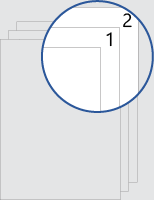
Ten szablon zawiera dokument w układzie, który nie zawiera numeru strony tytułowej. Numerowanie zaczyna się od 1 na następnej stronie. Szablon działa najlepiej w przypadku drukowania jednostronnego lub dokumentów, które mają być wyświetlane w trybie online.
Zamień tekst w dokumencie na własny i postępuj zgodnie z poniższymi poradami dotyczącymi dostosowywania numerów stron lub nagłówka:
Wyrównywanie numeru strony do lewej lub do środka
- Kliknij dwukrotnie numer strony, aby edytować nagłówek.
- Naciśnij klawisze Ctrl+L, aby umieścić numer strony po lewej stronie, lub naciśnij klawisze Ctrl+E, aby wyśrodkować numer strony.
Uwzględnij całkowitą liczbę stron, na przykład "2 z 10"
- Na karcie Wstawianie w grupie Nagłówek & stopka przejdź do pozycji Numer> stronyu góry strony.
- Przewiń w dół, aż przejdziesz do strony Numer strony X z Y , a następnie wybierz pozycję Pogrubione liczby 3.
Dodawanie tekstu, na przykład "p" lub "Strona" do numeru strony
- Kliknij dwukrotnie numer strony, aby edytować nagłówek.
- Wprowadź odpowiedni tekst, na przykład p. lub Page.
Dodawanie zawartości, takiej jak imię i nazwisko autora lub bieżąca data, do nagłówka
Na karcie Wstawianie w grupie Nagłówek & stopka przejdź do pozycji Nagłówek>pusty (trzy kolumny).
Zamień symbole zastępcze na zawartość. Aby wstawić zawartość pochodzącą z dokumentu (na przykład autora i nazwę pliku), użyj pozycji Informacje o dokumencie na karcieProjektowaniew obszarze Narzędzia> nagłówków & stopki.
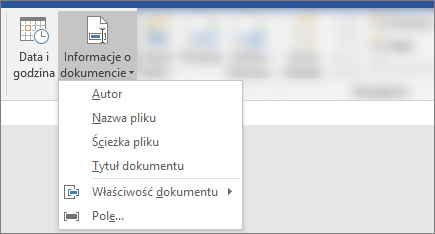
Aby dodać bieżącą datę, wybierz pozycję Data & Godzina na tej samej karcie.Porada
Jeśli chcesz, aby wydrukowany dokument zawsze pokazywał datę wydrukowania, wybierz pozycję Aktualizuj automatycznie.
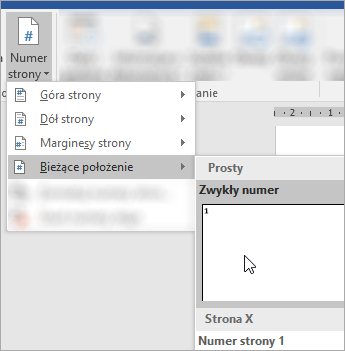
Użyj jednego z symboli zastępczych numeru strony. Na karcieProjektowaniew obszarze Narzędzia> nagłówków & stopki przejdź do pozycji Numer> stronyBieżące położenie i wybierz pozycję Zwykły numer.
Jeśli nie używasz wszystkich symboli zastępczych, usuń te, których nie używasz.
