
Najprostszym sposobem utworzenia hiperlinku w dokumencie platformy Microsoft 365 jest naciśnięcie klawisza ENTER lub SPACJA natychmiast po wpisaniu adresu strony internetowej (np. www.contoso.com). Platforma Microsoft 365 automatycznie przekonwertuje adres na aktywny link.
Możesz również tworzyć linki do plików na komputerze, adresów e-mail i określonych lokalizacji w dokumencie. Po utworzeniu linku możesz edytować jego adres, wyświetlany tekst, kolor i styl czcionki. Zobacz odpowiednie tematy poniżej.
Uwaga
- Dowiedz się, jak usuwać linki lub wyłączać hiperlinki automatyczne w artykule Usuwanie lub wyłączanie hiperlinków.
Tworzenie hiperlinku do lokalizacji w sieci Web
Zaznacz tekst lub obraz, który ma pełnić funkcję hiperlinku.
Na karcie Wstawianie na wstążce wybierz pozycję
 Łącze ... lub kliknij prawym przyciskiem myszy tekst lub obraz i w menu skrótów kliknij polecenie Link .
 W polu Wstaw hiperłącze wprowadź link docelowy w polu Adres .
Uwaga
Jeśli nie widzisz pola Adres, upewnij się, że w obszarze Połącz z jest wybrana opcja Istniejący plik lub strona sieci Web.
Opcjonalnie wprowadź różne wyrazy w polu Tekst do wyświetlenia .
Uwaga
Jeśli nie znasz adresu hiperlinku, możesz kliknąć przycisk Przeglądaj sieć Web
 aby zlokalizować adres URL w Internecie i skopiować go.
Opcjonalne: Etykietkę ekranową wyświetlaną po umieszczeniu wskaźnika myszy na hiperlinku można dostosować. Kliknij pozycję Etykietka ekranowa w prawym górnym rogu okna dialogowego Wstawianie hiperlinku i wprowadź preferowany tekst.
Tworzenie hiperlinku w celu uzyskania dostępu do pliku na komputerze
Hiperlink do istniejącego pliku na komputerze lub do nowego pliku, który zostanie utworzony na komputerze, można utworzyć i osadzić.
Zaznacz tekst lub obraz, do którego chcesz zintegrować hiperlink.
Na wstążce wybierz kartę Wstawianie, a następnie wybierz
Ikona> linkuWstaw link.W oknie Wstawianie hiperłącza wykonaj następujące czynności:
-
Link do istniejącego miejsca docelowego
Aby utworzyć link do istniejącego pliku, kliknij pozycję Istniejący plik lub strona sieci Web w obszarze Połącz z, a następnie znajdź plik na liście Szukaj w lub Bieżący folder. Opcjonalnie: Aby dostosować etykietkę ekranową wyświetlaną po zatrzymaniu wskaźnika myszy na hiperlinku, kliknij pozycję Etykietka ekranowa w prawym górnym rogu okna dialogowego Wstawianie hiperlinku i wprowadź odpowiedni tekst.
-
Link do istniejącego miejsca docelowego
Tworzenie hiperlinku w celu utworzenia nowej wiadomości e-mail
Zaznacz tekst lub obraz, który ma być wyświetlany jako hiperlink.
Na karcie Wstawianie na wstążce wybierz
Ikona linku>Wstaw link.
(Możesz też kliknąć prawym przyciskiem myszy tekst lub obraz i wybrać pozycję Link w menu skrótów).W obszarze Połącz z kliknij opcję Adres e-mail.

Wprowadź adres e-mail w polu Adres e-mail lub wybierz z listy ostatnio używanych adresów e-mail.
W polu Temat wpisz temat wiadomości.
Przestroga
Niektóre przeglądarki internetowe i programy poczty e-mail mogą nie rozpoznawać wiersza tematu.
Opcjonalne: Aby dostosować etykietkę ekranową wyświetlaną po umieszczeniu wskaźnika myszy na hiperlinku, kliknij pozycję Etykietka ekranowa w prawym górnym rogu okna dialogowego Wstawianie hiperlinku i wprowadź preferowany tekst.
Hiperlink do pustej wiadomości e-mail możesz też utworzyć, po prostu wpisując adres e-mail w dokumencie. Na przykład wpisz someone@example.com, a platforma Microsoft 365 utworzy hiperlink dla Ciebie.
Tworzenie hiperlinku do lokalizacji w bieżącym dokumencie lub innym dokumencie
Możesz utworzyć hiperlink, który łączy się z dokumentem Word lub wiadomości e-mail programu Outlook zawierającym style nagłówków lub zakładki. Możesz także utworzyć link do slajdów lub pokazów niestandardowych w prezentacjach programu PowerPoint oraz do konkretnych komórek i arkuszy w arkuszach kalkulacyjnych programu Excel.
Porada
Aby dowiedzieć się więcej na temat dodawania zakładek, zobacz Dodawanie lub usuwanie zakładek w dokumencie Word lub wiadomości programu Outlook.
Tworzenie hiperlinku do lokalizacji w bieżącym dokumencie
- Zaznacz tekst lub obraz, który ma pełnić funkcję hiperlinku.
- Na karcie Wstawianie na wstążce wybierz pozycję Link. Możesz również kliknąć prawym przyciskiem myszy tekst lub obraz, a następnie kliknąć polecenie Link w menu skrótów.
- W obszarze Połącz z kliknij pozycję Miejsce w tym dokumencie.

- Na liście zaznacz nagłówek (tylko bieżący dokument), zakładkę, slajd, pokaz niestandardowy lub odwołanie do komórki, z którą chcesz utworzyć link.
Opcjonalne: Aby dostosować etykietkę ekranową wyświetlaną po umieszczeniu wskaźnika myszy na hiperlinku, wybierz pozycję Etykietka ekranowa w prawym górnym rogu okna dialogowego Wstawianie hiperlinku i wprowadź preferowany tekst.
Tworzenie hiperlinku do lokalizacji w innym dokumencie
Zaznacz tekst lub obraz, który ma być wyświetlany jako hiperlink.
Na karcie Wstawianie na wstążce wybierz pozycję >
łącze do.
Możesz również kliknąć prawym przyciskiem myszy tekst lub obraz, a następnie kliknąć polecenie Link w menu skrótów.W obszarze Połącz z wybierz pozycję Istniejący plik lub Strona sieci Web.
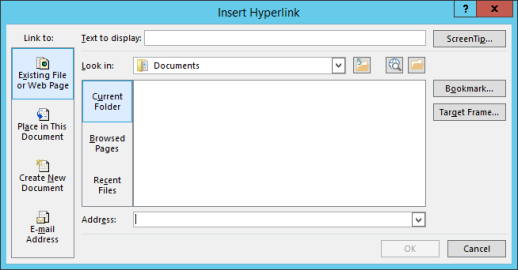
W polu Szukaj w wybierz strzałkę w dół, a następnie znajdź i wybierz plik, do których chcesz utworzyć link.
Wybierz pozycję Zakładka, zaznacz nagłówek, zakładkę, slajd, pokaz niestandardowy lub odwołanie do komórki, a następnie wybierz przycisk OK.
Opcjonalne: Aby dostosować etykietkę ekranową wyświetlaną po umieszczeniu wskaźnika myszy na hiperlinku, kliknij pozycję Etykietka ekranowa w prawym górnym rogu okna dialogowego Wstawianie hiperlinku i wprowadź preferowany tekst.
Zmienianie tekstu lub wyglądu hiperlinku
- Kliknij hiperlink prawym przyciskiem myszy i wybierz polecenie Edytuj hiperlink.
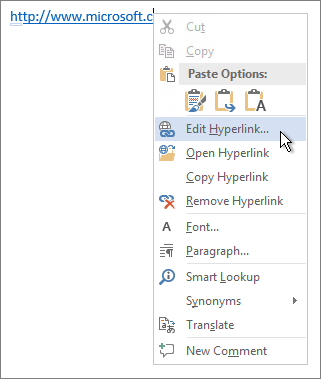
- Aby zmienić wygląd, na przykład styl czcionki, kolor itp. kliknij link prawym przyciskiem myszy i kliknij polecenie Czcionka... w menu skrótów lub kliknij opcję stylu na minipasku narzędzi.

- Etykietkę ekranową wyświetlaną po umieszczeniu wskaźnika myszy na hiperlinku można dostosować. Kliknij link prawym przyciskiem myszy, kliknij pozycję Edytuj hiperlink, kliknij pozycję Etykietka ekranowa w prawym górnym rogu okna dialogowego i wprowadź preferowany tekst.
Zobacz też
Usuwanie lub wyłączanie hiperlinków
Tworzenie hiperlinku w programie Publisher
Tworzenie hiperlinku w programie OneNote