
Za pomocą aplikacji Word na tablecie z systemem Android, tablecie iPad lub tablecie z systemem Windows możesz zaznaczać i formatować tekst, zmieniać odstępy między wierszami i akapitami, zmieniać wcięcia oraz dodawać listy. Możesz także wycinać, kopiować, wklejać i usuwać zaznaczony tekst za pomocą menu edycji.
Na tablecie z systemem Android
Zaznaczenie tekstu
Możesz zaznaczać wyrazy, zdania lub akapity.
- Aby zaznaczyć wyraz, naciśnij go dwukrotnie.
- Aby zaznaczyć grupę wyrazów lub blok tekstu, zaznacz pierwszy wyraz, a następnie przeciągnij uchwyty (
 ) na koniec zaznaczenia.
 - Aby zaznaczyć akapit, naciśnij go trzykrotnie.
Zmienianie czcionki, rozmiaru czcionki lub stylu czcionki
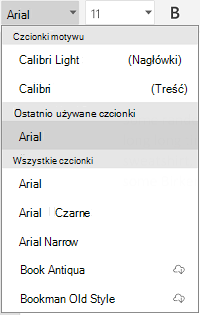
Zmienianie czcionki: Zaznacz fragment tekstu, a następnie stuknij w pole nazwy czcionki. Wybierz czcionkę z listy rozwijanej.
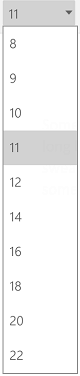
Zmienianie rozmiaru czcionki: Zaznacz tekst, stuknij w pole rozmiaru czcionki, a następnie wybierz rozmiar z listy rozwijanej.
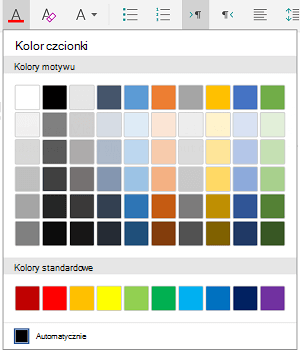
Zmienianie koloru czcionki: Stuknij ikonę koloru czcionki, a następnie wybierz kolor.
Dodawanie pogrubienia, kursywy, podkreślenia lub przekreślenia: Zaznacz tekst i naciśnij odpowiednią ikonę, aby zastosować formatowanie.

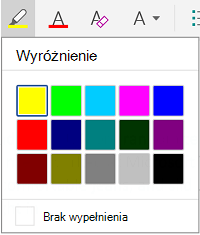
Wyróżnianie tekstu: Zaznacz tekst, stuknij ikonę wyróżnienia, a następnie wybierz kolor wyróżnienia.
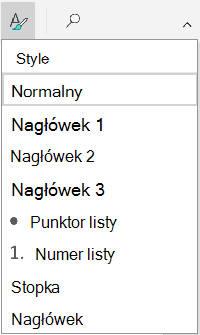
Stosowanie stylu: Zaznacz tekst, stuknij w ikonę stylu, a następnie wybierz styl z listy zdefiniowanych stylów.
Uwaga
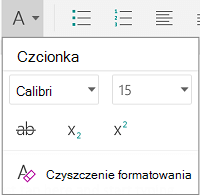
Jeśli używasz urządzenia w orientacji pionowej, wiele opcji formatowania pojawi się w menu Czcionka .
Formatowanie akapitów
-
Usuwanie formatowania: Zaznacz tekst z formatowaniem, które chcesz usunąć, a następnie stuknij ikonę Wyczyść formatowanie (
 ).
). -
Dodawanie indeksu dolnego lub górnego: Zaznacz tekst, który chcesz ustawić jako indeks dolny lub górny, stuknij ikonę czcionki i wybierz indeks dolny lub indeks górny.

-
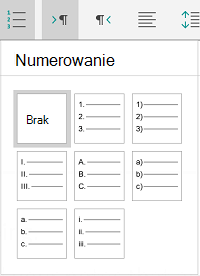
Dodawanie list punktowanych lub numerowanych: Zaznacz tekst, a następnie naciśnij ikonę punktora lub listy numerowanej.
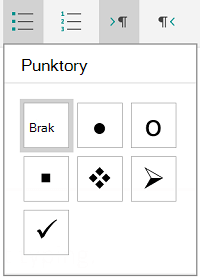
Możesz wybrać styl punktora lub styl numeracji.
-
Zwiększanie wcięcia akapitu: Naciśnij w dowolnym miejscu akapitu, a następnie naciśnij ikonę wcięcia lub minus.

-
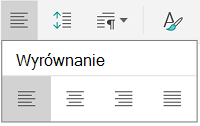
Wyrównywanie tekstu: Stuknij w tekst, a następnie stuknij w ikonę wyrównania, aby wyrównać tekst do lewej, do środka, do prawej lub wyjustować.
-
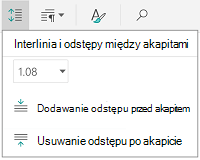
Interlinia: aby dodać lub usunąć odstęp przed wierszem lub akapitem albo po nim, naciśnij tekst, naciśnij ikonę odstępu, a następnie dokonaj wyboru.
-
Wstawianie lub usuwanie kart: Naciśnij miejsce, w którym chcesz umieścić kartę, naciśnij ikonę karty, a następnie naciśnij ikonę karty Wstawianie lub ikonę usuwania karty.
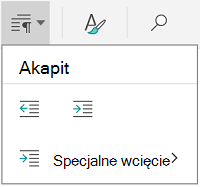
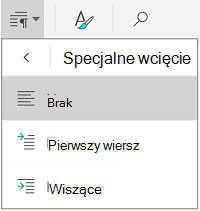
Aby zastosować wcięcie tylko do pierwszego wiersza lub użyć wysunięcia, naciśnij ikonę karty Akapit, naciśnij pozycję Specjalne wcięcie, a następnie dokonaj wyboru.
Korzystanie z narzędzi do edycji
Możesz także wybrać opcje formatowania z menu edycji.

-
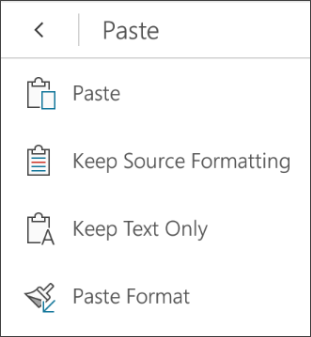
Wycinanie i wklejanie lub kopiowanie i wklejanie: Zaznacz tekst, naciśnij ikonę nożyczek lub kopiuj, stuknij, aby wybrać nowe miejsce, a następnie stuknij ikonę schowka. Naciśnij strzałkę obok schowka, aby wyświetlić menu Wklej . Możesz wybrać pozycję Wklej,Zachowaj formatowanie źródłowe, Zachowaj tylko tekst lub Wklej format.
Na tablecie iPad
Zaznaczenie tekstu
Możesz zaznaczać wyrazy, zdania lub akapity.
- Aby zaznaczyć wyraz, naciśnij go dwukrotnie.
- Aby zaznaczyć grupę wyrazów lub blok tekstu, zaznacz pierwszy wyraz, a następnie przeciągnij uchwyty (
 ) na koniec zaznaczenia.
 - Aby zaznaczyć akapit, naciśnij go trzykrotnie.
Zmienianie czcionki, rozmiaru czcionki lub stylu czcionki
Opcje formatowania dostępne na karcie Narzędzia główne umożliwiają formatowanie tekstu.
Porada
Użyj strzałek wstecz i dalej na karcie Narzędzia główne , aby cofnąć lub ponownie zastosować zmianę.
-
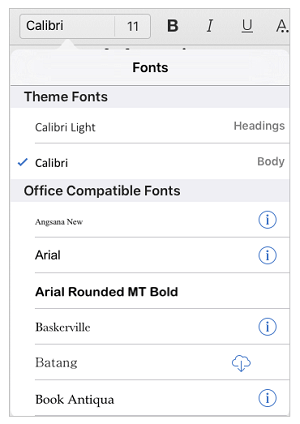
Zmienianie czcionki: Zaznacz fragment tekstu, a następnie stuknij w pole nazwy czcionki. Wybierz czcionkę z listy rozwijanej.
-
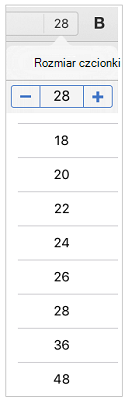
Zmienianie rozmiaru czcionki: Zaznacz tekst, stuknij w pole rozmiaru czcionki, a następnie wybierz rozmiar z listy rozwijanej.
-
Dodawanie pogrubienia, kursywy lub podkreślenia: Zaznacz fragment tekstu, a następnie naciśnij odpowiednią ikonę, aby zastosować formatowanie.

-
Dodawanie specjalnego formatowania: aby dodać formatowanie, na przykład przekreślenie lub indeks dolny, zaznacz fragment tekstu, a następnie stuknij ikonę formatowania.
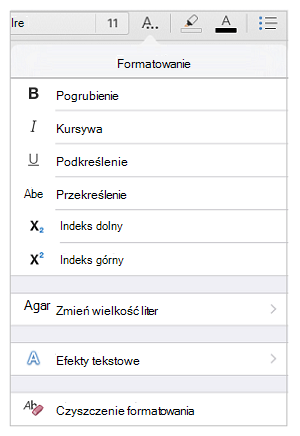
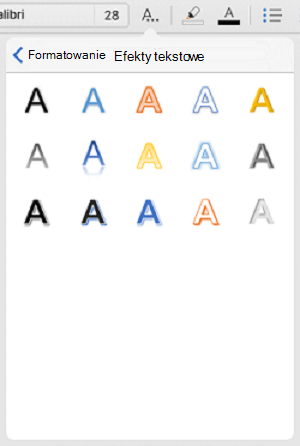
Można także wybierać opcje wielkości liter lub specjalne efekty tekstowe, a także wyczyścić formatowanie.
-
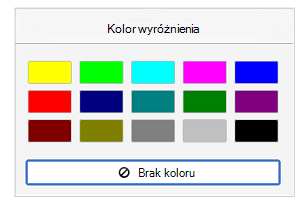
Wyróżnianie tekstu: Zaznacz tekst, stuknij ikonę wyróżnienia, a następnie wybierz kolor wyróżnienia.
-
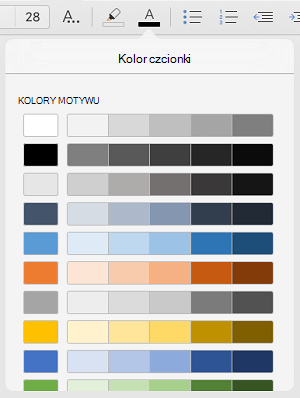
Zmienianie koloru czcionki: Stuknij ikonę koloru czcionki, a następnie wybierz kolor.
-
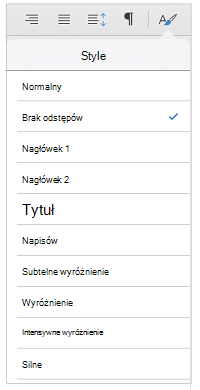
Stosowanie stylu: Aby wybrać styl tekstu, stuknij w ikonę stylu, a następnie wybierz styl z listy zdefiniowanych stylów.
Formatowanie akapitów
-
Dodawanie list punktowanych lub numerowanych: Stuknij w tekst, a następnie stuknij w ikonę punktora lub listy numerowanej.
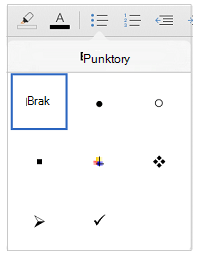
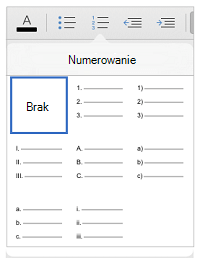
Możesz wybrać styl punktora lub styl numeracji.
-
Zwiększanie wcięcia akapitu: Stuknij w tekst, a następnie stuknij w ikonę wcięcia, aby przenieść tekst w prawo. Naciśnij ikonę wcięcia ujemnego, aby przenieść tekst w lewo.
-
Wyrównywanie tekstu: Stuknij w tekst, a następnie stuknij odpowiednią ikonę, aby wyrównać tekst do lewej, do prawej, do środka lub wyjustować.

-
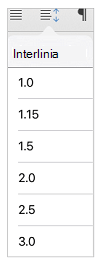
Zmienianie interlinii: Naciśnij w dowolnym miejscu akapitu, a następnie stuknij w ikonę interlinii. Wybierz opcję odstępów.
Korzystanie z narzędzi do edycji
Możesz także wybrać opcje formatowania z menu edycji.

- Wycinanie i wklejanie lub kopiowanie i wklejanie: Zaznacz tekst, stuknij w Wytnij lub Kopiuj, stuknij w aby wybrać nowe miejsce, a następnie stuknij we Wklej.
- Kopiowanie formatowania: Zaznacz tekst z formatowaniem, którego chcesz użyć, naciśnij pozycję Kopiuj, zaznacz tekst, który chcesz sformatować, a następnie naciśnij pozycję Wklej format.
- Usuń tekst: Zaznacz tekst, który chcesz usunąć, a następnie stuknij opcję Usuń.
- Wyszukiwanie definicji: Zaznacz słowo, a następnie stuknij w Definiuj.
- Dodawanie komentarza: Zaznacz tekst, stuknij w Nowy komentarz, a następnie wpisz komentarz w polu komentarza.
-
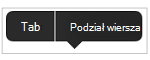
Dodawanie tabulatorów i podziałów wierszy: Stuknij w miejscu, w którym chcesz umieścić podział tabulatora lub wiersza, stuknij we Wstawianie, a następnie stuknij w Tabulator lub Podział wiersza w menu kontekstowym.
Na tablecie z systemem Windows 10
Zaznaczenie tekstu
- Aby zaznaczyć wyraz, naciśnij go dwukrotnie.
- Aby zaznaczyć grupę wyrazów lub blok tekstu, zaznacz pierwszy wyraz, a następnie przeciągnij uchwyty (
 ) na koniec zaznaczenia.
 - Aby zaznaczyć akapit, naciśnij go trzykrotnie.
Zmienianie czcionki, rozmiaru czcionki lub stylu czcionki
Opcje formatowania dostępne na karcie Narzędzia główne umożliwiają formatowanie tekstu.
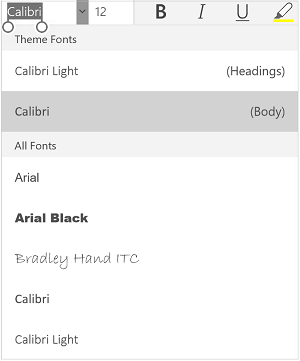
Zmienianie czcionki: Zaznacz fragment tekstu, a następnie stuknij w pole nazwy czcionki. Wybierz czcionkę z listy rozwijanej.
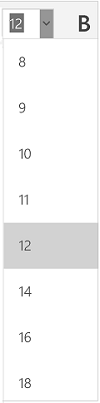
Zmienianie rozmiaru czcionki: Zaznacz tekst, stuknij w pole rozmiaru czcionki, a następnie wybierz rozmiar z listy rozwijanej.
Dodawanie pogrubienia, kursywy lub podkreślenia: Zaznacz fragment tekstu, a następnie naciśnij odpowiednią ikonę, aby zastosować formatowanie.

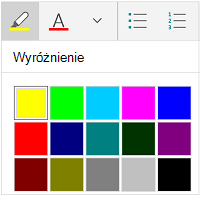
Wyróżnianie tekstu: Zaznacz tekst, stuknij ikonę wyróżnienia, a następnie wybierz kolor wyróżnienia.
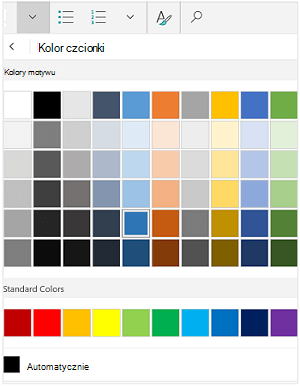
Zmienianie koloru czcionki: Stuknij ikonę koloru czcionki, a następnie wybierz kolor.
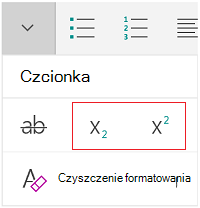
Dodawanie przekreślenia: Zaznacz tekst, a następnie stuknij w strzałkę w dół. Naciśnij ikonę przekreślenia w menu Czcionka .
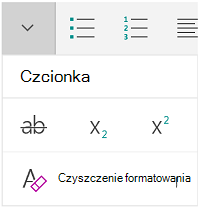
Usuwanie formatowania: Zaznacz tekst z formatowaniem, które chcesz usunąć, a następnie naciśnij strzałkę w dół. Naciśnij pozycję Wyczyść formatowanie w menu Czcionka .
Dodawanie indeksu dolnego lub indeksu górnego: Zaznacz tekst, stuknij w strzałkę w dół, a następnie wybierz pozycję indeks dolny lub indeks górny z menu Czcionka
Uwaga
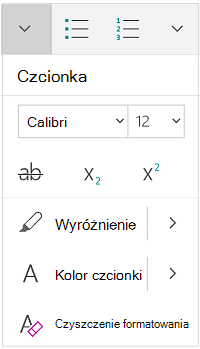
Jeśli używasz urządzenia w orientacji pionowej, wiele opcji formatowania pojawi się w menu Czcionka.
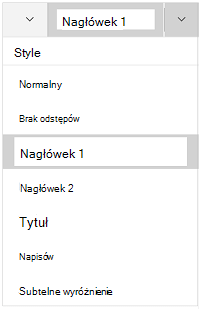
Stosowanie stylu: Zaznacz tekst, stuknij w ikonę stylu, a następnie wybierz styl z listy zdefiniowanych stylów.
Formatowanie akapitów
-
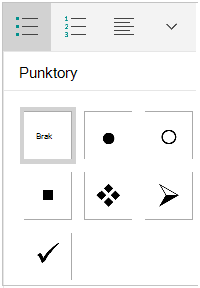
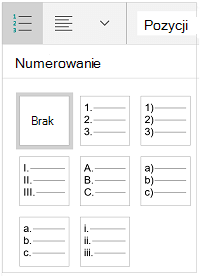
Dodawanie list punktowanych lub numerowanych: Zaznacz tekst, a następnie naciśnij ikonę punktora lub listy numerowanej.

Możesz wybrać styl punktora lub styl numeracji.
-
Zwiększanie wcięcia akapitu: Naciśnij w dowolnym miejscu akapitu, a następnie naciśnij ikonę wcięcia lub minus.
-
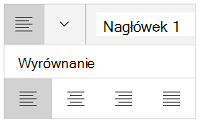
Wyrównywanie tekstu: Stuknij w tekst, a następnie stuknij w ikonę wyrównania, aby wyrównać tekst do lewej, do środka, do prawej lub wyjustować.
-
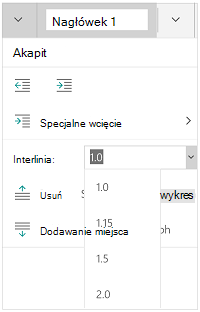
Interlinia: aby dodać lub usunąć odstęp przed wierszem lub akapitem albo po nim, naciśnij strzałkę, a następnie wybierz jedną z opcji odstępów.
-
Wstawianie lub usuwanie tabulatorów: Naciśnij miejsce, w którym chcesz umieścić kartę, naciśnij ikonę karty akapitu, a następnie naciśnij ikonę karty Wstawianie lub ikona usuwania karty.
Aby zastosować wcięcie tylko do pierwszego wiersza lub użyć wysunięcia, naciśnij ikonę karty Akapit, naciśnij pozycję Specjalne wcięcie, a następnie dokonaj wyboru.
Korzystanie z narzędzi do edycji
Możesz także wybrać opcje formatowania z menu edycji.

-
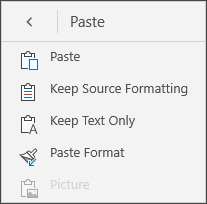
Wycinanie i wklejanie lub kopiowanie i wklejanie: Zaznacz tekst, naciśnij ikonę nożyczek, aby wyciąć tekst, lub ikonę kopiowania, aby skopiować tekst, naciśnij nowe miejsce, a następnie stuknij ikonę schowka. Naciśnij strzałkę obok schowka, aby wyświetlić menu Wklej . Możesz wybrać pozycję Wklej,Zachowaj formatowanie źródłowe, Zachowaj tylko tekst lub Wklej format.
- Wyszukiwanie definicji: Zaznacz wyraz, a następnie stuknij w Inteligentne wyszukiwanie.