
Aby wstawić równanie za pomocą klawiatury, naciśnij klawisze ALT+ =, a następnie wpisz równanie.
Symbole równania możesz wstawiać poza obszarem wyrażeń matematycznych za pomocą Autokorekty matematycznej. Aby uzyskać więcej informacji, zobacz Pole wyboru Użyj reguł Autokorekty matematycznej poza obszarami wyrażeń matematycznych.
Możesz również tworzyć równania matematyczne za pomocą klawiatury, używając kombinacji słów kluczowych i kodów autokorekty matematycznej. Nowością w Word dla Microsoft 365 subskrybentów jest możliwość pisania matematycznego przy użyciu składni LaTeX; szczegóły opisane poniżej.
Typy równań w formacie liniowym
Format liniowy jest reprezentacją matematyczną w jednym wierszu w dokumentach. Istnieją dwa formaty liniowe dla obliczeń, które Word obsługuje:.
- Obliczenia Unicode
- LaTeX — matematyka
W zależności od preferowanego formatu wprowadzania można tworzyć równania w Word w jednym z formatów UnicodeMath lub LaTeX, wybierając format na karcie Równania.

Uwaga
Wszystkie inne aplikacje pakietu Office obsługują tylko format liniowy UnicodeMath.
Tworzenie ułamków w formatach liniowych
Aby utworzyć ułamek przy użyciu tych różnych formatów z indeksem dolnym,
- Wprowadź równanie za pomocą kombinacji klawiszy Alt + = na klawiaturze.
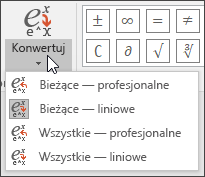
- Aby przekonwertować równanie na format Profesjonalny, wybierz pozycję Konwertuj>profesjonalnie lub użyj klawiszy Ctrl + =. Aby przekonwertować równanie Professional z powrotem na format liniowy, naciśnij klawisze Ctrl + Shift + =.
Przykłady
| Formatowanie | Wprowadzanie danych | Dane wyjściowe |
|---|---|---|
| Unicode Math | a/(b+c) |

|
| Lateks | \frac{a}{b+c} |
|
Uwaga
Konwertuj format równań w formacie profesjonalnym na format źródłowy, zmień narzędzie konwertowania, aby utworzyć format liniowy, wybierając odpowiednią opcję z menu Konwertuj .
UnicodeMath editing examples
UnicodeMath przypomina prawdziwą notację matematyczną najbardziej w porównaniu do wszystkich matematycznych formatów liniowych i jest to najbardziej zwięzły format liniowy, choć niektórzy mogą preferować edytowanie w danych wejściowych LaTeX niż UnicodeMath, ponieważ jest to szeroko stosowane w środowisku akademickim.
Większość równań w unicodeMath można szybko wpisać za pomocą kodów Autokorekty matematycznej. Aby na przykład wyrównać tablicę równań, można użyć kodów @ i &, jak w poniższym przykładzie:
\eqarray(x+1&=2@1+2+3+y&=z@3/x&=6)<spacja>
co rozwiązuje problem z:
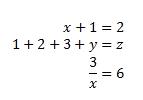
Oto inne przykłady:
| Przykład | UnicodeMath format | Utworzone równanie |
|---|---|---|
| Wektory | (abc)\spacja><vec<> |

|
| (abc)\spacja na kapeluszu<><> |

|
|
| Formuła w ramce | \rect(a/b)spacja<> |

|
| Nawiasy | (a+b/c)<Miejsca> |

|
| {a+b/c}<Miejsca> |

|
|
| Nawiasy z separatorami | {a/b\vbar<spacja>x+y\vbar<spacja>}<spacja> |

|
| Ułamki | a/(b+c)<spacja> |

|
| Indeks górny i dolny z lewej strony | _a^b<spacja>x<spacja> |

|
| Granica | lim_(n->\infty)<spacja>n |

|
| Macierz | (\macierz(&b@c&d))<Miejsca> |

|
| N-argumentowość | \iint_(a=0)^\infty<spacja><>a |

|
| Kreska górna i podkreślenie | \overbar(abc)<spacja> |

|
| \overbrace(a+b)spacja<> |

|
|
| Pierwiastki | \sqrt(5&a^2)<spacja> |

|
Uwaga
W przykładzie, po którym występują dwie kolejne spacje, pierwsza spacja powoduje rozpoznanie wpisanego tekstu jako równania, a druga utworzenie równania.
W pakiecie Microsoft Office używany jest format liniowy opisany w uwadze technicznej dotyczącej formatu Unicode nr 28, która dotyczy tworzenia i wyświetlania wyrażeń matematycznych. Aby uzyskać więcej informacji, w tym jak szybko wpisywać i tworzyć równania, zobacz Kodowanie unicode prawie Plain-Text kodowanie matematyki.
Przykłady edytowania równań LaTeX
Edytowanie równań LaTeX obsługuje większość typowych matematycznych słów kluczowych LaTeX. Aby utworzyć równanie macierzy 3x3 w formacie LaTeX, wpisz następujące wyrażenie w strefie matematycznej:
A=\{\matrix{a&b&c\\d&e&f\\g&h&j}\}
Spowoduje to utworzenie następującego równania profesjonalnego:

Oto kilka innych przykładów wyrażeń LaTeX, które można utworzyć w profesjonalnym formacie.
| Przykład | Przykłady laTeX | Utworzone równanie |
|---|---|---|
| Wektory | \vec{abc} |
|
| \hat{abc} |
|
|
| Formuła w ramce | \rect{\frac{a}{b}} |
|
| Nawiasy | \left( a + \frac{b}{c} \right) |
|
| \left{ a + \frac{b}{c} \right} |
|
|
| Nawiasy z separatorami | \left{\frac{a}{b}\left|x+y\right|\right} |
|
| Ułamki | \frac{a}{b+c} |
|
| Indeks górny i dolny z lewej strony | {_a^b}x |
|
| Granica | \lim\below{n \rightarrow \infty} n |
|
| Macierz | \matrix{a & b \\ c & d} |
|
| N-argumentowość | \iint_{a=0}^{\infty} a |
|
| Kreska górna i podkreślenie | \overbar{abc} |
|
| \overbrace{a+b} |
|
|
| Pierwiastki | \sqrt[5]{a^2} |
|
Większość wyrażeń LaTeX jest obsługiwana w tej nowej funkcji Word. Poniżej zamieszczono listę wyjątków dla słów kluczowych LaTeX, które nie są obecnie obsługiwane.
| Nieobsługiowane słowa kluczowe LaTeX | Symbol |
|---|---|
| \eqarray | █ |
| \Bliskim | ⓜ |
| \ldiv | ∕ |
| \dsmash | ↓ |
Niektóre wyrażenia LaTeX mają nieco inną składnię, niż można się spodziewać.
Na przykład macierze LaTeX są często tworzone przy użyciu następującej składni:
\begin{matrix} a & b \\ c & d \end{matrix}
Jednak słowa kluczowe \begin{} i \end{} nie są obsługiwane w Word, więc zamiast tego dane wejściowe macierzy LaTeX pobierają po prostu \macierz{} i wyglądałyby tak:
\matrix{a & b \\ c & d}
Automatyczne konwertowanie wyrażeń na format profesjonalny
Funkcja Autokorekty firmy Microsoft Word upraszcza proces wpisywania wyrażeń matematycznych, automatycznie konwertując je na format profesjonalny. Ta funkcja jest przydatna podczas pracy w trybie UnicodeMath. To ustawienie można włączyć lub wyłączyć, wybierając odpowiednie pole w oknie dialogowym Opcje równania .
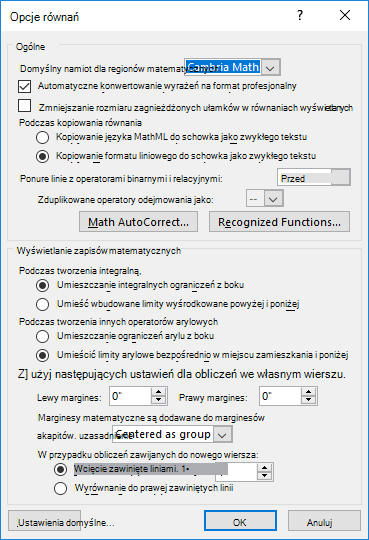
Należy wpisać jeden z następujących kodów oraz symbol ograniczający. Podczas wprowadzania kodu użyj znaku interpunkcyjnego albo naciśnij klawisz SPACJA lub ENTER . Na przykład wpisanie ciągu \circ i spacji spowoduje przekonwertowanie na symbol stopni (∘).
Cambria Math to czcionka domyślna dostępna w oknie dialogowym Opcje równań . Aby zapewnić spójność, przejdź do karty Narzędzia główne i w grupie Czcionka wybierz pozycję Cambria Math. Spowoduje to wyrównanie symboli wyświetlanych w dokumencie do symboli w polu Autokorekta.
Ważne
W kodach jest uwzględniana wielkość liter.
Uwaga
Aby uzyskać pełną listę symboli obsługiwanych przez Autokorektę matematyczną, w tym ich opisy, wartości Unicode i polecenia, zobacz Przewodnik Szybki start dla poleceń i symboli Autokorekty matematycznej.
Podstawowe obliczenia
Ta tabela zawiera symbole odnoszące się do matematyki podstawowej, a także ich opisy i odpowiadające im polecenia w Word.
| Symbol | Nazwa symbolu | Polecenie Autokorekta |
|---|---|---|
| ± | Plus minus | \pm |
| ∞ | Nieskończoność | \infty |
| = | Równa | = |
| ≠ | Różne | \neq lub \ne |
| ~ | Około | \sim |
| × | Znak mnożenia | \times |
| ÷ | Znak dzielenia | \div |
| ! | Silnia | ! |
| ∝ | Proporcjonalne do | \propto |
| < | Mniejsze niż | < |
| ≪ | Znacznie mniej niż | \ll |
| > | Większe niż | > |
| ≫ | Znacznie większe niż | \gg |
| ≤ | Mniejsze lub równe | \leq |
| ≥ | Większe lub równe | \geq lub \ge |
| ∓ | Plus minus | \mp |
| ≅ | W przybliżeniu równe | \cong |
| ≈ | Prawie równe | \approx |
| ≡ | Identyczne z | \equiv |
| ∀ | Dla wszystkich | \forall |
| ∁ | Uzupełnienie | \Uzupełnienie |
| ∂ | Częściowa różnica | \partial |
| √ | Znak radykalny | \sqrt |
| ∛ | Pierwiastek modułu | \cbrt |
| ∜ | Czwarty katalog główny | \qdrt |
| ∪ | Unii | \cup |
| ∩ | Przecięcia | \cap |
| ∅ | Pusty zestaw | \emptyset |
| % | Procentowe | % |
| ° | Stopni | \degree |
| ℉ | Stopnie Fahrenheita | \degf |
| ℃ | Stopnie Celsjusza | \Degc |
| ∆ | Przyrostu | \inc |
| ∇ | Nabla (gradient) | \nabla |
| ∃ | Istnieje | \exists |
| ∄ | Nie istnieje | \nistnieje |
| ∈ | Element | \in |
| ∋ | Zawiera jako członek | \ni |
| ← | Strzałka w lewo | \leftarrow lub \gets |
| ↑ | Strzałka w górę | \uparrow |
| → | Strzałka w prawo, | \rightarrow |
| ↓ | Strzałka w dół | \downarrow |
| ↔ | Strzałka w lewo i w prawo | \leftrightarrow |
| ∴ | Dlatego | \Dlatego |
| + | Symbol znaku plus | + |
| − | Minus | \- |
| ¬ | Nie podpisuj | \nnp. |
| Α | Alfa | \alpha |
| Β | Beta | \beta |
| Γ | Gamma | \gamma |
| Δ | Delta | \delta |
| ε | Epsilon | \epsilon |
| ε | Wariant Epsilon | \varepsilon |
| Θ | Theta | \theta |
| Θ | Theta wariantowa | \vartheta |
| Μ | Mu | \mu |
| Π | Pi | \pi |
| Ρ | Rho | \rho |
| Σ | Sigma | \sigma |
| Τ | Tau | \tau |
| Φ | Phi | \phi |
| Ω | Omega | \omega |
| ∗ | Operator gwiazdki | \ast |
| ∙ | Operator punktora | \bullet |
| ⋮ | Wielokropek pionowy | \vdots |
| ⋯ | Wielokropek poziomy linii środkowej | \cdots |
| ⋰ | Wielokropek ukośny w górę | \rddots |
| ⋱ | Wielokropek ukośny w dół | \ddots |
| א | Aleph | \aleph |
| ב | Beth (drugi nieskończony kardynał) | \Beth |
| ∎ | Koniec dowodu (Q.E.D.) | \Qed |
Listy greckie
Ta tabela zawiera symbole odnoszące się do liter greckich wraz z ich opisami i odpowiadającymi im poleceniami w Word.
| Symbol | Nazwa symbolu | Polecenie Autokorekta |
|---|---|---|
| Α | Alfa (małe litery) | \alpha |
| Β | Beta (małe litery) | \beta |
| Γ | Gamma (małe litery) | \gamma |
| Δ | Delta (małe litery) | \delta |
| ε | Epsilon (małe litery) | \epsilon |
| ε | Wariant Epsilon (małe litery) | \varepsilon |
| Ζ | Zeta (małe litery) | \zeta |
| Η | Eta (małe litery) | \eta |
| Θ | Theta (małe litery) | \theta |
| Θ | Theta wariantowa (małe litery) | \vartheta |
| Ι | Iota (małe litery) | \iota |
| Κ | Kappa (małe litery) | \kappa |
| Λ | Lambda (małe litery) | \lambda |
| Μ | Mu (małe litery) | \mu |
| Ν | Nu (małe litery) | \nu |
| Ξ | Xi (małe litery) | \xi |
| Ο | Omicron (małe litery) | \Omicron |
| Π | Pi (małe litery) | \pi |
| Π | Wariant Pi (małe litery) | \varpi |
| Ρ | Rho (małe litery) | \rho |
| Ρ | Wariant Rho (małe litery) | \varrho |
| Σ | Sigma (małe litery) | \sigma |
| ς | Wariant Sigma (małe litery) | \varsigma |
| Τ | Tau (małe litery) | \tau |
| υ | Upsilon (małe litery) | \upsilon |
| Φ | Phi (małe litery) | \phi |
| Φ | Wariant Phi (małe litery) | \varphi |
| χ | Chi (małe litery) | \chi |
| Ψ | Psi (małe litery) | \psi |
| Ω | Omega (małe litery) | \omega |
| Α | Alfa (wielkie litery) | \Alpha |
| Β | Beta (wielkie litery) | \Beta |
| Γ | Gamma (wielkie litery) | \Gamma |
| Δ | Delta (wielkie litery) | \Delta |
| Ε | Epsilon (wielkie litery) | \Epsilon |
| Ζ | Zeta (wielkie litery) | \Zeta |
| Η | Eta (wielkie litery) | \Eta |
| Θ | Theta (wielkie litery) | \Theta |
| Ι | Iota (wielkie litery) | \Iota |
| Κ | Kappa (wielkie litery) | \Kappa |
| Λ | Lambda (wielkie litery) | \Lambda |
| Μ | Mu (wielkie litery) | \Mu |
| Ν | Nu (wielkie litery) | \Nu |
| Ξ | Xi (wielkie litery) | \Xi |
| Ο | Omicron (wielkie litery) | \Omicron |
| Π | Pi (wielkie litery) | \Pi |
| Ρ | Rho (wielkie litery) | \Rho |
| Σ | Sigma (wielkie litery) | \Sigma |
| Τ | Tau (wielkie litery) | \Tau |
| Υ | Upsilon (wielkie litery) | \Upsilon |
| Φ | Phi (wielkie litery) | \Phi |
| Χ | Chi (wielkie litery) | \Chi |
| Ψ | Psi (wielkie litery) | \Psi |
| Ω | Omega (wielkie litery) | \Omega |
Symbole przypominające litery
Ta tabela zawiera symbole odnoszące się do symboli Letter-Like wraz z ich opisami i odpowiadającymi im poleceniami w Word.
| Symbol | Nazwa symbolu | Polecenie Autokorekta |
|---|---|---|
| ∀ | Dla wszystkich | \forall |
| ∁ | Uzupełnienie | \Uzupełnienie |
| C | Dwukrotnie uderzył C | \doubleC |
| ∂ | Częściowa różnica | \partial |
| ð | Łacińska mała litera Eth | Nie dotyczy |
| Ɛ | Stała Eulera | Nie dotyczy |
| Ϝ | Stolica Grecji Digamma | Nie dotyczy |
| Ⅎ | Turned Capital F | Nie dotyczy |
| G | Script small G | \scriptg |
| H | Script Capital H | \scriptH |
| H | Hilbert Spacja | \frakturH |
| H | Stała Planck | Nie dotyczy |
| ħ | Stała Planck nad dwoma Pi | \hbar |
| ℩ | Toczone grecki letter Small Iota | Nie dotyczy |
| ı | Łacińska mała litera bez kropki I | Nie dotyczy |
| I | Część urojona | \frakturI lub \lm |
| j | Latin Small Letter J | Nie dotyczy |
| Κ | Grecki symbol Kappa | Nie dotyczy |
| L | Przekształcanie laplace | \scriptL |
| L | Script Small L | \scriptl |
| N | Liczby naturalne | \mathbb{N} |
| ℘ | Weierstrass p | \wp |
| P | Liczby racjonalne | \mathbb{Q} |
| R | Skrypt R | \mathscr{R} |
| R | Część rzeczywista | \frakturR lub \Re |
| R | Liczby rzeczywiste | \mathbb{R} |
| Z | Liczb całkowitych | \mathbb{Z} |
| ℧ | Odwrócony omh (mho) | \mho |
| Å | Angstrem | \AA |
| B | Skrypt B | \mathscr{B} |
| ℮ | Szacowany symbol | \euro (nie dokładne) |
| E | Skrypt E | \mathscr{E} |
| ∃ | Istnieje | \exists |
| ∄ | Nie istnieje | \nistnieje |
| F | Dla wszystkich | \mathscr{F} |
| M | Skrypt M | \mathscr{M} |
| ℴ | Skrypt O (mały) | \mathscr{o} |
| א | Aleph | \aleph |
| ב | Zakład (drugi transfinitalny kardynal) | \Beth |
| ℷ | Gimel (trzeci kardynal transfinitu) | \gimel |
| ℸ | Dalet (czwarty transfiniite kardynał) | \daleth |
Typowe operatory binarne
Ta tabela zawiera symbole odnoszące się do typowych operatorów binarnych, a także ich opisy i odpowiadające im polecenia w Word.
| Symbol | Nazwa symbolu | Polecenie Autokorekta |
|---|---|---|
| + | Symbol znaku plus | + |
| − | Minus | \- |
| ÷ | Znak dzielenia | \div |
| × | Znak mnożenia | \times |
| ± | Plus Minus | \pm |
| ∓ | Minus Plus | \mp |
| ∝ | Proporcjonalne do | \propto |
| ∕ | Ukośnik dzielenia | \ldiv |
| ∗ | Operator gwiazdki | \ast |
| ∘ | Operator pierścienia | \circ |
| ∙ | Operator punktora | \bullet |
| ⋅ | Operator kropki | \cdot |
| ∩ | Przecięcia | \cap |
| ∪ | Unii | \cup |
| ⊎ | Wielozestawowa unia | \uplus |
| ⊓ | Czapka kwadratowa | \sqcap |
| ⊔ | Kubek kwadratowy | \sqcup |
| ∧ | Funkcje logiczne ORAZ | \wedge |
| ∨ | Logiczne LUB | \vee |
Podstawowe operatory N-ary
Ta tabela zawiera symbole odnoszące się do podstawowych operatorów N-ary wraz z ich opisami i odpowiadającymi im poleceniami w Word.
| Symbol | Nazwa symbolu | Polecenie Autokorekta |
|---|---|---|
| ∑ | Sumowanie | \sum |
| ∫ | Integralną | \int |
| ∬ | Podwójna integralna | \iint |
| ∭ | Potrójna integralna | \iiint |
| ∮ | Kontur integralny | \oint |
| ∯ | Surface Integral | \oiint |
| ∰ | Volume Integral | \oiiint |
| ∱ | Integralna zgodnie z ruchem wskazówek zegara | \cwint |
| ∲ | Kontur zgodny z ruchem wskazówek zegara Integralny | \coint |
| ∳ | Anticlockwise Contour Integral | \aoint |
| ∏ | Produkt | \prod |
| ∐ | Koprodukt | \amalg |
| ⋂ | Przecięcie N-ary | \bigcap |
| ⋃ | Unia N-ary | \bigcup |
| ⋀ | N-ary logical i | \bigwedge |
| ⋁ | N-ary Logical Or | \bigvee |
| ⨀ | N-ary Circled Dot Operator | \bigodot |
| ⨂ | N-ary Circled Times Operator | \bigotimes |
| ⨄ | N-ary Union Operator z plusem | \biguplus |
| ⨃ | Operator przecięcia n-ary z punktem | \bigcapdot |
Zaawansowane operatory binarne
Ta tabela zawiera symbole odnoszące się do zaawansowanych operatorów binarnych, a także ich opisy i odpowiadające im polecenia w Word.
| Symbol | Nazwa symbolu | Polecenie Autokorekta |
|---|---|---|
| ∔ | Punkt plus | \dotplus |
| ∸ | Punkt minus | \dotminus |
| ∖ | Ustaw minus (ukośnik odwrotny) | \setminus |
| ⋒ | Podwójne przecięcie | \Cap |
| ⋓ | Podwójny związek | \Puchar |
| ⊟ | Kwadrat minus | \boxminus |
| ⊠ | Czasy kwadratowe | \boxtimes |
| ⊡ | Operator Kropka kwadratu | \boxdot |
| ⊞ | Kwadrat plus | \boxplus |
| ⋇ | Division Times | \divideontimes |
| ⋉ | Lewy produkt półkierunkowy Normal Factor | \ltimes |
| ⋊ | Prawy produkt półkierunkowy Czynnik normalny | \rtimes |
| ⋋ | Lewy produkt półkierunkowy | \leftthreetimes |
| ⋌ | Produkt półkierunkowy w prawo | \rightthreetimes |
| ⋏ | Logiczne zawijasy i | \curlywedge |
| ⋎ | Logiczne zawijanie LUB | \curlyvee |
| ⊝ | Kreska zakreślona | \ominus |
| ⊺ | Intercalate | \intercal |
| ⊕ | Plus zakreślony | \oplus |
| ⊖ | Zakreślony minus | \ominus |
| ⊗ | Zakreślony czas | \otimes |
| ⊘ | Ukośnik dzielenia zakreślony | \oslash |
| ⊙ | Operator kropki zakreślacz | \odot |
| ⊛ | Operator gwiazdki w kółku | \oast |
| ⊚ | Operator pierścienia kołowego | \ocirc |
| † | Krzyżyk | \Sztylet |
| ‡ | Podwójny sztylet | \ddag |
| ⋆ | Operator Gwiazdka | \star |
| ⋄ | Operator rombu | \diamond |
| ≀ | Produkt wieniec | \wr |
| △ | Biały trójkąt wskazujący w górę | \Trójkąt |
| ⋀ | N-ary Logical AND | \bigwedge |
| ⋁ | N-ary Logical OR | \bigvee |
| ⨀ | N-ary Circled Dot Operator | \bigodot |
| ⨂ | N-ary Circled Times Operator | \bigotimes |
| ⨁ | N-ary Circled Plus Operator | \bigoplus |
| ⨅ | Operator przecięcia kwadratowego N-Ary | \bigsqcap |
| ⨆ | N-Ary Square Union Operator | \bigsqcup |
| ⨄ | N-ary union operator with plus | \biguplus |
| ⨃ | N-ary Union operator with dot | Nie dotyczy |
Typowe operatory relacyjne
Ta tabela zawiera symbole odnoszące się do wspólnych operatorów relacyjnych wraz z ich opisami i odpowiadającymi im poleceniami w Word.
| Symbol | Nazwa symbolu | Polecenie Autokorekta |
|---|---|---|
| = | Równa | = |
| ≠ | Nie równa się | \neq lub \ne |
| < | Mniejsze niż | < |
| > | Większe niż | > |
| ≤ | Mniejsze lub równe | \leq |
| ≥ | Większe lub równe | \geq lub \ge |
| ≮ | Nie mniej niż | \nmniej |
| ≰ | Nie mniejsze niż lub równe | \nleq |
| ≯ | Nie większe niż | \ngt |
| ≱ | Nie większe niż lub równe | \ngeq |
| ≡ | Identyczne z | \equiv |
| ∼ | Tylda (podobna do) | \sim |
| ≃ | Asymptotically równe | \simeq |
| ≈ | Prawie równe | \approx |
| ≅ | Przystosuj się do | \cong |
| ≢ | Nie identyczne z | \nkoniowatych |
| ≄ | Nie asymptotically równe | \nsimeq |
| ≉ | Nie jest prawie równa | \nok. |
| ≇ | Ani w przybliżeniu, ani faktycznie równi | \nszczypce |
| ∝ | Proporcjonalne do | \propto |
| ≪ | Znacznie mniej niż | \ll |
| ≫ | Znacznie większe niż | \gg |
| ∈ | Element | \in |
| ∋ | Zawiera jako członek | \ni |
| ∉ | Nie jest to element | \notin |
| ⊂ | Podzestaw | \subset |
| ⊃ | Nadzbiór | \supset |
| ⊆ | Podzbiór lub równa | \subseteq |
| ⊇ | Nadzbiór lub równa | \supseteq |
| ≺ | Poprzedza | \prec |
| ≻ | Zakończy się pomyślnie | \succ |
| ≼ | Poprzedza lub równa | \preceq |
| ≽ | Sukces lub równa się | \succeq |
| ⊏ | Podzbiór kwadratów | \sqsubset |
| ⊐ | Kwadratowy nadzbiór | \sqsupset |
| ⊑ | Kwadratowy podzbiór lub równe | \sqsubseteq |
| ⊒ | Kwadratowy nadzbiór lub równe | \sqsupseteq |
| ∥ | Równoległe do | \parallel |
| ⊥ | Prostopadły do | \perp lub \bot |
| ⊢ | Okazuje | \vdash |
| ⊣ | Nie daje | \dashv |
| ⋈ | Sprzężenie naturalne | \bowtie |
| ≍ | W przybliżeniu równe lub obraz przedstawiający | \asymp |
Zaawansowane operatory relacyjne
Ta tabela zawiera symbole odnoszące się do zaawansowanych operatorów relacyjnych oraz ich opisy i odpowiadające im polecenia w Word.
| Symbol | Nazwa symbolu | Polecenie Autokorekta |
|---|---|---|
| ∴ | Dlatego | \Dlatego |
| ∵ | Ponieważ | \Ponieważ |
| ⋘ | Znacznie mniej niż | \Lll |
| ⋙ | Znacznie większe niż | \Ggg |
| ≦ | Mniejsze niż równe | \leq |
| ≧ | Większe niż równe | \geqq |
| ≲ | Mniejsze niż i podobne do | \lesssim |
| ≳ | Większe niż i podobne do | \gtrsim |
| ⋖ | Mniejsze niż za pomocą kropki | \lessdot |
| ⋗ | Większe niż za pomocą kropki | \gtrdot |
| ≶ | Mniejsze lub większe niż | \lessgtr |
| ⋚ | Mniejsze niż, ale nie równoważne | \lesseqgtr |
| ≷ | Większe niż lub mniejsze niż | \gtrless |
| ⋛ | Większe niż, ale nie równoważne | \gtreqless |
| ≑ | Geometryczna równa | \Doteq |
| ≒ | W przybliżeniu równe lub obraz przedstawiający | \fallingdotseq |
| ≓ | Obraz przedstawiający lub w przybliżeniu równy | \risingdotseq |
| ∽ | Odwrócony tylda | \backsim |
| ≊ | Prawie równe lub równoważne | \approxeq |
| ⋍ | Odwrócony tylda równa się | \backsimeq |
| ≼ | Poprzedza lub równa | \preceq |
| ≽ | Sukces lub równa się | \succeq |
| ⋞ | Równe lub Poprzedzające | \eqless |
| ⋟ | Równa się lub Powiodło się | \eqgtr |
| ≾ | Poprzedza, ale nie odpowiada | \precsim |
| ≿ | Sukces lub odpowiednik | \succsim |
| ⋜ | Równe lub mniejsze niż | \eqless |
| ⋝ | Równe lub większe niż | \eqgtr |
| ⊆ | Podzbiór lub równa | \subseteq |
| ⊇ | Nadzbiór lub równa | \supseteq |
| ⊲ | Normalna podgrupa | \vartriangleleft |
| ⊳ | Zawiera jako podgrupę normalną | \vartriangleright |
| ⊴ | Podgrupa normalna lub równa | \trianglelefteq |
| ⊵ | Zawiera jako podgrupę normalną lub równą | \trianglerighteq |
| ⊨ | Prawda, modele | \models |
| ⋐ | Zagnieżdżony podzbiór | \Podzbiór |
| ⋑ | Zagnieżdżony nadzbiór | \Supset |
| ⊏ | Podzbiór kwadratów | \sqsubset |
| ⊐ | Kwadratowy nadzbiór | \sqsupset |
| ⊩ | Podwójny pionowy pasek z kołowrotkiem | \vDash |
| ⊪ | Potrójny pionowy pasek z kołowrotkiem | \Vvdash |
| ≖ | Kółko ze znakiem równości | \eqcirc |
| ≗ | Pierścień równy | \circeq |
| ≜ | Równe różnicy | \Deltaeq |
| ≏ | Różnica między | \Bumpe |
| ≎ | Geometrycznie równoważne | \bumpeq |
| ∝ | Proporcjonalne do | \propto |
| ≬ | Between | \Między |
| ⋔ | Widły | \Widły |
| ≐ | Podejścia do limitu | \doteq |
| ⋈ | Bowtie | \bowtie |
Strzałki
Ta tabela zawiera symbole odnoszące się do strzałek oraz ich opisy i odpowiadające im polecenia w Word.
| Symbol | Nazwa symbolu | Polecenie Autokorekta |
|---|---|---|
| ← | Strzałka w lewo | \leftarrow lub \gets |
| → | Strzałka w prawo | \rightarrow |
| ↑ | Strzałka w górę | \uparrow |
| ↓ | Strzałka w dół | \downarrow |
| ↔ | strzałka Left-Right | \leftrightarrow |
| ↕ | strzałka Up-Down | \updownarrow |
| ⇐ | Podwójna strzałka w lewo | \Leftarrow |
| ⇒ | Podwójna strzałka w prawo | \Rightarrow |
| ⇑ | Podwójna strzałka w górę | \Uparrow |
| ⇓ | Podwójna strzałka w dół | \Downarrow |
| ⇔ | podwójna strzałka Left-Right | \Leftrightarrow |
| ⇕ | podwójna strzałka Up-Down | \Updownarrow |
| ⟵ | Strzałka w lewo | \longleftarrow |
| ⟶ | Strzałka w prawo | \longrightarrow |
| ⟷ | Strzałka długiego Left-Right | \longleftrightarrow |
| ⟸ | Podwójna strzałka w lewo | \Longleftarrow |
| ⟹ | Podwójna strzałka w prawo (long right) | \Longrightarrow |
| ⟺ | Długa Left-Right podwójna strzałka | \Longleftrightarrow |
| ↗ | Strzałka w prawo po przekątnej w górę | \nearrow |
| ↖ | Ukośna strzałka w lewo | \nwarrow |
| ↘ | Ukośna strzałka w prawo | \searrow |
| ↙ | Ukośna strzałka w lewo | \swarrow |
| ↚ | Strzałka w lewo z pociągnięciem | \nlewej |
| ↛ | Strzałka w prawo z pociągnięciem | \nprawej |
| ↮ | strzałka Left-Right z pociągnięciem | \nlewej pozycji |
| ⇍ | Podwójna strzałka w lewo z pociągnięciem | \nLeftarrow |
| ⇏ | Podwójna strzałka w prawo z pociągnięciem | \nRightarrow |
| ⇎ | Podwójna strzałka w lewo w prawo z pociągnięciem | \nleftrightarrow |
| ⇠ | Strzałka w lewo kreskowana | \dasharrowleft |
| ⇢ | Strzałka w prawo przerywana | \dasharrowright |
| ↤ | Strzałka w lewo z paska | \mapstoleft |
| ↦ | Strzałka w prawo z paska | \mapsto |
| ⟻ | Strzałka w lewo z paska | \longmapstoleft |
| ⟼ | Strzałka w prawo z paska | \longmapsto |
| ↩ | Strzałka w lewo za pomocą haka | \hookleftarrow |
| ↪ | Strzałka w prawo z hakiem | \hookrightarrow |
| ↼ | Lewy Harpoon z grillem skierowanym w górę | \leftharpoonup |
| ↽ | Lewy Harpoon z barb skierowaną w dół | \leftharpoondown |
| ⇀ | Prawy Harpoon z grillem skierowanym w górę | \rightharpoonup |
| ⇁ | Prawy Harpoon z barb skierowanym w dół | \rightharpoondown |
| ↿ | Harpoon w górę z Barb po lewej stronie | \upharpoonleft |
| ↾ | Harpoon w górę z Barb po prawej stronie | \upharpoonright |
| ⇃ | Harpoon w dół z Barb po lewej stronie | \downharpoonleft |
| ⇂ | Harpoon w dół z Barb po prawej stronie | \downharpoonright |
| ⇋ | Lewy Harpoon nad prawym Harpoonem | \leftrightharpoons |
| ⇌ | Prawy Harpoon nad lewym Harpoonem | \rightleftharpoons |
| ⇇ | Strzałki sparowane w lewo | \leftleftarrows |
| ⇉ | Strzałki sparowane w prawo | \rightrightarrows |
| ⇈ | Strzałki sparowane w górę | \upuparrows |
| ⇊ | Strzałki sparowane w dół | \downarrows |
| ⇆ | Strzałka w lewo nad strzałką w prawo | \leftrightarrows |
| ⇄ | Strzałka w prawo nad strzałką w lewo | \rightleftarrows |
| ↫ | Strzałka w lewo z Loop | \looparrowleft |
| ↬ | Strzałka w prawo z Loop | \looparrowright |
| ↢ | Strzałka w lewo z ogonem | \leftarrowtail |
| ↣ | Strzałka w prawo z ogonem | \rightarrowtail |
| ↰ | Strzałka w górę z poradą po lewej stronie | \Lsh |
| ↱ | Strzałka w górę z poradą po prawej stronie | \Rsh |
| ↲ | Strzałka w dół z końcówką po lewej stronie | \ldsh |
| ↳ | Strzałka w dół z poradą po prawej stronie | \Rdsh |
| ⇚ | Lewa potrójna strzałka | \Lleftarrow |
| ⇛ | Potrójna strzałka w prawo | \Rrightarrow |
| ↞ | Strzałka w lewo Two-Headed | \twoheadleftarrow |
| ↠ | Strzałka w prawo Two-Headed | \twoheadrightarrow |
| ↶ | Anticlockwise Top Semicircle Arrow | \curvearrowleft |
| ↷ | Strzałka półokrętu górnego zgodnie z ruchem wskazówek zegara | \curvearrowright |
| ↺ | Strzałka otwarta w kierunku przeciwnym do ruchu wskazówek zegara | \circlearrowleft |
| ↻ | Strzałka półokrętu otwartego zgodnie z ruchem wskazówek zegara | \circlearrowright |
| ⊸ | Multimap | \Multimap |
| ↭ | strzałka Left-Right fali | \leftrightwavearrow |
| ↜ | Strzałka w lewo | \leftwavearrow |
| ↝ | Strzałka w prawo | \rightwavearrow |
| ⇜ | Strzałka w lewo falista | \leftsquigarrow |
| ⇝ | Strzałka w prawo falista | \rightsquigarrow |
Zanegowane relacje
Ta tabela zawiera symbole odnoszące się do relacji negowanych wraz z ich opisami i odpowiadającymi im poleceniami w Word.
| Symbol | Nazwa symbolu | Polecenie Autokorekta |
|---|---|---|
| ≠ | Nie równa się | \neq lub \ne |
| ≮ | Nie mniej niż | \nmniej |
| ≯ | Nie większe niż | \ngt |
| ≰ | Nie mniejsza niż lub równa | \nleq |
| ≱ | Nie większe niż lub równe | \ngeq |
| ≢ | Nie identyczne z | \nkoniowatych |
| ≁ | Nie tylda | \nsim |
| ≄ | Nie asymptotycznie równe | \nsimeq |
| ≉ | Nie jest prawie równe | \nok. |
| ≇ | Ani w przybliżeniu, ani faktycznie równi | \nszczypce |
| ≭ | Nie odpowiada | asymp \n |
| ≨ | Mniejsze niż, ale nie równe | \lneqq |
| ≩ | Większe niż, ale nie równe | \gneqq |
| ⊀ | Nie poprzedza | \nprec |
| ⊁ | Nie udaje się | \nsucc |
| ⋠ | Nie poprzedza ani nie równa się | \npreceq |
| ⋡ | Nie udaje się lub równa | \nsucceq |
| ∉ | Nie jest to element of | \notin |
| ∌ | Nie zawiera jako członek | \notni |
| ⊄ | Nie jest to podzbiór | \nsub |
| ⊅ | Nie jest to nadzbiór | \nsup |
| ⊈ | Nie jest to podzbiór wartości lub równa | \npodzbiór |
| ⊉ | Nie jest to nadzbiór liczby lub równa | \nsupseteq |
| ⊊ | Podzbiór z wartościami nie równe | \succnsim |
| ⊋ | Superset Of with Not Equal To | \supsetneq |
| ⋢ | Nie kwadratowy podzbiór lub równe | \nsqsubseteq |
| ⋣ | Nie kwadratowy nadzbiór | \nsqsupseteq |
| ⋦ | Mniejsze niż, ale nie równoważne | \lnsim |
| ⋧ | większe niż, ale nie równoważne | \gnsim |
| ⋨ | poprzedza, ale nie odpowiada | \precnsim |
| ⋩ | Udaje się, ale nie odpowiada | \succnsim |
| ⋪ | Not Normal Subgroup Of | \ntrójkątnie |
| ⋫ | Nie zawiera jako normalnej podgrupy | \ntrianglerighteq |
| ⋬ | Nienormalna podgrupa z lub równa | \ntrianglelefteq |
| ⋭ | Nie zawiera jako podgrupy normalnej lub równej | \ntrianglerighteq |
| ∤ | Nie dzieli | \nśrodku |
| ∦ | Not Parallel | \nrównoległy |
| ⊬ | Nie dowodzi | \nvdash |
| ⊭ | Nieprawda | \nvDash |
| ⊮ | Nie wymusza | \nVdash |
| ⊯ | Negated Double Vertical Bar Double Right Turnstile | \nVDash |
| ∄ | Nie istnieje | \nistnieje |
Geometrii
Ta tabela zawiera symbole odnoszące się do geometrii wraz z ich opisami i odpowiadającymi im poleceniami w Word.
| Symbol | Nazwa symbolu | Polecenie Autokorekta |
|---|---|---|
| ∟ | Kąt prosty | \rightangle |
| ∠ | Kąt | \angle |
| ∡ | Kąt pomiaru | \angmsd |
| ∢ | Kąt kulisty | \angsph |
| ⊾ | Kąt prosty z łukiem | \angrtvb |
| ⊿ | Trójkąt prawy | Nie dotyczy |
| ⋕ | Równe i Równoległe do | Nie dotyczy |
| ⊥ | Prostopadły do | \perp lub \bot |
| ∤ | Nie dzieli | \nśrodku |
| ∥ | Równoległy do | \parallel |
| ∦ | Nieodległe do | \nrównoległy |
| ∶ | Stosunek | \ratio |
| ∷ | Proporcji | \Dwukropek |
| ∴ | Dlatego | \Dlatego |
| ∵ | Ponieważ | \Ponieważ |
| ∎ | Koniec dowodu (Q.E.D.) | \Qed |
Uwaga
Aby uzyskać informacje na temat wstawiania symbolu, który nie znajduje się na powyższym wykresie, zobacz Wstawianie znacznika wyboru lub innego symbolu.
Używanie reguł Autokorekty matematycznej poza równaniem
- Wybierz pozycjęOpcjepliku>.
- Wybierz pozycję Sprawdzanie, a następnie kliknij pozycję Opcje Autokorekty.
- Wybierz kartę Autokorekta matematyczna .
- Użyj pola wyboru Reguły Autokorekty matematycznej poza regionami wyrażeń matematycznych .