
Poniższe porady ułatwiają przygotowywanie arkuszy kalkulacyjnych programu Excel do tworzenia korespondencji seryjnej. Upewnij się, że spełnione są następujące warunki:
- Nazwy kolumn w arkuszu kalkulacyjnym muszą odpowiadać nazwom pól, które chcesz wstawić w korespondencji seryjnej. Aby na przykład zwracać się do czytelników dokumentu przy użyciu ich imion, musisz utworzyć oddzielne kolumny z imionami i nazwiskami.
- Wszystkie dane do scalenia muszą się znajdować w pierwszym arkuszu.
- Wpisy danych zawierające wartości procentowe, waluty i kody pocztowe są prawidłowo sformatowane w arkuszu kalkulacyjnym, dzięki czemu Word mogą prawidłowo odczytywać ich wartości.
- Arkusz kalkulacyjny programu Excel używany w korespondencji seryjnej jest przechowywany na komputerze lokalnym.
- Zmiany lub dodatki do arkusza kalkulacyjnego zostaną wprowadzone przed połączeniem go z dokumentem korespondencji seryjnej w Word.
Uwaga
- Możesz zaimportować informacje z arkusza kalkulacyjnego programu Excel, importując informacje z pliku wartości rozdzielanych przecinkami (.csv) lub tekstu (.txt) i tworząc nowy arkusz kalkulacyjny za pomocą Kreatora importu tekstu.
- Aby uzyskać więcej informacji, zobacz Przygotowanie źródła danych programu Excel dla korespondencji seryjnej programu Word.
Nawiązywanie połączenia i edytowanie listy adresowej
Połącz się ze źródłem danych. Aby uzyskać więcej informacji, zobacz Źródła danych, których można użyć do korespondencji seryjnej.
Edytowanie listy adresowej
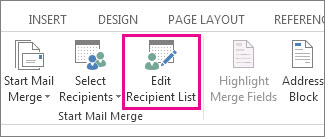
Wybierz pozycję Edytuj listę adresatów.
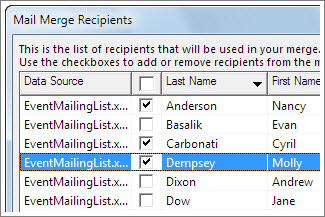
W menu Adresaci korespondencji seryjnej wyczyść pole wyboru obok każdej osoby, do której nie chcesz wysyłać korespondencji.
Uwaga
Możesz również sortować lub filtrować listę, aby łatwiej znaleźć nazwiska i adresy. Aby uzyskać więcej informacji, zobacz Sortowanie danych dla korespondencji seryjnej lub Filtrowanie danych dla korespondencji seryjnej.
Wstawianie pola korespondencji seryjnej
Wstawiając pola korespondencji seryjnej, możesz pobierać odpowiednie informacje z arkusza kalkulacyjnego do dokumentu.
Aby wstawić pola korespondencji seryjnej na kopercie, etykiecie, w wiadomości e-mail lub liście:
- Przejdź doobszaru Blok adresukorespondencji>.
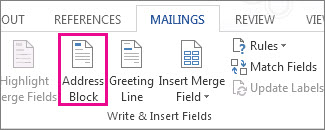
Aby uzyskać więcej informacji, zobacz Wstawianie bloku adresu. - Aby dodać wiersz pozdrowienia, wybierz pozycję Wiersz pozdrowienia.
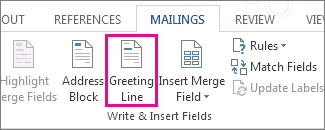
Aby uzyskać więcej informacji, zobacz Wstawianie wiersza pozdrowienia. - Aby dodać inne pola korespondencji seryjnej, na przykład numery faktur, zobacz Wstawianie pól korespondencji seryjnej.
- Wybierz pozycję OK.
- Wybierz pozycjęZapiszplik>.
Jeśli chcesz poznać inne opcje konfigurowania wiadomości e-mail, zobacz Seryjna poczta e-mail w programie Word.
Wyświetlanie podglądu korespondencji seryjnej i kończenie konfiguracji
Po wstawieniu potrzebnych pól korespondencji seryjnej wyświetl podgląd, aby upewnić się, że zawartość jest prawidłowa. Następnie możesz zakończyć proces scalania.
- Przejdź do pozycji Podgląd wyników korespondencji>.
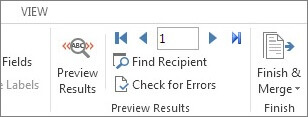
- Wybierz
 lub
lub  , aby przechodzić między rekordami w źródle danych i wyświetlać ich wygląd w dokumencie.
 - Przejdź do pozycji Zakończ & Korespondencja seryjna— drukowanie> dokumentów lub Wysyłanie wiadomości e-mail.

Zapisywanie korespondencji seryjnej
Po zapisaniu dokumentu korespondencji seryjnej pozostaje on połączony ze źródłem danych. Możesz korzystać z niego w przyszłych korespondencjach seryjnych.
- Otwórz dokument korespondencji seryjnej i wybierz pozycję Tak, gdy Word monit o zachowanie połączenia.