Masz wbudowaną listę kontaktów i innych danych, których chcesz użyć w Word korespondencji seryjnej. Jeśli źródłem danych jest istniejący arkusz kalkulacyjny programu Excel, wystarczy przygotować dane do korespondencji seryjnej. Jeśli jednak źródłem danych jest plik rozdzielany tabulatorami (.txt) lub plik wartości rozdzielanych przecinkami (.csv), najpierw musisz zaimportować dane do programu Excel, a następnie przygotować je do korespondencji seryjnej.
Krok 1. Konfigurowanie źródła danych w programie Excel
Jeśli używasz arkusza kalkulacyjnego programu Excel jako źródła danych dla korespondencji seryjnej w Word, pomiń ten krok. Jeśli źródło danych jest plikiem .txt lub.csv, zaimportuj je do programu Excel.
Po pomyślnym zaimportowaniu pliku txt lub csv przejdź do kroku 2.
Jeśli używasz Excel dla Microsoft 365
- Otwórz program Excel.
- Przejdź do pozycji Dane>z tekstu/pliku CSV.
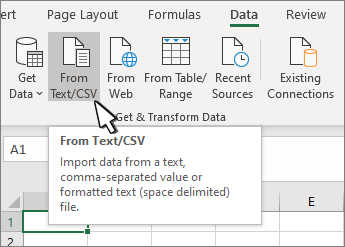
- Zaznacz plik .csv lub .txt.
- W podglądzie importu ustaw dla kolumny kod pocztowy wartość Tekst.
- Aby zakończyć importowanie, wybierz pozycję Załaduj (lub Importuj) w podglądzie importu. Następnie program Excel wstawi dane do arkusza.
- Użyj tego arkusza jako źródła danych dla korespondencji seryjnej.
Jeśli używasz programu Excel 2016
Otwórz program Excel.
Excel 2016 Przejdź do pozycji Pobieranie danych>>zewnętrznychz tekstu.
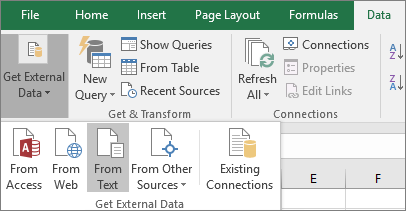
Wybierz odpowiedni plik txt lub csv, a następnie wybierz pozycję Importuj.
W Kreatorze importu tekstu w okienku Typ danych źródłowych wybierz opcję Rozdzielany.

Zaznacz pole wyboru Moje dane mają nagłówki znajdujące się nad okienkiem Podgląd, jeśli plik zawiera nagłówki, a następnie wybierz pozycję Dalej.
W obszarze Ograniczniki zaznacz pole wyboru, które jest zgodne z ogranicznikiem (na przykład Tabulator lub Przecinek) używanym w danych, a następnie wybierz pozycję Dalej.

W obszarze Podgląd danych wybierz kolumnę zawierającą kody pocztowe, a następnie w obszarze Format danych w kolumnie wybierz pozycję Tekst.
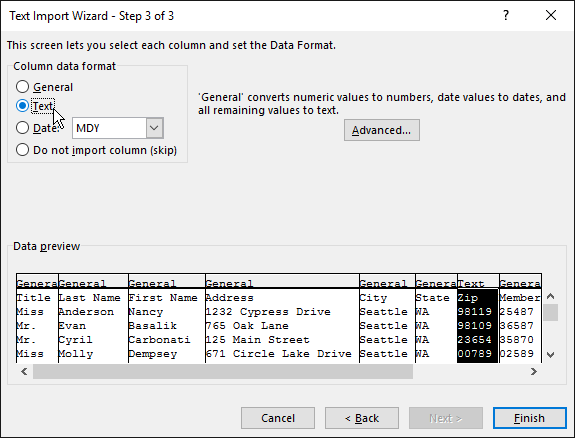
Uwaga
Po każdorazowym zastosowaniu formatu danych (Ogólny, Tekst lub Data) do kolumny nazwa formatu pojawi się w nagłówku tabeli dla tej kolumny.
W razie potrzeby powtórz krok 7, wybierając kolumnę, którą chcesz zmodyfikować, oraz format danych, który chcesz zastosować.
Wybierz pozycję Zakończ.
W oknie dialogowym Importowanie danych zaakceptuj domyślne ustawienie opcji Istniejący arkusz oraz adres komórki, a następnie wybierz pozycję OK.
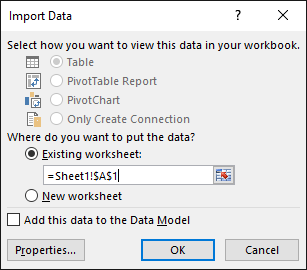
Przestroga
Adres komórki w oknie dialogowym Importowanie danych zawiera obecnie wybraną komórkę. Dane są importowane, począwszy od adresu nazwanej komórki.
Zapisz arkusz kalkulacyjny z nową nazwą pliku.
Krok 2. Przygotowywanie źródła danych
Upewnij się, że w źródle danych programu Excel, którego będziesz używać do tworzenia listy adresowej w Word korespondencji seryjnej, kolumny danych liczbowych są poprawnie sformatowany. Sformatuj kolumny zawierające liczby, aby pasowały do określonej kategorii, na przykład waluta.
Jeśli jako kategorię wybierzesz wartość procentową, pamiętaj, że format procentowy pomnoży wartość komórki przez 100. Sformatuj kolumnę wartości procentowych jako tekst, jeśli chcesz uniknąć mnożenia wartości.
Kody pocztowe muszą zostać sformatowane jako tekst, aby zabezpieczyć dane podczas tworzenia korespondencji seryjnej. Jeśli nie wykonano tego podczas importowania, sformatuj je teraz. Zera wiodące w kodach (na przykład 00399) są pomijane podczas tworzenia korespondencji seryjnej, jeśli nie są sformatowane jako tekst.
- Wybierz kolumnę zawierającą kody pocztowe lub inne dane do sformatowania.
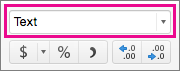
- Przejdź do obszaru Narzędzia główne i w grupie Liczba wybierz strzałkę w dół pola Format liczb , a następnie wybierz odpowiednią opcję z listy (na przykład Tekst).
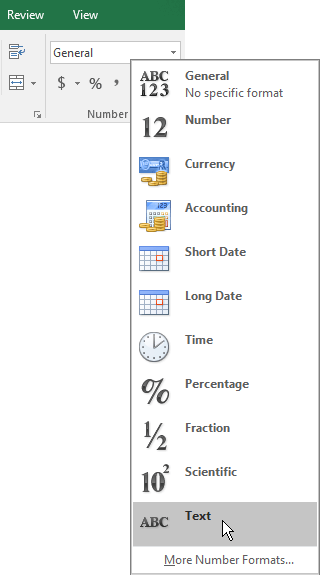
Upewnij się, że przed lub za polem korespondencji seryjnej został dodany odpowiedni symbol. Jeśli pominiesz symbole, waluta i wartości procentowe w Twojej wiadomości będą wyglądały jak na poniższym przykładzie.

Jeśli użyjesz symboli, użyte liczby będą bardziej sensowne.

W dokumencie korespondencji seryjnej możesz dodać symbole przed lub za polem korespondencji seryjnej, jak pokazano poniżej: