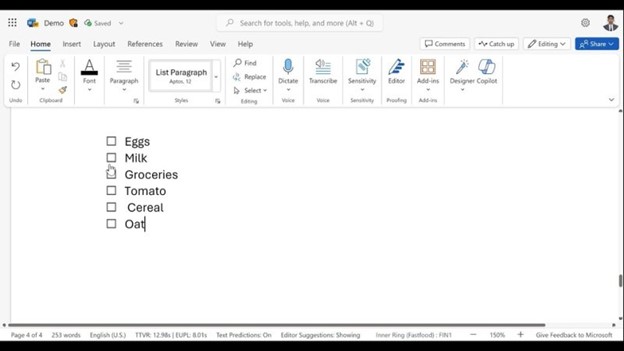
Lista kontrolna to funkcja, która umożliwia wstawianie listy interakcyjnej w programie Word. Możesz zaznaczać i usuwać zaznaczenie listy kontrolnej oraz śledzić wykonywane zadania.
Wyświetlanie karty Deweloper w programie Word dla systemu Windows
Jeśli karta dewelopera nie jest jeszcze widoczna, przejdź do pozycji Pokaż kartę Deweloper.
Tworzenie listy w programie Word dla systemu Windows
- Wpisz listę.
- Przejdź do pozycji Deweloper i zaznacz kontrolkę zawartości pola wyboru na początku pierwszego wiersza.
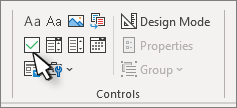
- Aby zmienić domyślny znak X na inny, przejdź do tematu Zmienianie zaznaczonych pól z X na znacznik wyboru.
- Skopiuj i wklej kontrolkę pola wyboru na początku każdego wiersza.
- Zaznacz pole wyboru, aby umieścić znak X (lub inny znak) w polu wyboru.
Dodawanie wysunięcia w programie Word dla systemu Windows
Jeśli niektóre elementy listy mają długość większą niż jeden wiersz, wyrównaj je za pomocą wysunięć.
- Zaznacz listę. Punktory lub numery nie będą wyglądać na zaznaczone.
- Przechodzenie do karty Narzędzia główne i wybieranie przycisku Uruchom okno dialogowe Akapit
 .
- W obszarze Wcięcia w polu obok pozycji Z lewej wpisz wartość 0,25.
- W obszarze Specjalne wybierz pozycję Wysunięcie.
- W polu Co program Word ustawia wartość domyślną równą 0,5 cala. Zmień tę wartość, jeśli chcesz, aby dodatkowe wiersze były wcięte w inny sposób.
- Po zakończeniu wybierz przycisk OK .
Blokowanie tekstu i kontrolek w celu uniemożliwienia zmian w programie Word dla systemu Windows
- Zaznacz listę i pola wyboru.
- Przejdź dogrupyDeveloper>Group>.
Aby odblokować listę, zaznacz ją, a następnie wybierzpozycję Rozgrupujgrupy>.
Tworzenie listy tylko do wydruku w programie Word dla systemu Windows
- Przejdź do pozycji Narzędzia główne i wybierz strzałkę w dół obok przycisku Punktory .
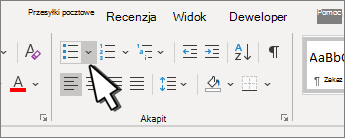
- Z menu rozwijanego wybierz pozycję Definiuj nowy punktor.
- Wybierz pozycję Symbol i znajdź znak pola. Jeśli nie możesz go znaleźć, zmień czcionkę na Wingdings lub Segoe UI Symbol.
- Wybierz dwa razy przycisk OK i utwórz własną listę.

Wyświetlanie karty Deweloper w programie Word dla komputerów Mac
Aby uzyskać więcej informacji, jeśli karta dewelopera nie jest jeszcze widoczna w programie Word, przejdź do tematu Pokazywanie karty Deweloper.
Tworzenie listy w programie Word dla komputerów Mac
- Utwórz listę.
- Umieść kursor na początku pierwszego wiersza.
- Przejdź do karty Deweloper , a następnie wybierz pozycję Pole wyboru.
- Jeśli chcesz wstawić spację po polu wyboru, naciśnij klawisz Tab lub spację.
Użyj znaku tabulacji, jeśli chcesz sformatować element listy za pomocą wysunięcia, tak jak w przypadku list punktowanych w programie Word.
- Zaznacz i skopiuj (⌘ + C) pole wyboru oraz wszystkie tabulatory lub spacje.
- Umieść kursor na początku każdego elementu listy i wklej (⌘ + V ) skopiowane pole wyboru i znaki.
- Wklej pole wyboru na początku każdego wiersza na liście.
Dodawanie wysunięcia w programie Word dla komputerów Mac
Jeśli niektóre elementy listy są dłuższe niż jeden wiersz, wyrównaj je za pomocą wysunięć.
Zaznacz listę.
Przejdź do karty Formatowanie i wybierz pozycję Akapit.
W obszarze Wcięcia wpisz wartość 0,25 w polu obok pozycji Z lewej.
Z listy Specjalne wybierz pozycję Wysunięcie.
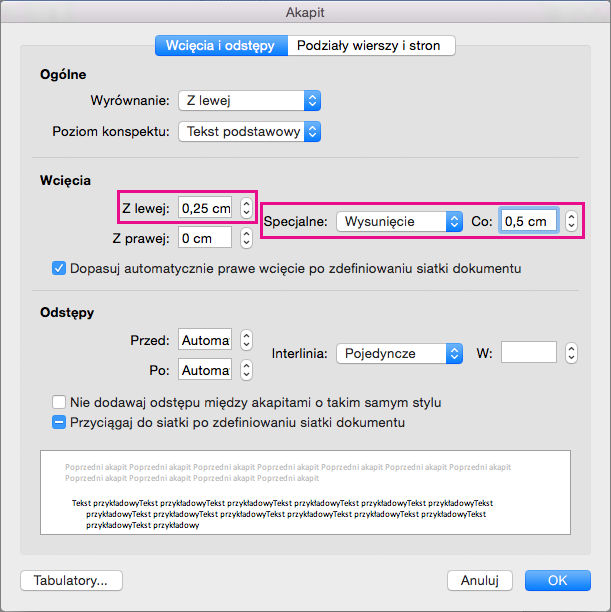
W polu Co program Word ustawia wartość domyślną równą 0,5 cala. Zmień tę wartość, jeśli chcesz, aby dodatkowe wiersze były wcięte w inny sposób.
Tworzenie listy kontrolnej tylko do wydruku w programie Word dla komputerów Mac
Punktory lub numery na liście można zastąpić innym symbolem, na przykład polem, które można zaznaczyć na wydrukowanej wersji dokumentu.
Zaznacz całą listę.
Wybierz pozycję Narzędzia główne , a następnie wybierz strzałkę obok pozycji Punktory.
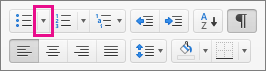
Wybierz pozycję Definiuj nowy punktor.
Wybierz pozycję Punktor , a następnie wybierz symbol z tabeli symboli.
Aby uzyskać więcej opcji, w polu Czcionka wybierz czcionkę symboli, taką jak Wingdings.
Wybierz symbol, którego chcesz użyć, na przykład symbol pustego pola ( lub pole trójwymiarowe (

Wybierz przycisk OK, a następnie ponownie wybierz przycisk OK .
Wstawianie listy kontrolnej w aplikacji Word dla sieci Web
Metoda 1. Ze wstążki
Aby wstawić listę kontrolną ze wstążki:
Przechodzenie do karty Narzędzia główne.
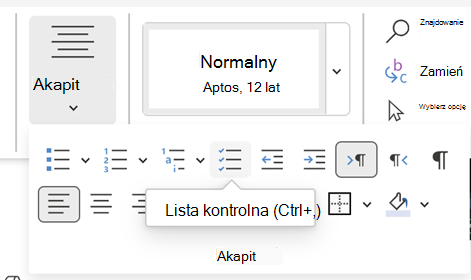
Przejdź do grupy Akapit .
Wybierz pozycję Lista kontrolna.
Metoda 2. Używanie skrótu
Aby ewentualnie wstawić listę kontrolną, naciśnij klawisze skrótów (Ctrl + ).
Przełączanie listy kontrolnej
Zaznacz puste lub zaznaczone pole z boku tekstu na liście kontrolnej.