- Utwórz dokument od podstaw lub na podstawie szablonu .
- dodawać tekst, obrazy, grafikę i klipy wideo;
- prowadzić badania na konkretny temat i przeszukiwać wiarygodne źródła;
- Uzyskuj dostęp do dokumentów z komputera, tabletu lub telefonu za pośrednictwem usługi OneDrive.
- Udostępniaj dokumenty i współpracuj z innymi osobami.
- śledzić i przeglądać zmiany.
Tworzenie nowego dokumentu
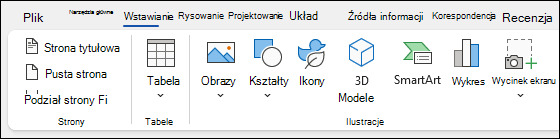
- Na karcie Plik wybierz pozycję Nowy .
- Wybierz pozycję Pusty dokument lub kliknij dwukrotnie obraz szablonu albo wpisz rodzaj dokumentu w polu Wyszukaj szablony online i naciśnij klawisz Enter .
Porada
Aby przećwiczyć korzystanie z funkcji Word, wypróbuj przewodnik szkoleniowy, taki jak Witamy w Word lub Wstaw pierwszy spis treści.
Dodawanie i formatowanie tekstu
- Kliknij nową pustą stronę i wpisz tekst.
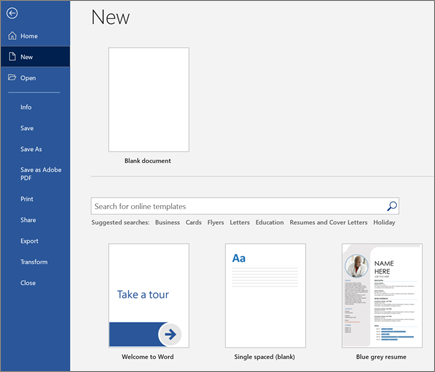
- Zaznacz tekst do sformatowania i wybierz opcje czcionki na karcie Narzędzia główne: Pogrubienie , Kursywa , Punktory , Numerowanie i inne.
Dodawanie obrazów, kształtów, grafiki SmartArt, wykresów i nie tylko
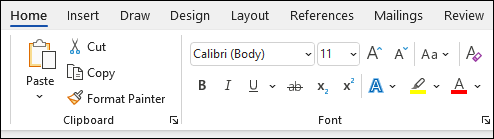
- Wybierz kartę Wstawianie.
- Wybierz, co chcesz dodać:
-
Tabele — wybierz
 Tabela , umieść wskaźnik myszy na odpowiednim rozmiarze i wybierz go.
 -
Obrazy — wybierz
 Obrazy , przeglądaj w poszukiwaniu obrazu na komputerze, online stock image lub z wyszukiwaniem obrazów w usłudze Bing.
Uwaga
Starsze wersje Word mogą mieć obrazy online na wstążce obok pozycji Obrazy.
-
Kształty — wybierz
 , a następnie wybierz kształt z listy rozwijanej.
 -
Ikony — wybierz
 Ikony , wybierz odpowiedni przycisk, a następnie wybierz pozycję Wstaw .
 -
Modele 3D — wybierz przycisk Modele
 , wybierz plik lub źródło online, wybierz odpowiedni obraz i wybierz pozycję Wstaw .
 -
Grafika SmartArt — wybierz
 SmartArt , wybierz grafikę SmartArt i wybierz przycisk OK .
 -
Wykres — wybierz
 Wykres , wybierz odpowiedni wykres, a następnie wybierz przycisk OK .
 -
Zrzut ekranu — wybierz
 Zrzut ekranu i wybierz jedną z listy rozwijanej.