
Funkcja Copilot w programie Word może pomóc w tworzeniu wersji roboczych nowej zawartości, aby przejść przez pustą stronę, przepisać i udoskonalić swoje pismo oraz zrozumieć długie lub złożone dokumenty, dzięki czemu można szybko znaleźć to, co jest ważne. Cel jest prosty: zaoszczędzić czas, wyeliminować żmudną pracę i pomóc w robieniu postępów, niezależnie od tego, czy oznacza to dopracowanie ostatecznej wersji roboczej, czy po prostu szybsze zrozumienie dokumentu.
Funkcja Copilot spotyka się z Tobą tam, gdzie już pracujesz, na kanwie programu Word i w okienku czatu, dzięki czemu możesz po prostu opisać oczekiwany wynik i obserwować, jak dokument się dostosowuje. A ponieważ dokumenty nie żyją w izolacji, funkcja Copilot może czerpać z szerszego kontekstu Twojej pracy, w tym plików, wiadomości e-mail i spotkań, aby utrzymać zawartość opartą na tym, co aktualne i istotne. (Dostępne dla użytkowników z kwalifikującą się subskrypcją platformy Microsoft 365 lub licencją funkcji Microsoft Copilot).
Uwaga
Jeśli nie widzisz funkcji Copilot lub określonej funkcji funkcji Copilot, być może nie jest ona uwzględniona w Twojej subskrypcji platformy Microsoft 365 lub włączona w ustawieniach organizacji. Dowiedz się, jaką licencję Copilot posiadasz.
Jak usługa Copilot ułatwia pracę w programie Word
Tworzenie: Rozpocznij wersję roboczą na podstawie polecenia, konspektu, notatek lub pliku, do którego istnieje odwołanie.
Uściślij: Modyfikuj zaznaczony tekst, dostosuj ton lub spraw, aby zawartość była bardziej zwięzła.
Pojmij: Podsumowywanie dokumentu, zadawanie pytań lub testowanie pomysłów.
Współpraca: Pracuj z oryginalnym plikiem z bardziej przejrzystymi, łatwymi do przejrzenia zmianami zamiast tworzyć dodatkowe kopie.
Pozostań uziemiony: Jeśli to możliwe, używaj odpowiednich plików lub kontekstu służbowego, aby ułatwić funkcji Copilot uzyskiwanie bardziej przydatnych wyników.
Otwieranie funkcji Copilot w programie Word
Otwórz dokument w programie Word.
Wybierz przycisk dynamicznej akcji funkcji Copilot w rogu dokumentu. Aby uzyskać więcej informacji na temat przycisku Copilot, zobacz Przycisk dynamicznej akcji funkcji Copilot.
Funkcja Copilot zostanie otwarta w okienku czatu z włączonym trybem edycji. Wpisz polecenie, wybierz sugerowaną akcję lub zadaj pytanie dotyczące pliku. Aby korzystać z tej funkcji, wymagana jest kwalifikująca się subskrypcja platformy Microsoft 365 i/lub licencja usługi Microsoft Copilot.
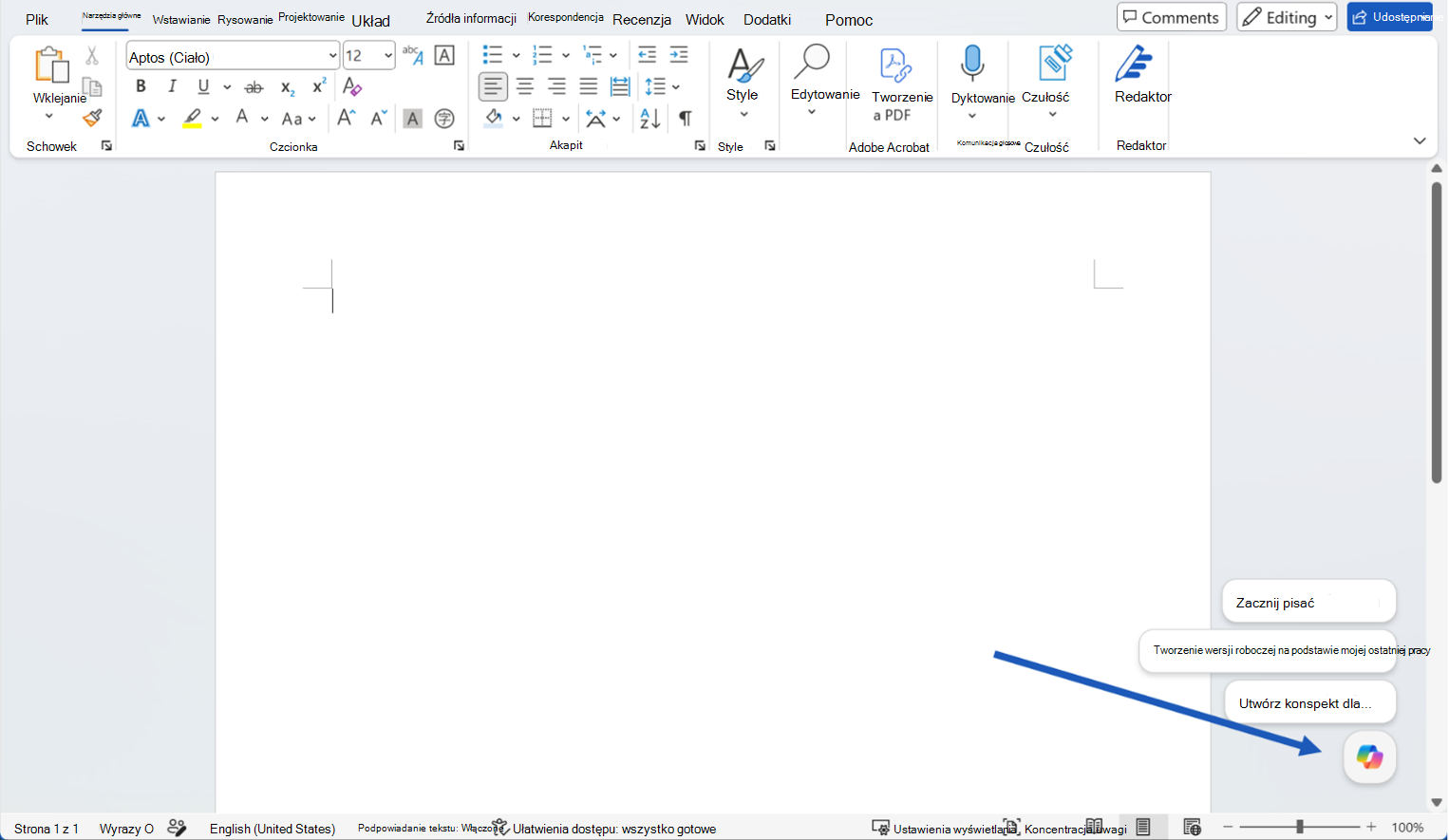
Rozpocznij wersję roboczą
W okienku czatu wpisz polecenie opisujące żądany wynik i wskaż funkcji Copilot wszelkie materiały źródłowe, których powinna użyć. Funkcja Copilot zapewni również sugestie, które możesz kliknąć i dostosować do swoich preferencji.
Na przykład:
Utwórz wersję roboczą informacji dla klienta o [inicjatywie] dla [odbiorców]. Uwzględnij kontekst, korzyści, zagrożenia i następne kroki.
Utwórz konspekt aktualizacji projektu z sekcjami dotyczącymi stanu, punktów kontrolnych, czynników ryzyka i wymaganych decyzji.
Gdy funkcja Copilot wygeneruje zawartość, przejrzyj wynik. Możesz go zachować, odrzucić lub kontynuować uściślanie za pomocą kolejnego polecenia.
Porada
Polecenia nie muszą być idealne. Zacznij od pożądanego efektu, a następnie dodaj szczegóły, takie jak długość, format, ton lub materiał źródłowy.
Ulepszanie istniejącego dokumentu
Gdy masz już zawartość w dokumencie, użyj funkcji Edytuj za pomocą funkcji Copilot , aby ją ulepszyć. Aby szybko zmienić określony fragment, zaznacz tekst i wybierz wstępnie ustawione opcje, takie jak Napisz ponownie.
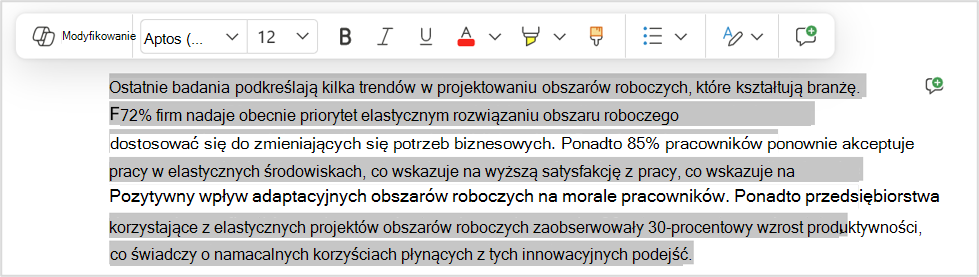
Jeśli chcesz czegoś bardziej konkretnego, opisz zmianę własnymi słowami w okienku czatu, od niewielkiej poprawki po poprawkę w całym dokumencie, a funkcja Copilot zrobi to za Ciebie. Aby dowiedzieć się więcej, zobacz Edytowanie za pomocą usługi Copilot w programie Word.
Wypróbuj polecenia, takie jak:
Spraw, aby ta sekcja była bardziej zwięzła i dostosowana do potrzeb klienta, bez zmiany znaczenia.
Zreorganizuj tę sekcję, aby ułatwić śledzenie problemów, zagrożeń i kolejnych kroków.
Dodaj krótkie zakończenie z kolejnymi krokami.
Porada
Pracujesz nad udostępnionym dokumentem? Gdy funkcja Copilot planuje wprowadzić zmiany w tych dokumentach, najpierw wyświetla podgląd sugerowanych zmian na czacie. Nic nie jest dodawane do dokumentu, dopóki go nie przejrzysz i nie zatwierdzisz, więc nie udostępnisz czegoś współpracownikom przez przypadek.
Rozumienie zawartości dokumentu i wykonywanie z niej działań
Funkcja Copilot może ułatwić zrozumienie dokumentu przed jego edytowaniem. Poproś o spersonalizowane podsumowanie, kluczowe wnioski, otwarte pytania lub czynności do wykonania. Możesz również poprosić funkcję Copilot o wyjaśnienie sekcji lub porównanie pomysłów w dokumencie. Wybierz Chat tylko, aby funkcja Copilot odpowiedziała Ci na czacie i nie wprowadzała żadnych zmian w dokumencie.
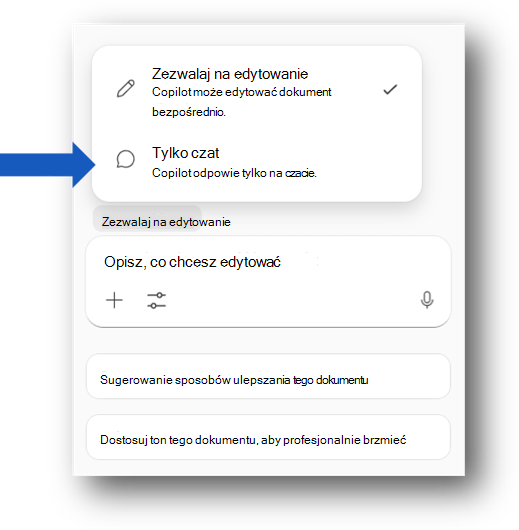
Na przykład:
Podsumuj ten dokument w pięciu punktorach.
Jakie decyzje należy podjąć, aby ten dokument był gotowy do udostępnienia?
Jakie części tego dokumentu mogą być niejasne dla klienta?
W zależności od ustawień i licencji możesz również zobaczyć podsumowanie u góry strony po otwarciu dokumentu programu Word. Zobacz Tworzenie podsumowania dokumentu za pomocą funkcji Copilot w programie Word | Pomoc techniczna firmy Microsoft.
Inne uwagi i porady
Wpisz / w okienku czatu funkcji Copilot i zacznij wpisywać nazwę dokumentu, wiadomości e-mail lub spotkania, które ma być używane przez funkcję Copilot. Możesz także wybrać pozycje z menu, które się otworzy, i wybrać dokument z listy.
Użyj selektora modeli , aby przełączać modele w kilka sekund. Wybierz poziom rozumowania, wybierz pozycję Automatycznie, aby umożliwić wybór funkcji Copilot, lub wybierz obsługiwanego dostawcę modelu, takiego jak OpenAI lub Claude.
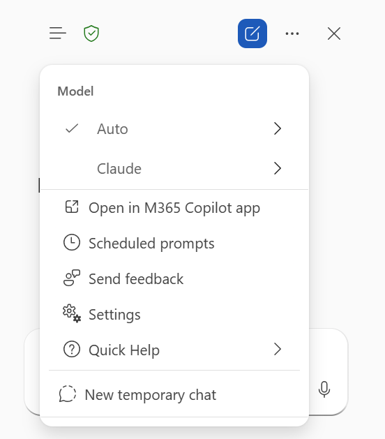
Usługa Copilot działa w programie Word oraz zawartości platformy Microsoft 365 i nie łączy się z narzędziami zewnętrznymi.
Usługa Copilot obsługuje mniej języków niż interfejs programu Word, więc dostępność może się różnić w zależności od języka. Dowiedz się więcej o obsługiwanych językach dla funkcji Copilot.
Dostępność
Środowiska funkcji Copilot mogą zależeć od subskrypcji platformy Microsoft 365, licencji funkcji Microsoft Copilot, ustawień organizacji i platformy.
Prywatność
Funkcja Copilot i platforma Microsoft 365 są oparte na kompleksowym podejściu firmy Microsoft do zabezpieczeń, zgodności i prywatności.
Aby uzyskać więcej informacji na temat prywatności, zobacz następujące informacje:
Jeśli korzystasz z usługi Microsoft Copilot w organizacji (z kontem służbowym), zapoznaj się z sekcją Dane, prywatność i zabezpieczenia usługi Microsoft Copilot.
Jeśli używasz usługi Copilot w aplikacjach Microsoft 365 dla domu (z osobistym kontem Microsoft), zobacz usługę Copilot w aplikacjach Microsoft 365 dla domu: Twoje dane i prywatność.
Wyślij opinię
Jeśli coś Ci się podoba w funkcji Copilot lub jeśli coś nie działa zgodnie z oczekiwaniami, prześlij opinię do firmy Microsoft, wybierając przycisk kciuka w górę lub kciuka w dół w danych wyjściowych odpowiedzi.
Wypróbuj funkcję Copilot w programie Word dla sieci Web.
Dowiedz się więcej
Często zadawane pytania dotyczące funkcji Copilot w programie Word
Edytowanie za pomocą funkcji Copilot w programie Word
Tworzenie podsumowanie dokumentu za pomocą funkcji Copilot w programie Word
Obsługiwane języki funkcji Microsoft Copilot