
Przed wysłaniem wiadomości e-mail programu Outlook lub udostępnieniem dokumentu Word, arkusza kalkulacyjnego programu Excel, prezentacji programu PowerPoint lub notesu programu OneNote uruchom narzędzie Sprawdzanie ułatwień dostępu, aby ułatwić czytanie i edytowanie zawartości.
Nowa wersja funkcji Sprawdzanie ułatwień dostępu jest dostępna dla aplikacji klasycznej Word, a wkrótce będzie ona dostępna dla innych aplikacji klasycznych pakietu Office, a w tym Outlook, Excel i PowerPoint.
Uwaga
- Aby dowiedzieć się więcej o nowym Asystenci ułatwień dostępu, zobacz Ulepszanie ułatwień dostępu w dokumentach za pomocą Asystenta ułatwień dostępu.
- Aby dowiedzieć się więcej o powiadomieniu na kanwie w czasie rzeczywistym o problemach z ułatwieniami dostępu, zobacz Otrzymywanie powiadomień w czasie rzeczywistym o problemach z ułatwieniami dostępu podczas pracy z aplikacjami platformy Microsoft 365.
W tym temacie
Korzystanie z funkcji Sprawdzanie ułatwień dostępu
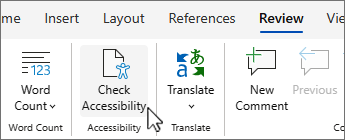
Wybierz kartę Recenzja.
Uwaga
W programie Outlook karta Recenzja będzie widoczna tylko podczas pisania wiadomości lub odpowiadania na nie.
Wybierz
 Sprawdź ułatwienia dostępu , aby otworzyć okienko Ułatwienia dostępu po prawej stronie.
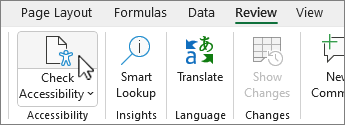
Porada
W przypadku komputerów Word, Excel i PowerPoint wybierz dolną połowę przycisku Sprawdź ułatwienia dostępu, aby uzyskać więcej opcji.
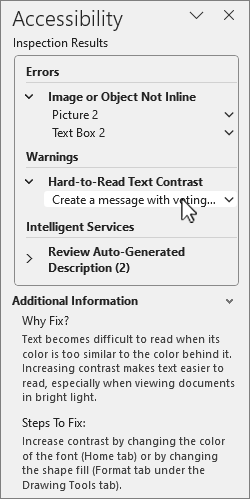
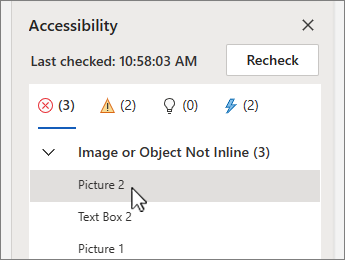
W okienku Ułatwienia dostępu przejrzyj i rozwiązuj wnioski w obszarze Wyniki inspekcji.
Zastosuj zalecane akcje
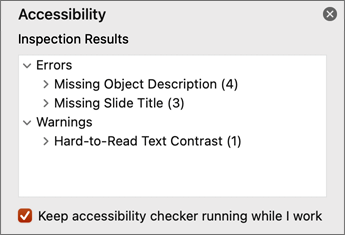
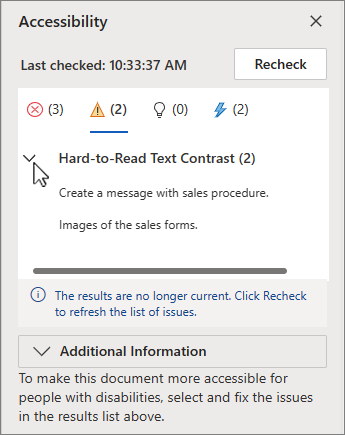
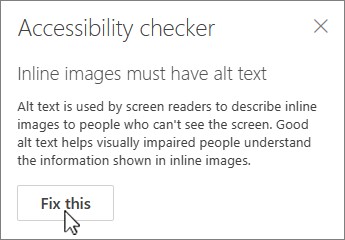
W okienku Ułatwienia dostępu zostanie wyświetlona lista błędów i ostrzeżeń z zaleceniami dotyczącymi rozwiązywania problemów dla każdego z nich.
Aby szybko rozwiązać problemy, zastosuj jedną z zalecanych akcji. Aby uzyskać więcej informacji na temat kategoryzowania wyników, zobacz Reguły dla narzędzia Sprawdzanie ułatwień dostępu.
W okienku Ułatwienia dostępu wybierz problem w obszarze Ostrzeżenia lub Błędy. Lista zostanie rozwinięta oraz wyświetli elementy i obiekty, których dotyczy problem.
Porada
Aby wyświetlić dokładną lokalizację dotkniętego elementu lub obiektu, zaznacz ten element lub obiekt.
Aby rozwiązać ten problem, wybierz strzałkę w dół obok przycisku
 i otwórz listę Polecane akcje .
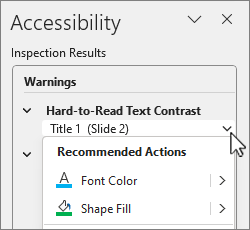
Aby zastosować poprawkę, wybierz akcję z listy Zalecane akcje . Aby wyświetlić więcej opcji, wybierz przycisk
 obok akcji (jeśli jest dostępny).
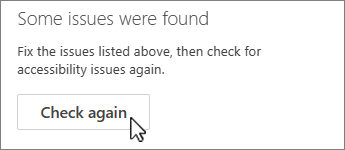
Przejdź przez poszczególne problemy i rozwiąż je w obszarze Ostrzeżenia i błędy.
Nie widzisz narzędzia Sprawdzanie ułatwień dostępu?
Jeśli nie widzisz Sprawdź ułatwienia dostępu na karcie Recenzja , być może masz starszą wersję aplikacji. Wykonaj te czynności, aby otworzyć narzędzie Sprawdzanie ułatwień dostępu:
- Wybierz kartę Plik, a następnie wybierz pozycję Informacje.
- Wybierz pozycję Wyszukaj problemy.
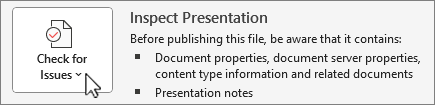
- Z menu rozwijanego Wyszukaj problemy wybierz przycisk Sprawdź ułatwienia dostępu.

- Obok zawartości zostanie wyświetlone okienko zadań Sprawdzanie ułatwień dostępu, w którym zostaną wyświetlone wyniki inspekcji.
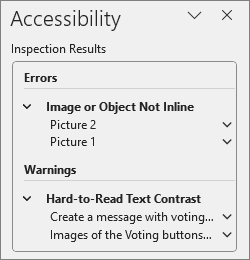
- Aby wyświetlić informacje o tym, dlaczego należy rozwiązać problem i jak to zrobić, w obszarze Wyniki inspekcji wybierz problem. Te informacje są wyświetlane w obszarze Informacje dodatkowe.
Zobacz też
Sprawdzanie ułatwień dostępu podczas pracy w programie Outlook
Wszystko, co musisz wiedzieć, aby napisać efektywny tekst alternatywny
Używanie czytnika zawartości ekranu z funkcją sprawdzania ułatwień dostępu
Tworzenie zawartości z ułatwieniami dostępu dla wszystkich
Tworzenie treści z ułatwieniami dostępu przy pomocy funkcji Sprawdzanie ułatwień dostępu



Pomoc techniczna dla klientów niepełnosprawnych
Firma Microsoft pragnie zapewnić najlepsze możliwe środowisko działania dla wszystkich swoich klientów. Jeśli jesteś osobą niepełnosprawną lub masz pytania dotyczące ułatwień dostępu, skontaktuj się z działem Answer Desk firmy Microsoft dla osób niepełnosprawnych w celu uzyskania pomocy technicznej. Zespół pomocy technicznej Answer Desk dla osób niepełnosprawnych jest przeszkolony w zakresie używania wielu popularnych technologii ułatwień dostępu i oferuje pomoc w językach angielskim, francuskim i hiszpańskim oraz w amerykańskim języku migowym. Aby zapoznać się z informacjami kontaktowymi w swoim regionie, odwiedź witrynę Answer Desk firmy Microsoft dla osób niepełnosprawnych.
Jeśli jesteś użytkownikiem rządowym, komercyjnym lub biznesowym, skontaktuj się z działem Answer Desk dla osób niepełnosprawnych w przedsiębiorstwie.