Po utworzeniu programu SharePoint w witrynie platformy Microsoft 365 przy użyciu szablonu z ułatwieniami dostępu użyj prawidłowego formatowania, stylów i opisów alternatywnych, aby witryna była dostępna.
Uwaga
Podczas korzystania z programu SharePoint na platformie Microsoft 365 zalecamy używanie programu Microsoft Edge jako przeglądarki.
W tym temacie
- Dodawanie i formatowanie tekstu
- Dodawanie nagłówków w celu ułatwienia przeglądania zawartości
- Dodawanie tabel i zwiększanie ich dostępności
- Wstawianie hiperlinków z ułatwieniami dostępu
Dodawanie i formatowanie tekstu
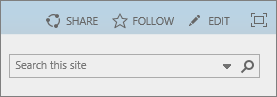
Witryna programu SharePoint na platformie Microsoft 365 zawiera już kilka podstawowych elementów, takich jak pasek wyszukiwania i obszar Dokumentów . Dodawanie własnej zawartości do programu SharePoint w witrynie platformy Microsoft 365 jest bardzo łatwe.
Aby otworzyć wstążkę Edytowanie i włączyć tryb edycji , na stronie, którą chcesz edytować, wybierz pozycję Edytuj.
Aby dodać tekst do istniejącego składnika Web Part, umieść na nim fokus, a następnie na wstążce Edycja wytnij, skopiuj, wstaw lub sformatuj tekst, tak jak w Word sieci Web.
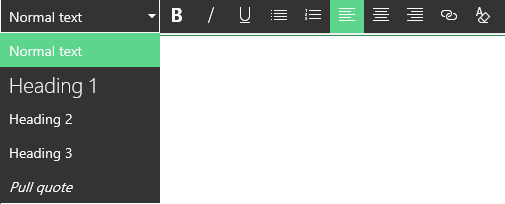
Aby wybrać format tekstu, otwórz grupę Style.
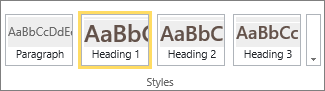
Wybierz styl, którego chcesz użyć, umieść fokus w obszarze edycji, a następnie zacznij pisać.

Po zakończeniu wybierz pozycję Zapisz.

Uwagi dotyczące ułatwień dostępu
- Używaj prostych czcionek i nie używaj więcej niż dwóch lub trzech krojów czcionki.
- Nie ustawiaj stałego rozmiaru czcionki. Ustawienie stałego rozmiaru może kolidować z innymi elementami na ekranie, zwłaszcza w przypadku powiększenia lub pomniejszenia zawartości ekranu. Może to na przykład powodować problem z układem ekranu, ponieważ wiersze tekstu mogą nakładać się na kolumny lub tekstu może zniknąć.
- Nie używaj pogrubienia, kursywy ani podkreślenia, jeśli to możliwe. Zamiast tego wybierz opcję z grupy Style . Dla opcji z grupy Style są dostępne informacje dotyczące wyglądu czcionki i tego, co oznacza dany styl. Wyróżnienie jest na przykład wyświetlane kursywą, a czytniki zawartości ekranu odczytują na głos wyraz "wyróżnienie" dla osób, które nie widzą kursywy.
- Używaj konwencjonalnej wielkości liter. Długie segmenty pisane wielkimi literami są trudniejsze do odczytania. Ponadto czytniki zawartości ekranu nie odczytują wielkich liter inaczej niż małych liter, więc odbiorca nie będzie wiedział, co masz na myśli.
Dodawanie nagłówków w celu ułatwienia przeglądania zawartości
Nagłówki są ważne dla ułatwienia dostępu w dokumencie. Użytkownicy zazwyczaj przeglądają zawartość Internetu pobieżnie, a wczytują się jedynie w zawartość, która jest szczególnie interesująca. Ponadto z nagłówków korzystają czytniki zawartości ekranu, aby ułatwić użytkownikom szybkie zapoznanie się z zawartością. Bez nagłówków użytkownicy niewidomi musieliby odsłuchać całą stronę internetową, wyraz po wyrazie.
Aby otworzyć wstążkę Edytowanie i włączyć tryb edycji , na stronie, którą chcesz edytować, wybierz pozycję Edytuj.
Zaznacz tekst, który ma zostać użyty jako nagłówek.
Otwórz grupę Style, a następnie wybierz odpowiedni poziom nagłówka.
Porada
Nagłówki są hierarchiczne. Styl Nagłówek 1 jest najważniejszym nagłówkiem w dokumencie i zazwyczaj stanowi nagłówek najwyższego poziomu. Nagłówek 2 jest nagłówkiem drugorzędnym. Nagłówek 3 może być używany jako podnagłówki i w dokumencie jest zawsze poprzedzony przynajmniej jednym Nagłówkiem 2.
Po zakończeniu wybierz pozycję Zapisz.
Uwaga
Podczas tworzenia spisu treści użyj nagłówków, aby użytkownicy czytników zawartości ekranu mogli się szybko zapoznać z zawartością strony.
Dodawanie tabel i zwiększanie ich dostępności
Tabele to świetny sposób porządkowania informacji na stronie. Upewnienie się, że tabele są skonfigurowane tak, aby zapewnić czytnikom zawartości ekranu przydatny kontekst, na przykład nagłówki kolumn lub podpisy tabel, jest łatwe.
Aby otworzyć wstążkę Edytowanie i włączyć tryb edycji , wybierz pozycję Edytuj.
Umieść fokus w miejscu, w którym chcesz umieścić tabelę.
Na karcie Wstawianie otwórz grupę Tabela i wybierz liczbę wierszy oraz kolumn, które chcesz dodać do nowej tabeli. Po kliknięciu ostatniego pola na stronie zostanie umieszczona tabela o określonym rozmiarze.
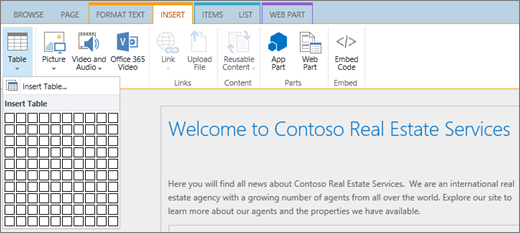
Umieść kursor w lewym górnym wierszu nowej tabeli, a następnie wybierz kartę Projektowanie.

Uwaga
Karta Projektowanie jest widoczna tylko po umieszczeniu kursora w elemencie, który można projektować, na przykład w tabeli.
Zaznacz pole wyboru Wiersz nagłówka .
Uwaga
Aby tabela była czytelniejsza, zastosuj styl z kolorowymi liniami lub pokaż linie siatki. Obie te opcje są dostępne na karcie Projektowanie.
Po zakończeniu wybierz pozycję Zapisz.
Uwagi dotyczące ułatwień dostępu w przypadku tabel
- Zawsze wyznaczaj wiersz nagłówka i umieszczaj etykiety w każdej kolumnie. Jeśli to konieczne, można również określić pierwszą kolumnę.
- Nagłówki tabeli nie powinny być puste.
- Dodaj krótki opis tabeli w postaci podpisu.
- Podobnie jak w przypadku czcionek, podczas ustalania szerokości kolumn i wysokości wierszy używaj rozmiarów proporcjonalnych (z wartościami procentowymi),a nie rozmiarów bezwzględnych. Nie używaj wartości punktowych lub podawanych w pikselach. Gdy użytkownicy wyświetlają witrynę za pomocą urządzenia przenośnego lub ją powiększają, aby lepiej widzieć szczegóły, wartości punktowe lub w pikselach powodują zablokowanie zdefiniowanego rozmiaru elementu.
Wstawianie hiperlinków z ułatwieniami dostępu
Aby otworzyć wstążkę Edytowanie i włączyć tryb edycji , wybierz pozycję Edytuj.
Umieść fokus w miejscu, w którym chcesz umieścić hiperlink.
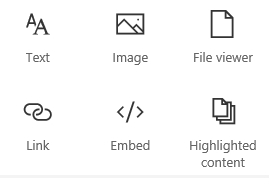
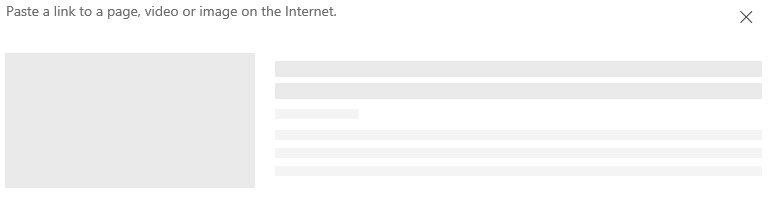
Aby otworzyć okno dialogowe Wstawianie hiperlinku , na karcie Wstawianie wybierz pozycję Link i Z adresu lub naciśnij klawisze Ctrl+K.
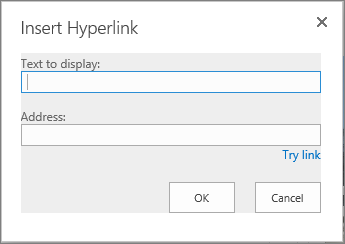
W polu Tekst do wyświetlenia wpisz miejsce docelowe linku.
Porada
Tekstem linku jest często nazwa witryny lub tytuł strony internetowej. Tekst wyświetlany linku powinien być zrozumiały w dowolnym kontekście i nigdy nie powinien przypominać tekstu "Kliknij tutaj".
W polu Adres wpisz lub wklej adres URL.
Porada
Aby upewnić się, że link działa prawidłowo, wybierz pozycję Wypróbuj link.
Po zakończeniu wybierz pozycję OK.
Informacje pokrewne
Zasoby dotyczące tworzenia witryn z ułatwieniami dostępu w usłudze SharePoint Online