Program SharePoint na platformie Microsoft 365 umożliwia łatwe dodawanie tekstu alternatywnego do całej zawartości multimedialnej. Tekst alternatywny to jeden z pierwszych kroków w kierunku pełnego zakresu ułatwień dostępu. Umożliwia on użytkownikom z wadami wzroku zapoznawanie się z zawartością obrazów, zrzutów ekranu, wykresów, klipów wideo i nie tylko. Transkrypcje tekstowe umożliwiają użytkownikom niesłyszącym uzyskanie dostępu do zawartości plików audio i wideo.
W tym temacie
- Dodawanie obrazu z tekstem alternatywnym
- Dodawanie wideo w składniku Web Part multimediów
- Osadzanie pliku audio na stronie
Dodawanie obrazu z tekstem alternatywnym
Podczas korzystania ze zdjęć, obrazów, obiektów clipart lub dźwięku odpowiadasz za przestrzeganie praw autorskich. W przypadku obrazów filtr licencji w usłudze Bing może być pomocny.
Aby otworzyć wstążkę Edytowanie i przejść do trybu edycji, na stronie, którą chcesz edytować, wybierz link Edytuj.
Umieść fokus w miejscu, w którym chcesz umieścić obraz.
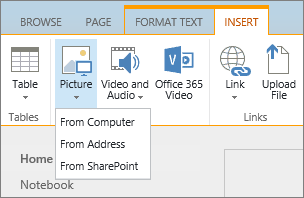
Aby otworzyć okno dialogowe Przekazywanie obrazu, na karcie Wstawianie otwórz grupę Obraz i wybierz pozycję Z komputera.
Porada
Aby wstawić obraz z Internetu przez wklejenie adresu URL obrazu, wybierz pozycję Z adresu. Aby wstawić obraz z programu SharePoint w witrynie platformy Microsoft 365, wybierz pozycję Z programu SharePoint.
Wybierz plik, wybierz folder docelowy w programie SharePoint w witrynie platformy Microsoft 365 (domyślnym wyborem jest folder Elementy zawartości witryny ) i dołącz wszelkie uwagi dotyczące innej wersji obrazu.
Aby wstawić obraz i aktywować kartę Obraz , wybierz przycisk OK.

Porada
Karta Obraz jest widoczna tylko wtedy, gdy jest zaznaczony obraz.
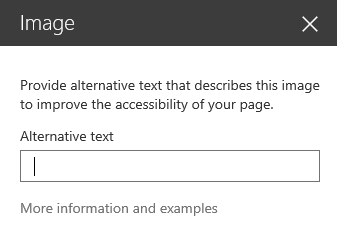
Przejdź do pola Tekst alternatywny na karcie Obraz i wpisz tekst alternatywny dla obrazu.
Po zakończeniu kliknij pozycję Zapisz.
Porady dotyczące ułatwień dostępu
- Tekst alternatywny powinien być krótki, ale opisowy.
- Dobry tekst alternatywny informuje słuchacza o tym, dlaczego obraz jest ważny.
Aby uzyskać więcej informacji na temat tekstu alternatywnego, w tym przykłady i linki do dodatkowych informacji, odwiedź stronę WebAIM Alternative Text (Tekst alternatywny WebAIM ).
Dodawanie wideo w składniku Web Part multimediów
Dodając klip wideo do strony, pamiętaj o dodaniu podpisów i opisów dźwiękowych zawartości. Podpisy umożliwiają użytkownikom z wadami słuchu zapoznawanie się z zawartością oraz są pomocne dla osób oglądających klip wideo, dla których dany język nie jest językiem ojczystym.
Aby nagranie dźwiękowe było dostępne dla użytkowników niesłyszących, utwórz transkrypcję i udostępnij ją wraz z plikiem audio.
Aby otworzyć wstążkę Edytowanie i przejść do trybu edycji, na stronie, na której chcesz umieścić klip wideo, wybierz link Edytuj.
Umieść fokus w miejscu, w którym chcesz umieścić klip wideo.
Aby otworzyć okno dialogowe Przekazywanie multimediów, na karcie Wstawianie otwórz grupę Wideo i audio i wybierz pozycję Z komputera.

Porada
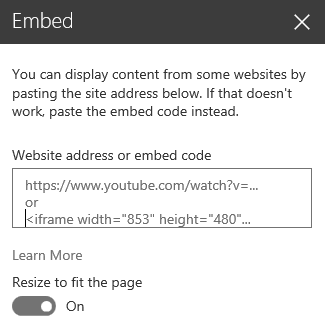
Aby wstawić plik z Internetu, wybierz pozycję Z adresu i wklej adres URL. Aby wstawić plik audio lub wideo z programu SharePoint na platformie Microsoft 365site, wybierz pozycję Z programu SharePoint. Aby dodać kod osadzania z witryn takich jak YouTube czy Vimeo, wybierz pozycję Osadź.
Wybierz plik, wybierz folder docelowy w programie SharePoint w witrynie platformy Microsoft 365 (domyślnym wyborem jest folder Elementy zawartości witryny ) i uwzględnij wszelkie odpowiednie uwagi dotyczące innej wersji pliku.
Aby wstawić klip wideo wewnątrz składnika Media Part i aktywować karty Multimedia i składniki Web Part , wybierz przycisk OK.
Porada
Karta Multimedia jest widoczna tylko wtedy, gdy jest zaznaczony plik multimedialny.
Otwórz kartę Składnik Web Part i wybierz pozycję Właściwości składnika Web Part. Zostanie wyświetlone okienko Właściwości składnika Web Part multimediów.
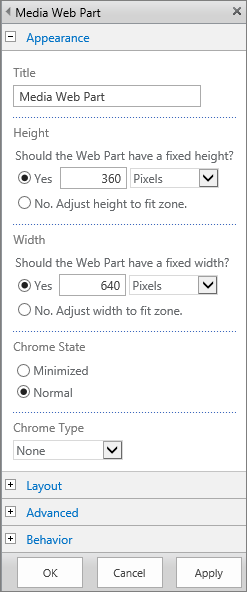
W polu Tytuł wpisz tytuł.
Przewiń w dół i otwórz panel Zaawansowane.
W polu Opis wpisz krótki opis pliku audio lub wideo.
Aby zastosować zmiany do składnika Web Part multimediów, przewiń do końca i wybierz pozycję Zastosuj.
Aby po zakończeniu zapisać zmiany na tej stronie, wybierz pozycję Zapisz.
Osadzanie pliku audio na stronie
Poniższe instrukcje opisują, jak umieścić na stronie internetowej znacznie mniejszy i prostszy pasek sterowania. Ten pasek sterowania to najlepsze rozwiązanie dla plików audio, na przykład podkastów, w przypadku których pełny składnik Web Part multimediów byłby za duży.
Przekaż plik audio i plik transkrypcji do folderu Elementy zawartości witryny.
- Aby otworzyć menu Ustawienia , w prawym górnym rogu wybierz ikonę Ustawienia .
- Wybierz link Zawartość witryny.
- Przejdź do folderu Elementy zawartości witryny.
- Przeciągnij plik audio i transkrypcji do folderu.

- Uzyskaj adresy URL dla plików. Aby otworzyć menu akcji pliku, wybierz wielokropek znajdujący się obok nazwy pliku. Skopiuj i wklej link z menu akcji do innego pliku. Ten link będzie potrzebny później w kodzie osadzania pliku audio.
Aby otworzyć wstążkę Edytowanie i przejść do trybu edycji, na stronie, na której chcesz umieścić klip wideo, wybierz link Edytuj.
Umieść fokus w miejscu, w którym chcesz umieścić klip wideo.
Aby otworzyć okno dialogowe Osadzanie, na karcie Wstawianie otwórz grupę Wideo i audio i wybierz pozycję Osadź.
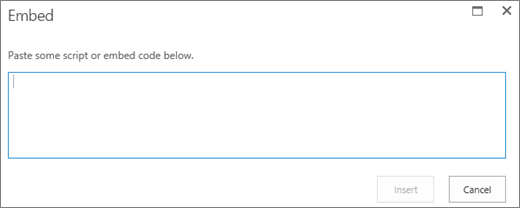
Wklej kod osadzania w tym polu, umieszczając adres URL pliku audio po „src=” i pomiędzy znakami cudzysłowu.
<audio src="your-audio-file-URL-here.mp3"controls="controls"></audio>
Ten kod powoduje umieszczenie paska sterowania multimediami na stronie. Pasek umożliwia użytkownikom rozpoczęcie i zatrzymanie odtwarzania.Porada
Jeśli kod osadzania nie zostanie poprawnie sformatowany lub jeśli będzie wskazywał nieistniejącą lokalizację, przycisk Wstaw nie będzie aktywny.
Po zakończeniu wybierz pozycję Wstaw , aby umieścić kontrolkę audio na stronie. Osadzona kontrolka audio wygląda następująco:
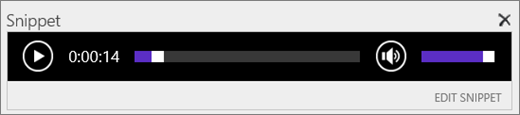
Umieść fokus na końcu wstawki kontrolki audio, a następnie przejdź do następnego wiersza, naciskając klawisz Enter.
Wstaw link do pliku transkrypcji audio.
Aby otworzyć okno dialogowe Wybierz element zawartości, na karcie Wstawianie wybierz pozycje Link i Z programu SharePoint.
Wybierz plik transkrypcji audio i naciśnij przycisk Wstaw. Spowoduje to wstawienie hiperlinku z nazwą pliku jako tekst linku.
Umieść fokus w linku tuż przed ostatnim znakiem nazwy pliku. Powoli usuń klawiszem Backspace wszystkie znaki nazwy pliku oprócz pierwszego i ostatniego.
Porada
Dzięki temu link pozostanie bez zmian, a kursor znajdzie się w miejscu umożliwiającym zmianę tekstu linku.
Wpisz odpowiedni tekst dla linku. Na przykład w przypadku transkrypcji audio wpisz Wyświetl transkrypcję audio.
Usuń pozostałe znaki nazwy pliku.
Aby po zakończeniu zapisać wszystkie zmiany, kliknij pozycję Zapisz w górnej części strony.
Informacje pokrewne
Zasoby dotyczące tworzenia witryn z ułatwieniami dostępu w usłudze SharePoint Online