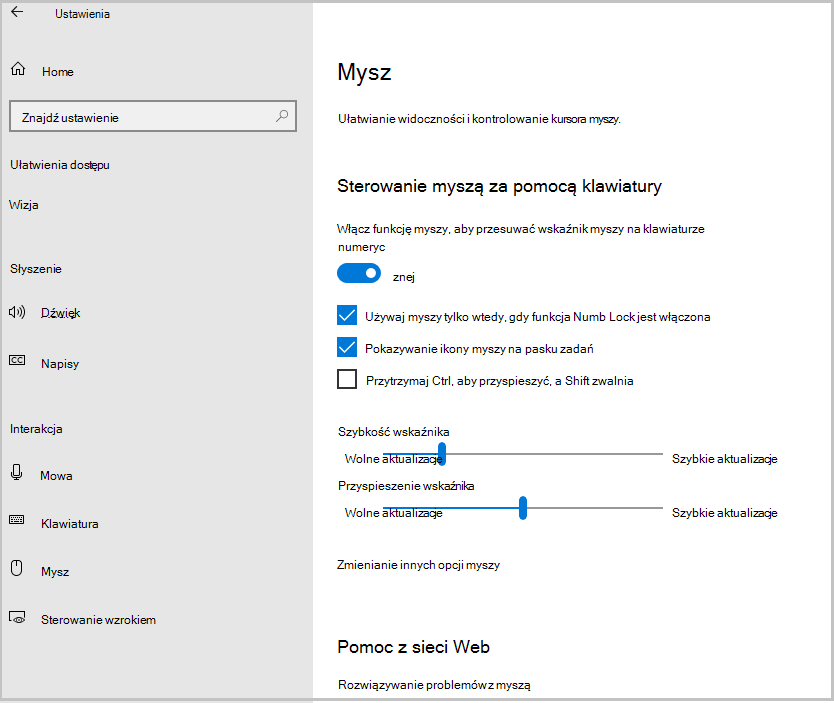
Za pomocą klawiszy myszy możesz przesuwać wskaźnik za pomocą klawiatury numerycznej na klawiaturze — zamiast myszy.
Aby włączyć funkcję Klawisze myszy
- Wybierz pozycję Start>Ustawienia>Ułatwienia dostępu.
- Przewiń w dół i wybierz pozycję Mysz w sekcji Interakcja .
- Włącz przycisk przełącznika Klawisze myszy .
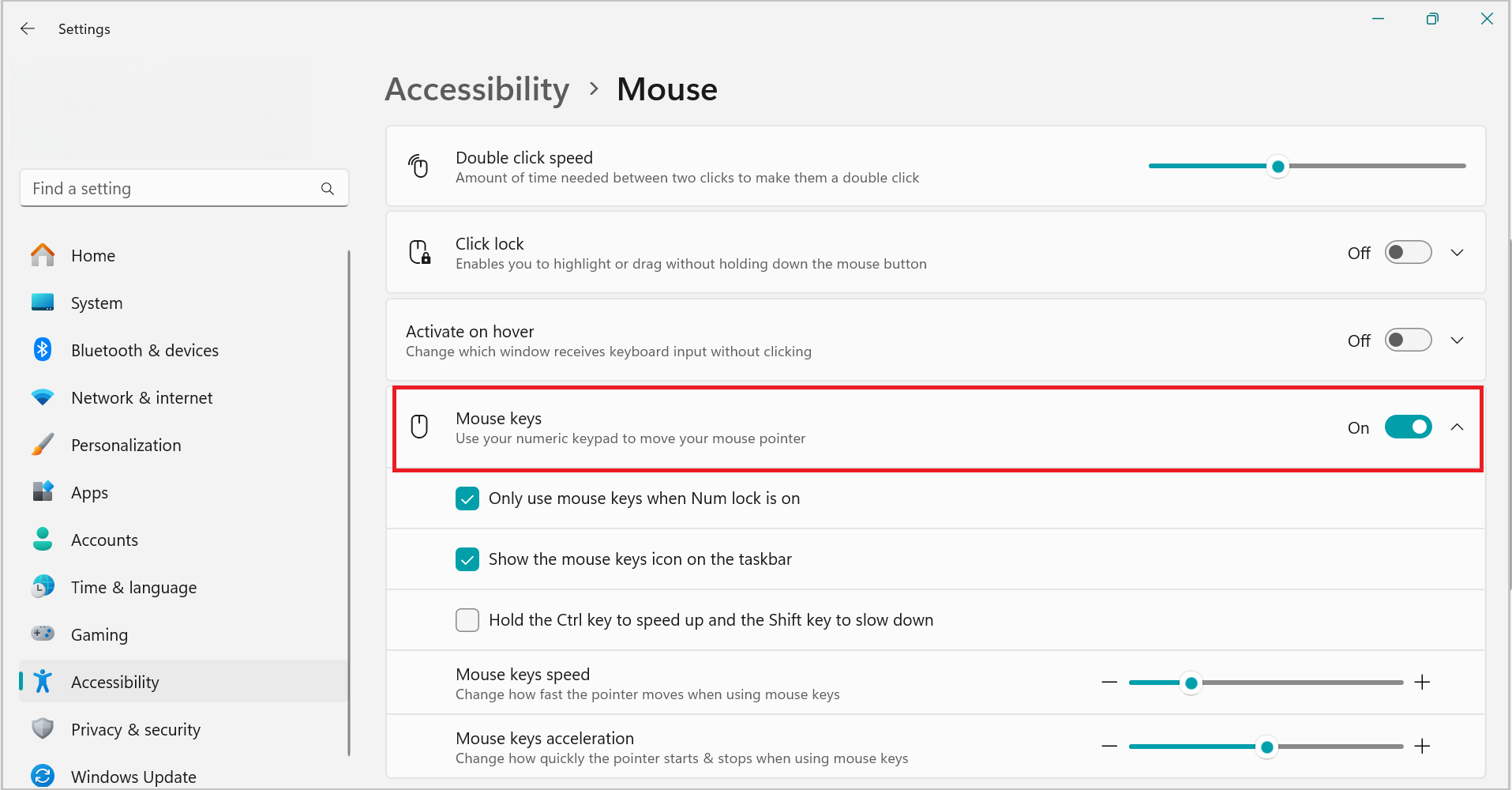
Przenoszenie wskaźnika za pomocą klawiszy myszy
Po włączeniu funkcji Klawisze myszy możesz przesuwać wskaźnik myszy za pomocą klawiatury numerycznej.
| Aby przesunąć wskaźnik myszy | Skrót klawiaturowy |
|---|---|
| W górę i w lewo | 7 |
| W górę | 8 |
| W górę i w prawo | 9 |
| Do lewej | 4 |
| Do prawej | 6 |
| W dół i w lewo | 1 |
| W dół | 2 |
| W dół i w prawo | 3 |
Wybieranie przycisku myszy
Przed kliknięciem elementów na ekranie za pomocą klawiszy myszy należy najpierw wybrać przycisk myszy, który ma być aktywny: lewy, prawy lub oba przyciski.
| Cel | Skrót klawiaturowy |
|---|---|
| Wybranie lewego przycisku myszy | / (kreska ułamkowa) |
| Wybranie obu przycisków | Gwiazdka (✲) |
| Wybranie prawego przycisku myszy | Znak minus (-) |
Uwaga
Jeśli zdecydujesz, że aktywny ma być lewy przycisk myszy, pozostanie on aktywny, dopóki nie wybierzesz innego przycisku. Po wybraniu aktywnego przycisku myszy nie trzeba ponownie wybierać przycisku myszy, chyba że zechcesz zmienić przyciski.
Klikanie elementów za pomocą klawiszy myszy
Po wybraniu przycisku możesz już klikać elementy na ekranie.
| Cel | Czynność |
|---|---|
| Kliknięcie elementu | Mając wybrany aktywny lewy przycisk myszy, wskaż element, a następnie naciśnij 5 |
| Kliknięcie elementu prawym przyciskiem myszy | Mając wybrany aktywny prawy przycisk myszy, wskaż element, a następnie naciśnij 5 |
| Kliknąć dwukrotnie element | Mając wybrany aktywny lewy przycisk myszy, wskaż element, a następnie naciśnij znak plus (+) |
Przeciąganie elementów za pomocą klawiszy myszy
Za pomocą klawiatury numerycznej można naciskać i przytrzymywać aktywny przycisk myszy oraz zwalniać go. Jest to przydatne, jeśli chcesz przeciągnąć jakiś element.
| Cel | Czynność |
|---|---|
| Przeciągnięcie elementu | Wskaż element, a następnie naciśnij zero (0) |
| Upuszczenie elementu | Wskaż miejsce, do którego chcesz przenieść element, a następnie naciśnij kropkę (.) |
Uwaga
Za pomocą klawiatury numerycznej można nacisnąć i przytrzymać aktywny przycisk myszy, a następnie zwolnić go, co jest przydatne podczas przeciągania elementów. Aby dostosować opcje, takie jak szybkość wskaźnika lub czy komputer wydaje dźwięk po włączeniu funkcji Klawisze myszy, przejdź do obszaru Ustawienia Ułatwienia>dostępu>>Szybkość myszy.