
Ten artykuł jest przeznaczony dla osób, które chcą kontrolować swój komputer i tworzyć tekst za pomocą głosu z Windows. Ten artykuł jest częścią zestawu zawartości obsługi ułatwień dostępu w systemie Windows, w którym możesz znaleźć więcej informacji na temat funkcji ułatwień dostępu w systemie Windows. Aby uzyskać ogólną pomoc, odwiedź stronę pomoc techniczna firmy Microsoft domu.
Dzięki dostępowi głosowi możesz używać różnych sposobów sterowania myszą za pomocą poleceń głosowych. W przypadku użytkowników niepełnosprawnych ruchowo sterowanie myszą za pomocą poleceń głosowych może być łatwiejsze niż korzystanie z myszy fizycznej. Aby uzyskać listę poleceń dostępu głosowego, przejdź do listy poleceń dostępu głosowego.
Dostęp głosowy to funkcja dostępna w Windows 11, która umożliwia wszystkim sterowanie komputerem i tworzenie tekstu tylko za pomocą głosu i bez połączenia internetowego. Możesz na przykład otwierać aplikacje i przełączać się między nimi, przeglądać Internet oraz czytać i tworzyć wiadomości e-mail za pomocą głosu. Aby uzyskać więcej informacji, przejdź do artykułu Używanie dostępu głosowego do sterowania komputerem i tworzenia tekstu za pomocą głosu.
Dostęp głosowym jest dostępny w Windows 11 w wersji 22H2 i nowszych. Aby uzyskać więcej informacji o nowych funkcjach Windows 11 22H2 oraz o tym, jak ją uzyskać, zobacz Co nowego w najnowszych aktualizacjach systemu Windows. Nie masz pewności, którą wersję systemu Windows posiadasz? Zobacz: Znajdź wersję systemu Windows.
W tym temacie
- Przenoszenie wskaźnika myszy z nakładką siatki
- Przesuwanie wskaźnika myszy za pomocą poleceń ruchu myszy
- Wykonywanie kliknięć myszą
- Przeciąganie i upuszczanie nakładek siatki
Przenoszenie wskaźnika myszy z nakładką siatki
Użyj nakładki siatki, aby dokładnie przenieść wskaźnik myszy do dowolnej lokalizacji na ekranie.
- Użyj polecenia "Pokaż siatkę", aby aktywować nakładki siatki.

- Powiedz liczbę od jednego do dziewięciu, aby przenieść wskaźnik myszy na środek określonego kafelka. Powiedz na przykład "One". Siatka zostanie ponownie przerysowana na określonym kafelku.

Jeśli chcesz przywrócić poprzedni stan siatki, użyj polecenia "Cofnij". Wskaźnik myszy zostanie automatycznie umieszczony na środku ekranu.
| Czynność | Polecenie głosowe | Przykład |
|---|---|---|
| Pokaż nakładki siatki. | "Pokaż siatkę" | |
| Pokazywanie nakładki siatki w określonym oknie. | "Pokaż siatkę tutaj" lub "Pokaż siatkę wszędzie" | |
| Ukryj nakładkę siatki. | "Ukryj siatkę" lub "Anuluj" | |
| Przenoszenie wskaźnika do określonego kafelka. | "<Liczba>" | "One" |
| Przywrócenie poprzedniego stanu siatki. | "Cofnij" lub "Cofnij to" |
Uwaga
Nakładka siatki działa najlepiej na monitorze podstawowym. Jeśli fokus znajduje się na monitorze pomocniczym, może zostać wyświetlony komunikat o błędzie.
Przesuwanie wskaźnika myszy za pomocą poleceń ruchu myszy
Użyj następujących poleceń ruchu myszy, aby przesuwać wskaźnik myszy w sposób ciągły lub o stałą odległość.
Ciągły: Możesz stale przesuwać wskaźnik myszy w kierunku ośmiu określonych wskazówek dojazdu. Możesz również zwiększyć lub zmniejszyć prędkość ruchu.
Czynność Polecenie głosowe Przykład Przesuń wskaźnik myszy w górę, w dół, w lewo, w prawo, w lewym górnym rogu, w prawym górnym rogu, w lewym dolnym rogu lub w prawym dolnym rogu. "Move mouse direction" (Przesuń kierunek> myszy<) "Move mouse bottom-right" (Przesuń mysz w prawo) Zatrzymaj ruch wskaźnika myszy. "Stop" lub "Stop moving" (Zatrzymaj ruch) Zwiększ szybkość wskaźnika myszy. "Poruszaj się szybciej" lub "Szybciej" Zmniejsz szybkość wskaźnika myszy. "Wolniejsze ruchy" lub "Wolniejsze" O stałej odległości: wskaźnik myszy można przesuwać o stałą odległość w określonym kierunku.
Czynność Polecenie głosowe Przykład Przesuń mysz w górę, w dół, w lewo, w prawo, w lewym górnym rogu, w prawym górnym rogu, w lewym dolnym rogu lub w prawym dolnym rogu o określoną odległość. "Move mouse direction distance" (Przesuń odległość> w kierunku<>myszy<) "Move mouse left five" (Przesuń mysz w lewo pięć) Przeciągnij myszą w górę, w dół, w lewo, w prawo, w lewym górnym rogu, w prawym górnym rogu, w lewym dolnym rogu lub w prawym dolnym rogu. "Drag mouse direction>" (Kierunek przeciągania myszy<) "Przeciągnij mysz w prawo"
Wykonywanie kliknięć myszą
| Czynność | Powiedz to |
|---|---|
| Zaznaczenie elementu. | "Click" (Kliknij) lub "Tap" (Naciśnij) |
| Kliknij element prawym przyciskiem myszy lub kliknij go prawym przyciskiem myszy. | "Kliknięcie lewym przyciskiem myszy" lub "Kliknięcie prawym przyciskiem myszy" |
| Kliknij dwukrotnie lub kliknij trzykrotnie element. | "Kliknij dwukrotnie" lub "Kliknij trzykrotnie" |
Przeciąganie i upuszczanie nakładek siatki
Możesz przeciągnąć wskaźnik myszy z jednego miejsca do drugiego w siatce nakładki. Ta funkcja umożliwia na przykład przeciąganie i upuszczanie załączników do wiadomości e-mail lub plików w różnych aplikacjach. Ta funkcja umożliwia również zaznaczanie kolejnych tekstów od określonego punktu początkowego do punktu końcowego.
Powiedz "Show grid" (Pokaż siatkę), aby aktywować nakładki siatki.
Użyj polecenia "Oznacz", aby przejść do lokalizacji, z której chcesz zacząć przeciągać. Lokalizacja zostanie wyróżniona po oznaczeniu elementu.
Uwaga
Jeśli chcesz zmienić lub zaktualizować oznaczoną lokalizację źródłową, wykonaj ponownie powyższe kroki.
Po oznaczeniu lokalizacji źródłowej za pomocą polecenia "Oznacz" siatka zostanie automatycznie przerysowana w pełnym rozmiarze i będzie można przejść do siatki, aby dotrzeć do lokalizacji docelowej. Użyj polecenia "Przeciągnij", aby przeciągnąć oznaczony element do lokalizacji docelowej.
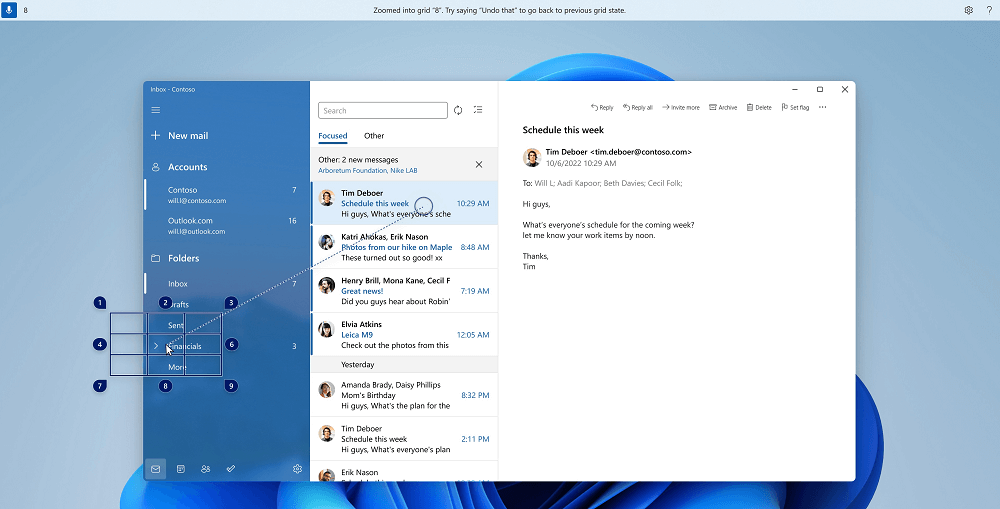
Ponownie aktywuj siatkę i postępuj zgodnie z powyższymi instrukcjami, aby zmienić element lub źródło, z którego ma zostać przeciągnięty.
| Czynność | Polecenie głosowe | Przykład |
|---|---|---|
| Oznaczanie elementu do przeciągnięcia. | "Oznacz" lub "Oznacz <numer>" | "Oznacz cztery" |
| Upuść oznaczony element w lokalizacji. | „Przeciągnij” |
Zobacz też
Używanie klawiatury za pomocą głosu
Interakcja z elementami na ekranie za pomocą głosu
Używanie głosu do pracy z oknami i aplikacjami
Dostęp głosowy — Często zadawane pytania
Pomoc techniczna dla klientów niepełnosprawnych
Firma Microsoft pragnie zapewnić najlepsze możliwe środowisko działania dla wszystkich swoich klientów. Jeśli jesteś osobą niepełnosprawną lub masz pytania dotyczące ułatwień dostępu, skontaktuj się z działem Answer Desk firmy Microsoft dla osób niepełnosprawnych w celu uzyskania pomocy technicznej. Zespół pomocy technicznej Answer Desk dla osób niepełnosprawnych jest przeszkolony w zakresie używania wielu popularnych technologii ułatwień dostępu i oferuje pomoc w językach angielskim, francuskim i hiszpańskim oraz w amerykańskim języku migowym. Aby zapoznać się z informacjami kontaktowymi w swoim regionie, odwiedź witrynę Answer Desk firmy Microsoft dla osób niepełnosprawnych.
Jeśli jesteś użytkownikiem rządowym, komercyjnym lub biznesowym, skontaktuj się z działem Answer Desk dla osób niepełnosprawnych w przedsiębiorstwie.