
Przywracanie poświadczeń konta z aplikacji Microsoft Authenticator
Możesz przywrócić lub odzyskać poświadczenia konta zapisane przez aplikację Microsoft Authenticator.
Uwaga
Kopię zapasową i przywracanie można wykonywać tylko na tym samym typie urządzenia. Na przykład na urządzeniu z systemem Android nie można przywrócić kont z kopią zapasową za pomocą urządzenia z systemem iOS.
Włącz usługę iCloud Drive na urządzeniu z systemem iOS. Dowiedz się, jak to zrobić.
Włącz pęk kluczy usługi iCloud na urządzeniu z systemem iOS. Dowiedz się, jak to zrobić.
Włącz funkcję kopii zapasowej iCloud na urządzeniu z systemem iOS. Dowiedz się, jak to zrobić.
Pobierz i zainstaluj Authenticator.
Zaloguj się na każdym ze swoich kont, aby ukończyć przywracanie.
Jakie informacje o koncie są przywracane w aplikacji Authenticator?
Konta osobiste Microsoft
- Jeśli konto używa tylko jednorazowego kodu hasła , który odświeża się co 30 sekund. Kody haseł będą dostępne po przywróceniu.
- Jeśli konto również zapewnia logowanie bez hasła, zostanie utworzona kopia zapasowa tylko nazwy konta. Po przywróceniu systemu konieczne będzie ponowne zalogowanie się.
Konta służbowe
- Przywracana jest tylko nazwa konta. Po przywróceniu systemu konieczne będzie ponowne zalogowanie się.
Konta innych firm, takie jak Amazon, Facebook lub Gmail.
- Te konta używają jednorazowego kodu hasła , który odświeża się co 30 sekund. Kody haseł będą dostępne po przywróceniu.
Nie można przywrócić poświadczeń konta Authenticator
Jeśli nie możesz odzyskać ani przywrócić poświadczeń konta Authenticator, ponieważ nie możesz uzyskać dostępu do konta iCloud, skontaktuj się z pomocą techniczną Firmy Apple.
Jeśli nie możesz połączyć się z usługą iCloud lub zalogować się do niej, skontaktuj się z pomocą techniczną firmy Apple.
Jeśli nie możesz przywrócić z jakiegokolwiek innego powodu, możesz dodać konta ponownie. Dowiedz się, jak to zrobić.
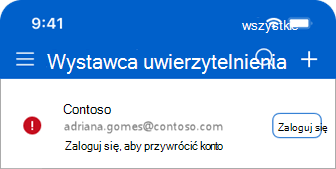
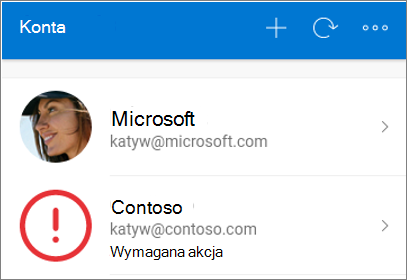
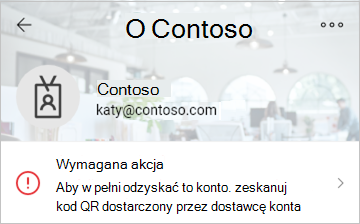
Po przywróceniu kont Authenticator widzę komunikat "Zaloguj się, aby przywrócić konto"
Jeśli obok konta zostanie wyświetlony komunikat "Zaloguj się, aby przywrócić konto", może to wymagać dalszej weryfikacji, zanim będzie można go użyć.
- Na ekranie Konta w aplikacji Authenticator naciśnij pozycję Zaloguj się dla każdego konta, które chcesz odzyskać.
- Wprowadź hasło, a następnie potwierdź swój adres e-mail lub numer telefonu jako dodatkową weryfikację.
Zobacz też
Kopia zapasowa poświadczeń konta
Jak wylogować się z authenticatora
Potrzebujesz dodatkowej pomocy?
Aby uzyskać ogólne wskazówki, przeczytaj, jak rozwiązywać problemy z aplikacją Microsoft Authenticator.