
Podsumowanie
Korzystaj z gier w chmurze Xbox w przeglądarce Microsoft Edge na platformie Steam, aby przesyłać strumieniowo gry na konsolę Xbox bezpośrednio z chmury bez ich instalowania lokalnie. Dowiedz się, jak skonfigurować przeglądarkę Microsoft Edge na platformie Steam Deck, włączyć obsługę kontrolera i zoptymalizować ustawienia przeglądarki pod kątem lepszej wydajności gier w chmurze.
Ten artykuł jest przeznaczony dla właścicieli urządzeń Steam Deck zainteresowanych zainstalowaniem technologii Xbox i przeglądarki Microsoft Edge oraz ich skonfigurowaniem na urządzeniu. Dostarcza on szczegółowe instrukcje krok po kroku dotyczące całego procesu i zawiera oficjalną grafikę z przeglądarki Microsoft Edge i konsoli Xbox, która ułatwia wyróżnianie nowych skrótów.
Uwaga
W tym artykule jest używana przeglądarka Microsoft Edge za pośrednictwem społeczności utrzymywanego pakietu Flatpak. Jesteśmy wdzięczni społeczności współpracowników , którzy utrzymywali i ulepszyli ten pakiet Flatpak i umożliwili to doświadczenie.
Te instrukcje są przeznaczone dla entuzjastów, którzy mogą swobodnie wprowadzać modyfikacje systemu na urządzeniu Steam Deck. Firma Microsoft nie utrzymuje aktywnie pakietu Flatpak dla przeglądarki Microsoft Edge i obecnie nie zapewnia oficjalnej pomocy technicznej dla przeglądarki Microsoft Edge w systemie SteamOS.
Przed rozpoczęciem
Zalecamy podłączenie myszy i klawiatury do zestawu Steam Deck podczas podążania za tym artykułem w celu instalacji. Możesz również użyć steam+x , aby wyświetlić klawiaturę dotykową wraz z ekranem dotykowym lub płytkami dotykowymi.
Jak skonfigurować technologię Xbox Cloud Gaming (wersja beta)
Naciśnij przycisk Steam , aby wyświetlić menu Steam, a następnie wybierz opcję Przełącz zasilanie>na pulpit.
Wybierz ikonę Odkryj centrum oprogramowania na pasku zadań.
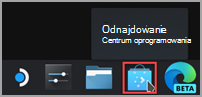
W centrum odnajdywanie oprogramowania wybierz pozycję Aplikacje>internet>przeglądarki sieci Web.
Znajdź pozycję Microsoft Edge na liście aplikacji i wybierz pozycję Zainstaluj.
Po jej zainstalowaniu zamknij obszar Odkryj centrum oprogramowania, powróć do pulpitu i wybierz pozycję Moduł uruchamiania aplikacji.
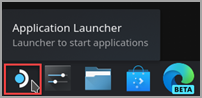
Wybierz Internet, a następnie kliknij prawym przyciskiem myszy microsoft edge i wybierz Dodaj do Steam.
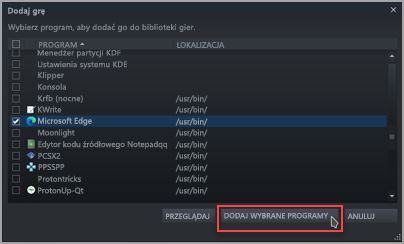
W oknie Dodawanie gry przewiń listę, aby znaleźć pozycję Microsoft Edge, zaznacz pole wyboru znajdujące się obok tej pozycji i wybierz polecenie Dodaj wybrane programy.
Na pulpicie wybierz pozycjęKonsolasystemu>uruchamiania> aplikacji (okno terminalu).
Przeglądarka Microsoft Edge musi mieć możliwość uzyskiwania dostępu do kontrolek urządzenia Steam Deck z menedżerem Udev, dlatego należy zapewnić jej możliwość zastępowania dostępu. Ustaw go, wprowadzając to polecenie i naciskając klawisz Enter:
flatpak --user override --filesystem=/run/udev:ro com.microsoft.EdgeNastępnie naciśnij klawisz
exitEnter , aby zamknąć konsolę.Otwórz aplikację Steam, wybierając ikonę Steam na pulpicie.
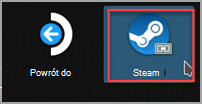
Wybierz kartę Biblioteka , przejdź do przeglądarki Microsoft Edge na liście, a następnie kliknij ją prawym przyciskiem myszy i wybierz pozycję Właściwości.
W skrócie Microsoft Edge wprowadź następujące zmiany:
Zmień nazwę (obok ikony) na Xbox Cloud Gaming (wersja beta)
Przewiń w dół do pozycji OPCJE URUCHAMIANIA i dołącz następujące elementy (po
@@u @@):--window-size=1024,640 --force-device-scale-factor=1.25 --device-scale-factor=1.25 --kiosk "https://www.xbox.com/play"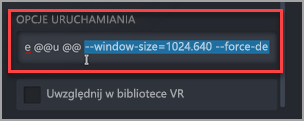
Zamknij to okno, gdy wszystko jest gotowe.
Teraz przejdź do konsoli Xbox Cloud Gaming (Beta) w bibliotece Steam, kliknij ją prawym przyciskiem myszy i wybierz pozycję Zarządzaj układem>kontrolera.
W konfiguratorze kontrolera Steam wybierz pozycję PRZEGLĄDAJ KONFIGURACJE. W obszarze Szablony wybierz pozycję Gamepad z płytką dotykową myszy. Wybierz pozycję ZASTOSUJ KONFIGURACJĘ, a następnie wybierz pozycję GOTOWE.
Dodawanie niestandardowej grafiki do skrótu
Na tym etapie skrót będzie działać; możesz zamknąć okno Steam, wybrać ikonę Powrót do trybu grania na pulpicie i znaleźć skrót w bibliotece gier w sekcji GRY SPOZA USŁUGI-STEAM. Jednak mamy dla Ciebie grafikę, która będzie wyglądać nieco lepiej. Oto, jak ją dodać:
Pobierz stąd dostarczoną grafikę. Tutaj znajduje się grafika dla technologii Xbox Cloud Gaming i przeglądarki Microsoft Edge. Zamierzamy używać plików Xbox Cloud Gaming w tym miejscu:
- Xbox_Cloud_Gaming_Banner.jpg
- Xbox_Cloud_Gaming_Capsule.jpg
- Xbox_Cloud_Gaming_Icon.jpg
Uwaga
Możesz użyć dysku USB do skopiowania plików na urządzenie Steam Deck w trybie pulpitu. Jedno miejsce do przechowywania plików znajduje się w folderze „Dokumenty”.
W trybie pulpitu na urządzeniu Steam Deck uruchom usługę Steam, przejdź do pozycji Xbox Cloud Gaming (wersja beta) w bibliotece, kliknij ją prawym przyciskiem myszy i wybierz opcję Właściwości.
Dodaj ikonę: Wybierz pusty kwadrat po lewej stronie nazwy skrótu, przejdź do lokalizacji, w którą została zapisana grafika, a następnie wybierz pozycję Xbox_Cloud_Gaming_Icon.jpg. Zamknij to, gdy wszystko jest gotowe.
Dodaj transparent: Wybierz grę w bibliotece, kliknij prawym przyciskiem myszy pusty obszar za tytułem nad przyciskiem ODTWÓRZ , a następnie wybierz pozycję Ustaw tło niestandardowe. Przejdź do grafiki i wybierz plik Xbox_Cloud_Gaming_Banner.jpg.
Nałożyć kapsułę: W kilku widokach biblioteki Steam zobaczysz "pusty" prostokąt gry w chmurze Xbox (Beta), jak na przykład:
Kliknij ją prawym przyciskiem myszy, a następnie wybierz pozycję Zarządzaj zestawem>niestandardowej grafiki. Przejdź do grafiki i wybierz plik Xbox_Cloud_Gaming_Capsule.jpg.
Zaktualizuj NAJNOWSZE GRY: Po użyciu skrótu i uruchomieniu gry w chmurze Xbox (Beta) co najmniej raz pojawi się on w sekcji OSTATNIE GRY (ponownie, w klasycznym kliencie Steam) z pustym tłem. Podobnie jak wcześniej, kliknij prawym przyciskiem myszy, wybierz zarządzaj>ustaw niestandardową grafikę, przejdź do grafiki i wybierz Xbox_Cloud_Gaming_Capsule.jpg.
Porada
Łatwym sposobem, aby to wykonać jest uruchomienie tego w kliencie usługi Steam na pulpicie, przeniesienie kursora myszy do lewego górnego rogu, aby wyświetlić okna, i zamknięcie okna Xbox Cloud Gaming w tym miejscu. Na tym etapie powinno to znajdować się w obszarze OSTATNIO UŻYWANE GRY.
Na tym etapie skrót Xbox Cloud Gaming (wersja beta) jest gotowy do użycia! Możesz wrócić do trybu gry za pomocą ikony na pulpicie.
Jak skonfigurować przeglądarkę Microsoft Edge (od podstaw)
Jeśli chcesz tylko skonfigurować przeglądarkę Microsoft Edge jako przeglądarkę używaną na urządzeniu Steam Deck bez konfigurowania technologii Xbox Cloud Gaming, znajdujesz się we właściwym miejscu. Wykonywane czynności:
Naciśnij przycisk Steam , aby wyświetlić menu Steam, a następnie wybierz opcję Przełącz zasilanie>na pulpit.
Wybierz ikonę Odkryj centrum oprogramowania na pasku zadań.
W centrum odnajdywanie oprogramowania wybierz pozycję Aplikacje>internet>przeglądarki sieci Web.
Znajdź pozycję Microsoft Edge na liście aplikacji i wybierz pozycję Zainstaluj.
Po jej zainstalowaniu zamknij obszar Odkryj centrum oprogramowania, powróć do pulpitu i wybierz pozycję Moduł uruchamiania aplikacji.
Wybierz Internet, a następnie kliknij prawym przyciskiem myszy microsoft edge i wybierz Dodaj do Steam.
W oknie Dodawanie gry przewiń listę, aby znaleźć pozycję Microsoft Edge, zaznacz pole wyboru znajdujące się obok tej pozycji i wybierz polecenie Dodaj wybrane programy.
Na pulpicie wybierz pozycjęKonsolasystemu>uruchamiania> aplikacji (okno terminalu).
Przeglądarka Microsoft Edge musi mieć możliwość uzyskiwania dostępu do kontrolek urządzenia Steam Deck z menedżerem Udev, dlatego należy zapewnić jej możliwość zastępowania dostępu. Ustaw go, wprowadzając to polecenie i naciskając klawisz Enter:
flatpak --user override --filesystem=/run/udev:ro com.microsoft.EdgeNastępnie naciśnij klawisz
exitEnter , aby zamknąć konsolę.Otwórz aplikację Steam, wybierając ikonę Steam na pulpicie.
Wybierz kartę Biblioteka , przejdź do przeglądarki Microsoft Edge na liście, a następnie kliknij ją prawym przyciskiem myszy i wybierz pozycję Właściwości.
Przewiń w dół do pozycji OPCJE URUCHAMIANIA i dołącz następujące elementy (po
@@u @@):--window-size=1024,640 --force-device-scale-factor=1.25 --device-scale-factor=1.25
Zamknij to okno, gdy wszystko jest gotowe.
Dodawanie niestandardowej grafiki do skrótu
Na tym etapie skrót będzie działać; możesz zamknąć okno Steam, wybrać ikonę Powrót do trybu grania na pulpicie i znaleźć skrót w bibliotece gier w sekcji GRY SPOZA USŁUGI-STEAM. Jednak mamy dla Ciebie grafikę, która będzie wyglądać nieco lepiej. Oto, jak ją dodać:
Pobierz stąd dostarczoną grafikę. Tutaj znajduje się grafika dla technologii Xbox Cloud Gaming i przeglądarki Microsoft Edge. Będziemy używać plików przeglądarki Microsoft Edge (wersja beta) w tym miejscu:
- Microsoft_Edge_Beta_Banner_Animated.png
- Microsoft_Edge_Beta_Capsule.png
- Microsoft_Edge_Beta_Icon.png
Uwaga
Możesz użyć dysku USB do skopiowania plików na urządzenie Steam Deck w trybie pulpitu. Jedno miejsce do przechowywania plików znajduje się w folderze „Dokumenty”.
W trybie klasycznym na platformie Steam uruchom aplikację Steam, przejdź do przeglądarki Microsoft Edge w bibliotece, kliknij ją prawym przyciskiem myszy i wybierz polecenie Właściwości.
Dodaj ikonę: Wybierz pusty kwadrat po lewej stronie nazwy skrótu, przejdź do lokalizacji, w którą została zapisana grafika, a następnie wybierz pozycję Microsoft_Edge_Beta_Icon.png. Zamknij to, gdy wszystko jest gotowe.
Dodaj transparent: Wybierz grę w bibliotece, kliknij prawym przyciskiem myszy pusty obszar za tytułem nad przyciskiem ODTWÓRZ , a następnie wybierz pozycję Ustaw tło niestandardowe. Przejdź do grafiki i wybierz plik Microsoft_Edge_Beta_Banner_Animated.png.
Nałożyć kapsułę: W kilku widokach biblioteki Steam zobaczysz "pusty" prostokąt przeglądarki Microsoft Edge , jak na przykład:
Kliknij ją prawym przyciskiem myszy, a następnie wybierz pozycję Zarządzaj zestawem>niestandardowej grafiki. Przejdź do grafiki i wybierz pozycję Microsoft_Edge_Beta_Capsule.png.
Zaktualizuj NAJNOWSZE GRY: Po użyciu skrótu i uruchomieniu przeglądarki Microsoft Edge co najmniej raz pojawi się ona w sekcji OSTATNIE GRY (ponownie w klasycznym kliencie Steam) z pustym tłem. Podobnie jak wcześniej, kliknij prawym przyciskiem myszy, wybierz zarządzaj>ustaw niestandardową grafikę, przejdź do grafiki i wybierz Microsoft_Edge_Beta_Capsule.png.
Porada
Łatwym sposobem, aby to wykonać, jest uruchomienie tego w kliencie usługi Steam na pulpicie, przeniesienie kursora myszy do lewego górnego rogu, aby wyświetlić okna, i zamknięcie okna Microsoft Edge w tym miejscu. Na tym etapie powinno to znajdować się w obszarze OSTATNIO UŻYWANE GRY.
Na tym etapie skrót Microsoft Edge jest gotowy do użycia! Możesz wrócić do trybu gry za pomocą ikony na pulpicie.
Jak skonfigurować przeglądarkę Microsoft Edge (po Xbox Cloud Gaming (wersja beta))
Jeśli masz już skonfigurowaną technologię Xbox Cloud Gaming (wersja beta) i chcesz dodać przeglądarkę Microsoft Edge do trybu gry, mamy dobre wieści: większość pracy została już wykonana, a to, co należy zrobić, będzie przebiegało podobnie! Oto, co należy zrobić:
Na pulpicie Steam wybierz opcję Uruchamianie> aplikacjiInternet, a następnie kliknij prawym przyciskiem myszy microsoft edge i wybierz Dodaj do Steam.
W oknie Dodawanie gry przewiń listę, aby znaleźć pozycję Microsoft Edge, zaznacz pole wyboru znajdujące się obok tej pozycji i wybierz polecenie Dodaj wybrane programy.
Otwórz aplikację Steam, wybierając ikonę Steam na pulpicie.
Wybierz kartę Biblioteka , przejdź do przeglądarki Microsoft Edge na liście, a następnie kliknij ją prawym przyciskiem myszy i wybierz pozycję Właściwości.
Przewiń w dół do pozycji OPCJE URUCHAMIANIA i dołącz następujące elementy (po
@@u @@):--window-size=1024,640 --force-device-scale-factor=1.25 --device-scale-factor=1.25Zamknij to okno, gdy wszystko jest gotowe.
Dodawanie niestandardowej grafiki do skrótu
Dodawanie niestandardowej grafiki jest tym samym procesem jaki był wykonywany wcześniej. Jednak na wszelki wypadek, gdyby nie zostało to wykonane, za pomocą konfiguracji technologii Xbox Cloud Gaming (wersja beta), przedstawiamy kompletny przewodnik w tym miejscu:
Pobierz stąd dostarczoną grafikę. Tutaj znajduje się grafika dla technologii Xbox Cloud Gaming i przeglądarki Microsoft Edge. Będziemy używać plików przeglądarki Microsoft Edge (wersja beta) w tym miejscu:
- Microsoft_Edge_Beta_Banner_Animated.png
- Microsoft_Edge_Beta_Capsule.png
- Microsoft_Edge_Beta_Icon.png
Uwaga
Możesz użyć dysku USB do skopiowania plików na urządzenie Steam Deck w trybie pulpitu. Jedno miejsce do przechowywania plików znajduje się w folderze „Dokumenty”.
W trybie klasycznym na platformie Steam uruchom aplikację Steam, przejdź do przeglądarki Microsoft Edge w bibliotece, kliknij ją prawym przyciskiem myszy i wybierz polecenie Właściwości.
Dodaj ikonę: Wybierz pusty kwadrat po lewej stronie nazwy skrótu, przejdź do lokalizacji, w którą została zapisana grafika, a następnie wybierz pozycję Microsoft_Edge_Beta_Icon.png. Zamknij to, gdy wszystko jest gotowe.
Dodaj transparent: Wybierz grę w bibliotece, kliknij prawym przyciskiem myszy pusty obszar za tytułem nad przyciskiem ODTWÓRZ , a następnie wybierz pozycję Ustaw tło niestandardowe. Przejdź do grafiki i wybierz plik Microsoft_Edge_Beta_Banner_Animated.png.
Nałożyć kapsułę: W kilku widokach biblioteki Steam zobaczysz "pusty" prostokąt przeglądarki Microsoft Edge , jak na przykład:
Kliknij ją prawym przyciskiem myszy, a następnie wybierz pozycję Zarządzaj zestawem>niestandardowej grafiki. Przejdź do grafiki i wybierz pozycję Microsoft_Edge_Beta_Capsule.png.
Zaktualizuj NAJNOWSZE GRY: Po użyciu skrótu i uruchomieniu przeglądarki Microsoft Edge co najmniej raz pojawi się ona w sekcji OSTATNIE GRY (ponownie w klasycznym kliencie Steam) z pustym tłem. Podobnie jak wcześniej, kliknij prawym przyciskiem myszy, wybierz zarządzaj>ustaw niestandardową grafikę, przejdź do grafiki i wybierz Microsoft_Edge_Beta_Capsule.png.
Porada
Łatwym sposobem, aby to wykonać, jest uruchomienie tego w kliencie usługi Steam na pulpicie, przeniesienie kursora myszy do lewego górnego rogu, aby wyświetlić okna, i zamknięcie okna Microsoft Edge w tym miejscu. Na tym etapie powinno to znajdować się w obszarze OSTATNIO UŻYWANE GRY.
Na tym etapie skrót Microsoft Edge jest gotowy do użycia! Możesz wrócić do trybu gry za pomocą ikony na pulpicie.
Czy chcesz dowiedzieć się więcej?
Aby uzyskać najnowsze aktualizacje i informacje na temat rozwiązywania problemów dotyczących używania przeglądarki Microsoft Edge i technologii Xbox Cloud Gaming na urządzeniu Steam Deck, upewnij się, że obserwujesz trwające dyskusje na oficjalnych kanałach mediów społecznościowych firmy Microsoft.