
Ważne
Aplikacja Połączenie rodziców, która pomaga nauczycielom łączyć się z rodzicami i opiekunami uczniów w zespołach klasowych przy użyciu aplikacji Teams dla instytucji edukacyjnych, jest wycofywana i nie będzie już dostępna po 30 września 2025 r. Ta zmiana nie będzie miała wpływu na istniejącą funkcjonalność cotygodniowego podsumowania wiadomości e-mail opiekuna , która umożliwia instytucjom edukacyjnym wysyłanie podsumowań zadań rodzicom/opiekunom.
Bądź na bieżąco ze szkołą i kontaktuj się z nauczycielami w usłudze Microsoft Teams do użytku osobistego. Chat bezpośrednio z nauczycielami, aby wspierać naukę online uczniów. Jak to zrobić krok po kroku:
Komunikowanie się z nauczycielami
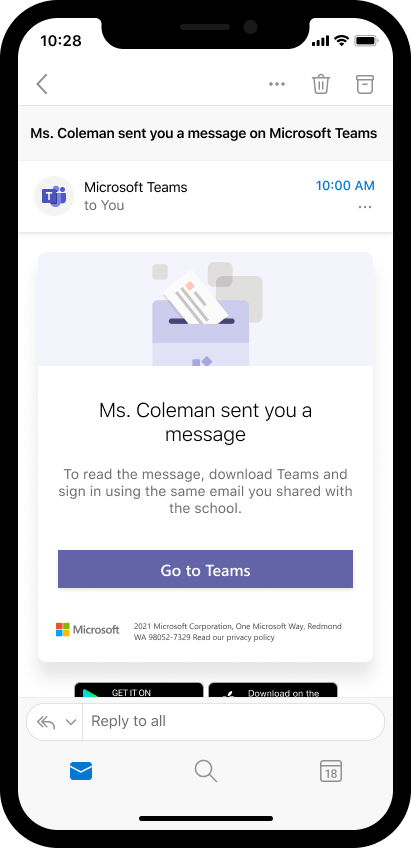
Gdy nauczyciel po raz pierwszy rozpocznie czat, otrzymasz zaproszenie do konwersacji pocztą e-mail.
Aby uzyskać dostęp do czatu, otwórz wiadomość e-mail z zaproszeniem nauczyciela i wybierz pozycję Przejdź do usługi Teams. Zaloguj się lub utwórz konto Microsoft, aby rozmawiać bezpośrednio. Jeśli utworzysz konto, ale nie nastąpi automatyczne przekierowanie do czatu, wróć do linku i ponownie wybierz pozycję Przejdź do aplikacji Teams , aby uzyskać dostęp do konwersacji.
Tworzenie konta Microsoft
Aby komunikować się z nauczycielami w aplikacji Teams, najpierw potrzebujesz konta Microsoft. Jeśli masz program Outlook, Skype, usługę OneDrive lub Xbox Live, masz już konto.
Jeśli nie masz jeszcze konta, utworzenie go jest bardzo proste — użyj istniejącego adresu e-mail, numeru telefonu lub nowego adresu e-mail.
Internet
- Odwiedź stronę tworzenia konta Microsoft w przeglądarce internetowej.
- Wprowadź osobisty adres e-mail, numer telefonu lub nowy adres e-mail programu Outlook. Wybierz pozycję Dalej.
- Utwórz hasło i wybierz pozycję Dalej.
- Wprowadź swoje imię i nazwisko, a następnie wybierz pozycję Dalej.
- Wprowadź datę urodzenia i wybierz pozycję Dalej.
- W przypadku rejestracji przy użyciu numeru telefonu wprowadź kod weryfikacyjny wysłany na Twoje urządzenie i wybierz pozycję Dalej.
Urządzenia przenośne
- Otwórz stronę tworzenia konta Microsoft na urządzeniu przenośnym.
- Wprowadź osobisty adres e-mail, numer telefonu lub nowy adres e-mail programu Outlook. Naciśnij przycisk Dalej.
- Utwórz hasło i naciśnij przycisk Dalej.
- Wprowadź swoje imię i nazwisko, a następnie naciśnij przycisk Dalej.
- Wprowadź swoją datę urodzenia i kliknij Dalej.
- Jeśli rejestrujesz się za pomocą numeru telefonu, wprowadź kod weryfikacyjny wysłany na Twoje urządzenie i dotknij Dalej.
Logowanie się do usługi Microsoft Teams
Uzyskaj dostęp do aplikacji Teams z dowolnego miejsca za pomocą urządzenia przenośnego, komputera stacjonarnego lub przeglądarki internetowej. Aby uzyskać pomoc dotyczącą logowania, wykonaj poniższe kroki.
Logowanie w sieci Web
- Odwiedź stronę logowania aplikacji Teams w przeglądarce internetowej.
- Wprowadź adres e-mail lub numer telefonu swojego konta Microsoft, a następnie wybierz pozycję Dalej.
- Wprowadź hasło i wybierz pozycję Zaloguj się.
Logowanie się na urządzeniu przenośnym
- Pobierz aplikację Microsoft Teams dla swojego urządzenia przenośnego.
- Otwórz aplikację Teams na swoim urządzeniu.
- Wprowadź adres e-mail lub numer telefonu swojego konta Microsoft, a następnie naciśnij pozycję Zaloguj się.
- Wpisz hasło i naciśnij pozycję Zaloguj się.
- Zarządzanie uprawnieniami zespołów.
- Stuknij opcję Rozpocznij.
- Naciśnij pozycję Kontynuuj.
- Naciśnij pozycję Kontynuuj. Zarządzanie uprawnieniami zespołów.
Aplikacja klasyczna
- Pobierz aplikację Microsoft Teams na komputer.
- Otwórz aplikację Teams na komputerze.
- Wprowadź adres e-mail lub numer telefonu swojego konta Microsoft, a następnie wybierz pozycję Dalej.
- Wprowadź hasło i wybierz pozycję Zaloguj się.
- Jeśli nie masz jeszcze numeru telefonu skojarzonego ze swoim kontem, zostanie wyświetlony monit o jego wprowadzenie. Wprowadź swój numer telefonu i wybierz pozycję Dalej. Sprawdź, czy na telefonie nie ma wiadomości SMS z kodem weryfikacyjnym. Wprowadź kod weryfikacyjny i wybierz pozycję Dalej. Dowiedz się, dlaczego prosimy o podanie numeru telefonu tutaj.
- Wybierz pozycję Kontynuuj.
Uwaga
Pobierz aplikację Teams dla użytkowników domowych i używaj jej do kontaktowania się z nauczycielami. Sprawdź tutaj , aby upewnić się, że używasz poprawnej wersji.