
Udostępnij uczniom pliki tylko do odczytu, używając folderu Materiały na zajęcia w kanale Ogólne. Jest to doskonały sposób udostępniania klasie niezmiennych dokumentów, takich jak sylabusy, regulamin szkoły i materiały referencyjne. Możesz również utworzyć własne foldery tylko do odczytu, aby ograniczyć uprawnienia członków zespołu do edytowania.
Przejdź do kanału Ogólne w zespole klasowym i wybierz pozycję Files.
Wybierz materiały na zajęcia.
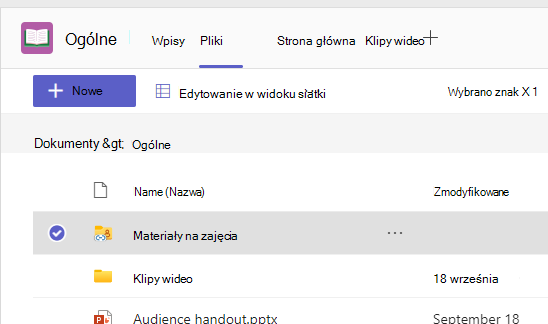
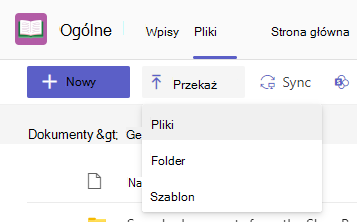
Aby utworzyć nowe pliki tylko do odczytu w folderze Materiały na zajęcia, użyj przycisku Nowy . Użyj przycisku Przekaż , aby dodać pliki z usługi OneDrive lub swojego urządzenia.
Od teraz dodawaj pliki, na których edycję nie chcesz zezwalać uczniom, do folderu Materiały na zajęcia. Możesz dodawać pliki do folderu z poziomu aplikacji Teams lub programu SharePoint — zmiany zostaną zsynchronizowane.
Tworzenie własnych folderów tylko do odczytu
Tworzenie folderów tylko do odczytu umożliwia udostępnianie plików członkom zespołu, którego jesteś właścicielem, jednocześnie uniemożliwiając im edytowanie plików.
Przejdź do kanału w zespole, któremu planujesz udostępnić pliki.
Kliknij kartę Pliki, a następnie opcję Otwórz w SharePoint. SharePoint otworzy się w przeglądarce i wyświetli strukturę plików dla zespołu.
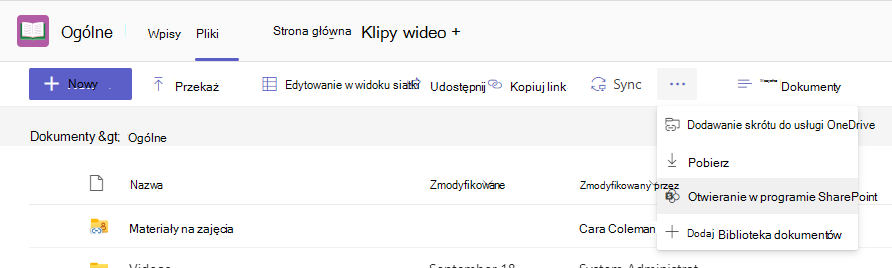
W programie SharePoint wybierz pozycję + Nowy > folder. Nazwij folder i kliknij polecenie Utwórz.
Kliknij prawym przyciskiem myszy lub wybierz pozycję Pokaż akcje (pionowe trzy kropki, które pojawiają się po wybraniu folderu) dla właśnie utworzonego folderu, a następnie wybierz pozycję Szczegóły.
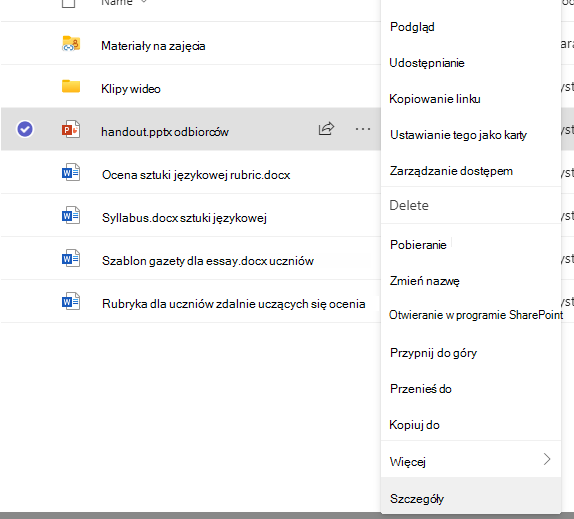
Wybierz opcję Zarządzaj dostępem w panelu Szczegóły.
Pod opcją Członkowie kliknij strzałkę menu rozwijanego i wybierz opcję Zmień na tylko do odczytu.
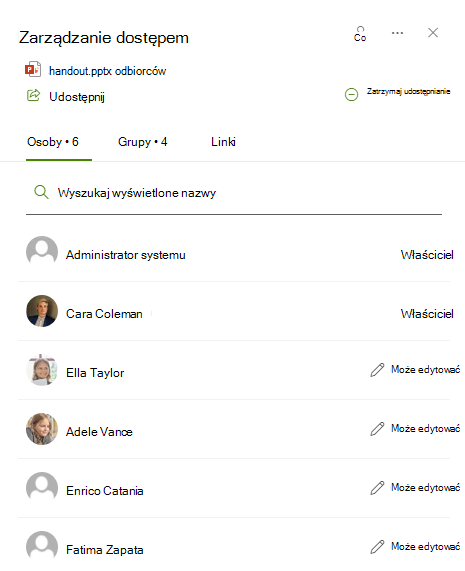
Od teraz dodawaj do tego folderu pliki, na których edycję nie chcesz zezwalać uczniom ani pracownikom. Możesz dodawać pliki do folderu z poziomu Teams lub SharePoint – zmiany będą synchronizowane w obu kierunkach.
Uwaga
Przeniesienie lub skopiowanie pliku tylko do odczytu do folderu bez tych samych uprawnień oznacza, że członkowie zespołu będą mogli edytować tę kopię dokumentu.