
Podsumowanie
Usługa Microsoft Translator w przeglądarce Microsoft Edge oferuje tłumaczenie stron internetowych, automatyczne wykrywanie języka i bezproblemowe przeglądanie w wielu językach w celu uzyskania globalnego dostępu do Internetu. Możesz błyskawicznie tłumaczyć strony, zarządzać preferowanymi językami i włączać ustawienia automatycznego tłumaczenia, aby zwiększyć produktywność i zwiększyć dostępność. W tym artykule wyjaśniono, jak używać wbudowanych funkcji tłumaczenia Edge.
Jeśli w ustawieniach otworzysz stronę napisaną w języku innym niż preferowane języki, Microsoft Edge automatycznie poprosi o jej przetłumaczenie.
Ikona tłumaczenia  jest wyświetlana na pasku adresu, gdy otwierasz stronę internetową napisaną w obcym języku. Język jest traktowany jako obcy, jeśli nie znajduje się na Twojej liście preferowanych języków w ustawieniach. Aby dodać lub usunąć języki z listy, w przeglądarce Microsoft Edge przejdź do pozycji Ustawienia i nie tylko>Językiustawień>.
Tłumaczenie strony internetowej w przeglądarce Microsoft Edge
Otwórz stronę internetową w programie Microsoft Edge. Przeglądarka wykryje język strony i zostanie wyświetlone menu z prośbą o potwierdzenie zamiaru przetłumaczenia strony.

Wykonaj dowolną z następujących czynności:
Z listy rozwijanej Przetłumacz na wybierz język, na który ma zostać przetłumaczona strona. Domyślnym językiem jest język ustawiony dla przeglądarki Microsoft Edge.
Aby przetłumaczyć stronę, wybierz pozycję Przetłumacz.
Aby zawsze automatycznie tłumaczyć z języka źródłowego, zaznacz pole wyboru Zawsze tłumacz z [język].
Aby pominąć tłumaczenie, na liście w prawym dolnym rogu wybierz pozycję Nie teraz , aby pominąć tłumaczenie, lub opcję Nigdy nie tłumacz [język], aby panel nigdy nie był wyświetlany, gdy przejdziesz do strony w danym języku.

Uwaga
Możesz ręcznie wrócić do tego panelu później, nawet jeśli wybierzesz opcję Nigdy nie tłumacz.
Na pasku adresu przez chwilę zostanie wyświetlony stan informujący o tym, że strona została przetłumaczona.

Jeśli wybierzesz ikonę tłumaczenia
na pasku adresu, w wyświetlonym menu również pojawi się status tłumacza.
Ręczne tłumaczenie strony internetowej
Jeśli w przeglądarce Microsoft Edge ustawiono opcję nietłumaczenia w określonym języku, nie pojawi się automatyczne okno podręczne z monitem o tłumaczenie. Nadal jednak będzie można przetłumaczyć go ręcznie w dowolnym momencie.
Aby przetłumaczyć stronę na inny język:
Wybierz ikonę tłumaczenia
na pasku adresu.W menu Przetłumacz na wybierz język, na który chcesz tłumaczyć.

Wybierz pozycję Przetłumacz.
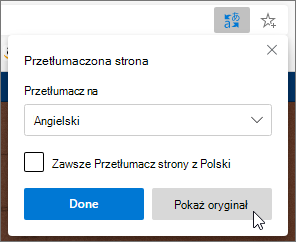
Przywróć przetłumaczoną stronę internetową do oryginalnego języka
Na pasku adresu wybierz ikonę tłumaczenia
.Wybierz pozycję Pokaż oryginał.
Włączanie i wyłączanie tłumaczenia w programie Microsoft Edge
Domyślnie przeglądarka Microsoft Edge automatycznie wyświetla monit o tłumaczenie stron.
Aby zmodyfikować to ustawienie:
- W górnym rogu przeglądarki wybierz pozycję Ustawienia i więcej
 >ustawień.
 - Wybierz języki.
- Włącz lub wyłącz opcję Oferuj tłumaczenie stron, które nie są w języku, który czytam.
Domyślnie przeglądarka Microsoft Edge używa tego samego języka co system. Aby uzyskać więcej informacji na temat używania różnych języków w przeglądarce Microsoft Edge, dowiedz się, jak używać przeglądarki Microsoft Edge w innym języku.