
Jak publikować zawartość w witrynie MSN przy użyciu wtyczki WordPress
Jeśli używasz WordPress do zarządzania zawartością w swojej witrynie, możesz synchronizować wpisy bezpośrednio do MSN za pomocą wtyczki MSN WordPress. W tym przewodniku opisano, jak zainstalować wtyczkę, opublikować pojedyncze lub partiowe wpisy, rozwiązać problemy i uniknąć zduplikowanego spożycia. Tryb Edytora służy do automatycznego publikowania niestandardowych metadanych i trybu kanału informacyjnego.
W tym artykule
Jak zainstalować wtyczkę MSN WordPress
Jak publikować zawartość w trybie Redaktora
Jak publikować zawartość w trybie kanału informacyjnego
Jak zaimportować zawartość partią
Typowe problemy z wyświetlaniem zawartości
Jak anulować publikowanie zawartości
Jak uzyskać pomoc i rozwiązywanie problemów
Jak zainstalować wtyczkę MSN WordPress
Zaloguj się do witryny WordPress z uprawnieniami administratora.
Na pasku nawigacyjnym po lewej stronie kliknij pozycję Wtyczki > Dodaj nowy.
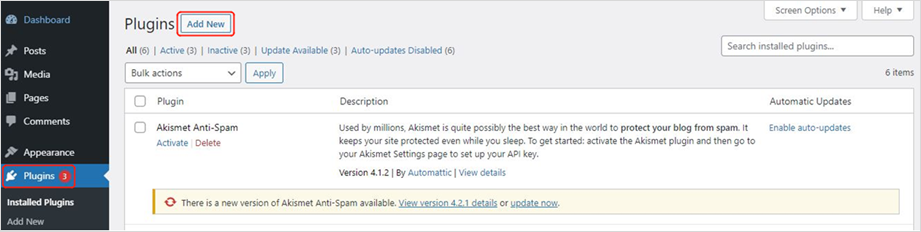
Wpisz CIĄG MSN na pasku wyszukiwania.
Kliknij pozycję Zainstaluj teraz , a następnie pozycję Aktywuj.
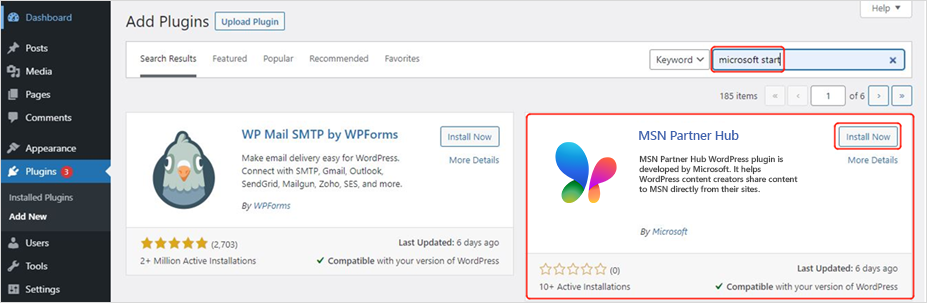
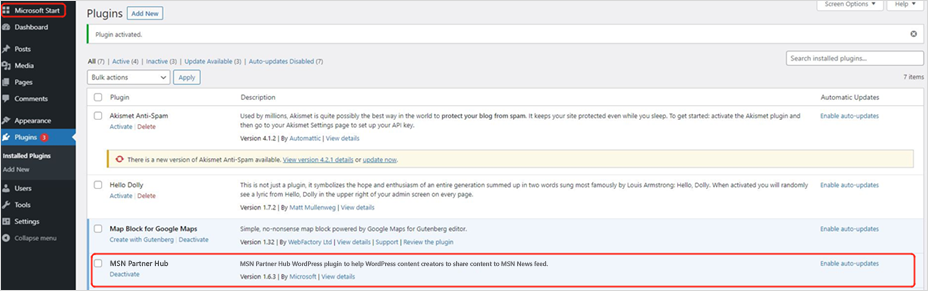
Po zainstalowaniu centrum partnerskie MSN będzie widoczne w obszarze zainstalowane wtyczki i moduł Centrum partnerów MSN w lewym górnym rogu.
Jeśli potrzebujesz pomocy, skontaktuj się z pomocą techniczną WordPress lub z dostawcą hostingu.
Jak publikować zawartość w trybie Redaktora
Na pulpicie nawigacyjnym WordPress kliknij pozycję MSN na lewym górnym pasku nawigacyjnym.
Upewnij się, że zalogowano się przy użyciu uprawnień Administrator lub Redaktor.
Jeśli zostanie wyświetlony monit, kliknij pozycję Połącz ponownie i zaloguj się przy użyciu poświadczeń Centrum partnerskiego MSN.
W obszarze Ustawienia na pulpicie nawigacyjnym WordPress wybierz pozycję Zawartość , a następnie pozycję Publikuj według redaktora.

Ustaw ustawienia pisania , aby używać edytora bloków jako domyślnego ustawienia dla wszystkich użytkowników. W razie potrzeby możesz również włączyć opcję Zezwalaj użytkownikom na przełączanie edytorów .
Wybierz pozycję Wpisy w nawigacji po lewej stronie, wybierz wpis i kliknij pozycję Edytuj.
Kliknij ikonę MSN w prawym górnym rogu i przełącz opcję Publikuj na pozycję Microsoft w pozycji Włączone.
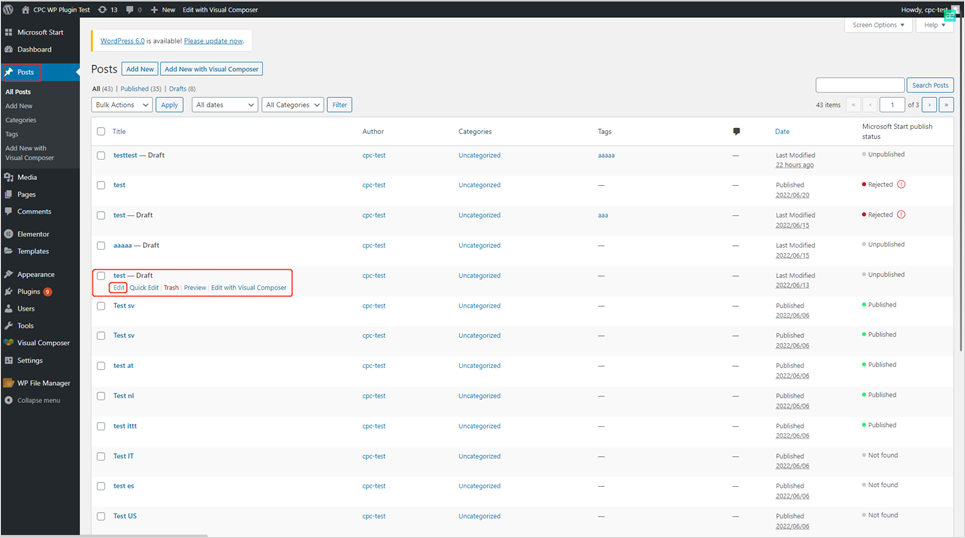
Wybierz wpis, który chcesz zsynchronizować z Centrum partnerskim MSN, i potwierdź, że spełnia on wymagania dotyczące zgodności zawartości. W razie potrzeby edytuj metadane, takie jak kategorie, tagi, lokalizacja i kanoniczny adres URL. Zawsze zielone wpisy mogą być publikowane ponownie pojedynczo.
Aby opublikować, kliknij pozycję Publikuj lub kliknij logo firmy Microsoft w lewym górnym rogu w celu otwarcia okna publikowania.
Dodaj polecany obraz (upewnij się, że spełnia wymagania dotyczące praw do obrazu).
Napisz krótkie podsumowanie, wybierz kategorię, dodaj tagi i wybierz lokalizację. Oflaguj wpis jako lokalny , jeśli ma to zastosowanie.
Uwaga
Możesz ponownie publikować zawsze zielone wpisy, wykonując te same czynności. Data publikacji w witrynie MSN będzie odzwierciedlać datę ponownego opublikowania.
Jak publikować zawartość w trybie kanału informacyjnego
Przejdź do pozycji Zawartość ustawień > MSN>.
Wybierz pozycję Automatycznie publikuj nowe wpisy w firmie Microsoft.
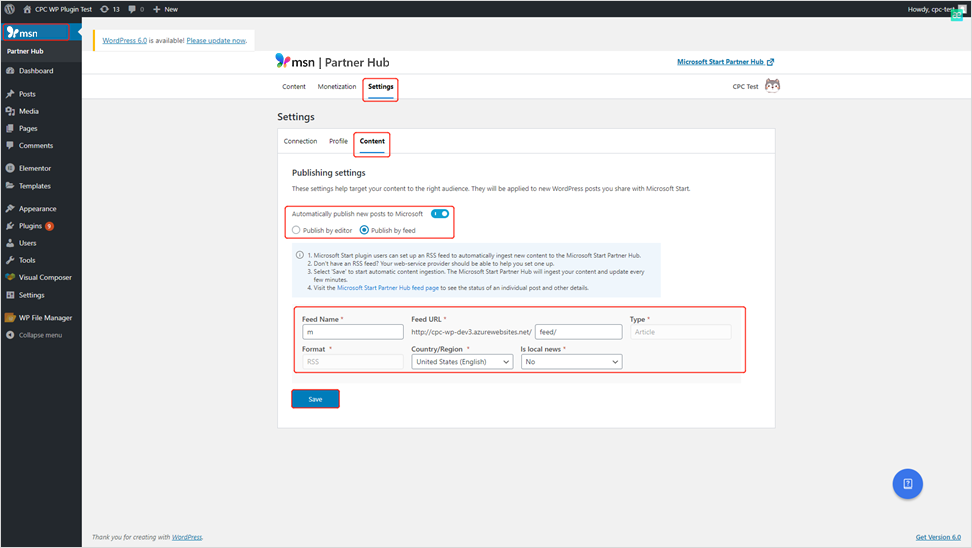
Po skonfigurowaniu nowe wpisy będą automatycznie publikowane krzyżowo w witrynie MSN.
Uwaga
Spożycie paszy występuje w przybliżeniu co 15 minut. Dostosowywanie poszczególnych metadanych nie jest obsługiwane w tym trybie.
Jak zaimportować zawartość wsadu
Jeśli masz wiele nieopublikowanych wpisów, w wordpressie zostanie wyświetlony transparent z powiadomieniem.
Wybierz jedną z następujących opcji:
- Importuj wszystko jednocześnie
- Edytuj jeden po drugim (dla poszczególnych metadanych)
- Odrzucić
Wpisy zaimportowane zbiorczo będą udostępniać te same metadane.
Jak unikać duplikatów
Jeśli włączono pozyskiwanie kanału informacyjnego w Centrum partnerskim MSN:
- Ustaw wtyczkę MSN WordPress, aby nie publikowała automatycznie w firmie Microsoft.
- Zapobiega to wyświetlaniu zduplikowanych wpisów w witrynie MSN.
Typowe problemy z wyświetlaniem zawartości
Brak zawartości
- Widżety oparte na języku JavaScript lub nieobsługiowane elementy (np. formularz>, <obrazy z hiperlinkami) zostaną odfiltrowane.
Zagubiony układ
- Mieszane układy obrazów tekstowych mogą renderować obrazy w oddzielnych akapitach.
- Niestandardowy arkusz CSS nie zostanie zastosowany.
Obejście
- Zamień osadzone widżety na tekst hiperlinku.
- Postępuj zgodnie ze specyfikacjami zawartości kanału informacyjnego MSN, aby uzyskać obsługiwane formatowanie.
Jak anulować publikowanie zawartości
- Przejdź do zawartości dotyczącej zarządzania > centrum > partnerskiego MSN.
- Zaznacz wpis i kliknij pozycję Wycofaj publikowanie.
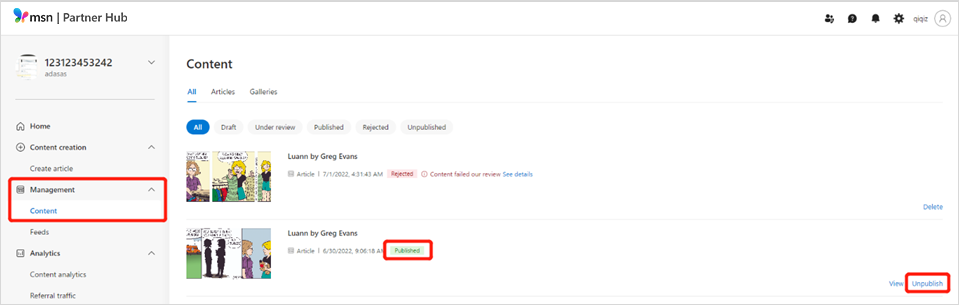
Ważne
Unikaj używania funkcji Usuń, ponieważ trwale usuwa wpis.
Jeśli nigdy nie planujesz ponownego publikowania wpisu w witrynie MSN, pamiętaj o wyłączeniu opcji Publikuj w firmie Microsoft w stanie edytora bloków wpisu w wordpressie, aby nie został on ponownie opublikowany po zaktualizowaniu wpisu.
Jak sprawdzić stan wpisu
Za pośrednictwem wtyczki WordPress

- Upewnij się, że tryb Publikowanie przez redaktora jest aktywny.
- Przejdź do pozycji Wszystkie wpisy.
- Sprawdź kolumnę Stan publikowania MSN .
Za pośrednictwem Centrum partnerskiego MSN
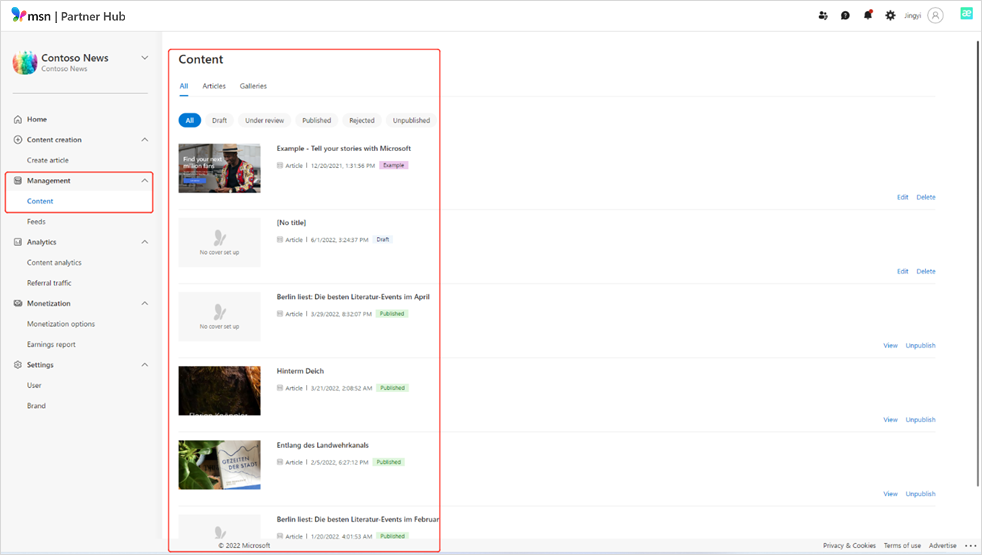
- Przejdź do pozycji Zawartość zarządzania>.
- Przejrzyj stan (np. Wersja robocza, W obszarze Recenzja, Opublikowane, Odrzucone) na pulpicie nawigacyjnym Centrum partnerskiego MSN.
Uwaga
Odrzucenia wpisów można odwołać, jeśli są zgodne z treścią i wytycznymi formatowania.
Jak uzyskać pomoc i rozwiązywanie problemów
Wtyczka WordPress zawiera wbudowane centrum pomocy, które może udzielać odpowiedzi na często zadawane pytania. Po prostu kliknij niebieski znak zapytania w prawym dolnym rogu ekranu, aby otworzyć panel Centrum pomocy . Użyj pola wyszukiwania u góry tego panelu, aby poszukać odpowiedzi związanych z twoim problemem.
Za pomocą panelu Centrum pomocy można diagnozować problemy ze swoim kanałem informacyjnym. Po prostu kliknij przycisk znaku zapytania i naciśnij pozycję Uruchom sprawdzanie kondycji u dołu panelu, a następnie postępuj zgodnie z monitami.
Porada
Przed rozwiązaniem problemów upewnij się, że wtyczka została zaktualizowana do najnowszej wersji.