
Stan publikowania kanału informacyjnego Centrum partnerów MSN i narzędzia pulpitu nawigacyjnego
Skorzystaj z tego przewodnika, aby monitorować stan publikowania MSN, identyfikować problemy z spożyciem lub umiarem oraz uzyskiwać dostęp do diagnostyki i szczegółowych informacji na poziomie zawartości w Centrum partnerskim MSN. Te narzędzia ułatwiają partnerom MSN utrzymywanie kondycji kanału informacyjnego i optymalizowanie przepływów pracy publikowania.
W tym artykule
Sprawdzanie stanu publikowania
Wyświetlanie szczegółowych informacji o elemencie
Używanie diagnostyki zawartości wizualnej
Pobieranie raportów o zawartości
Filtrowanie i wyszukiwanie zawartości
Ponowne publikowanie wiecznie zielonych wpisów
Sprawdzanie poprawności adresów URL kanonicznego
Aktualizowanie i edytowanie wpisów
Anulowanie publikowania lub usuwania wpisów
Omówienie marki
Szybko prześlij zagregowaną zawartość i kanały informacyjne wybranej marki.
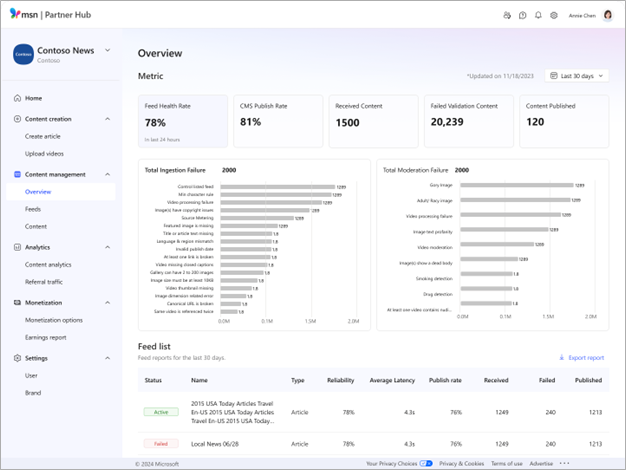
Sprawdzanie stanu publikowania
Możesz sprawdzić stan wszystkich wpisów na pulpicie nawigacyjnym zawartości w Centrum partnerskim MSN. Wszystko jest widokiem domyślnym, w którym cała zawartość jest wyświetlana chronologicznie niezależnie od typu, ale możesz użyć kart Artykuły, Klipy wideo lub Pokazy slajdów , aby przefiltrować zawartość według tego typu wpisu.
- Wersje robocze wpisów nie zostały jeszcze przesłane do publikacji.
- W obszarze wpisów recenzji zostały przesłane i nadal oczekują na zatwierdzenie moderowania.
- Opublikowane wpisy zostały przesłane i zatwierdzone i są widoczne w witrynie MSN.
- Odrzucone wpisy mają problemy, które należy rozwiązać przed zatwierdzeniem i publikacją. Aby dalej zarządzać odrzuconymi wpisami, zastosuj filtry, takie jak "Appealable", "Appeal", "Appeal denied" lub "Appeal error" w celu sprawdzenia stanu odwołania.
- Niepublikowane wpisy zostały usunięte przez Ciebie lub Twój zespół.

Wyświetlanie szczegółowych informacji o elemencie
Wyświetl szczegółowe informacje o swojej zawartości, aby pomóc w rozwiązywaniu problemów lub przyczyn odrzucenia.
- Przejrzyj stan zawartości, typ zawartości, źródło zawartości, identyfikator dokumentu, nazwę kanału informacyjnego, do którego jest przesyłany, identyfikator GUID i kanoniczny adres URL w jednym miejscu.
- Zrozum przyczyny odrzucenia i w razie potrzeby uzyskaj wskazówki dotyczące rozwiązywania problemów z usprawnionym dostępem do procedury odwoławczej.

Używanie diagnostyki zawartości wizualnej
Szybko znajduj i rozwiąż problemy z zawartością za pomocą narzędzia do diagnostyki zawartości wizualnej. To narzędzie ułatwia partnerom rozwiązywanie problemów z odrzuceniami za pomocą szczegółowych informacji, wbudowanego wyróżniania problemów i zintegrowanego edytowania, dzięki czemu możesz szybciej rozwiązywać problemy i skracać czas publikowania.
Przeglądarka diagnostyki zawartości wizualnej ułatwia identyfikowanie i rozwiązywanie problemów z zawartością MSN bezpośrednio w Centrum partnerskim MSN. Najważniejsze funkcje obejmują:
- Usprawniony układ: wyświetlanie zawartości, metadanych i szczegółów odrzucenia obok siebie.
- Wyróżnianie problemów wbudowanych: Wyświetlaj błędy, takie jak oflagowane terminy, obrazy, linki lub osadzania społecznościowe, są wyróżniane bezpośrednio w przeglądarce. Wskaźniki, które można klikać, pokazują, gdzie występuje problem, i dostarczają kontekstu lub wskazówek.
- Rozszerzona diagnostyka wideo: W przypadku klipów wideo lub transkrypcji przejdź do dokładnej sygnatury czasowej, w której wykryto problem.
- Zintegrowane edytowanie: Jeśli edytujesz w Centrum partnerskim MSN, możesz poprawiać i ponownie przesyłać oflagowaną zawartość bez opuszczania przeglądarki.
Gdzie go znaleźć
Przejdź do karty Zarządzanie zawartością w Centrum partnerskim MSN i kliknij dowolny odrzucony wpis, aby otworzyć nową przeglądarkę diagnostyki.
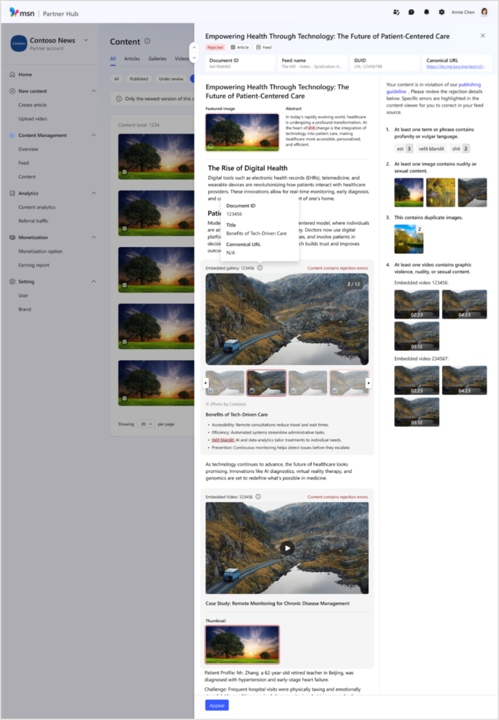
Przejrzyj szczegółowe informacje o zawartości
Po lewej stronie przeglądarki diagnostyki jest wyświetlany pełny widok zawartości, w tym:
Pełny artykuł, galeria lub zawartość wideo
Osadzone obrazy, media społecznościowe i odtwarzacze wideo
Ogólne metadane, w tym:
- Stan zawartości
- Typ zawartości i źródło
- Nazwa kanału informacyjnego
- Identyfikator dokumentu i identyfikator GUID
- Kanoniczny adres URL
Możesz przewijać całą zawartość, obracać slajdy lub odtwarzać klipy wideo bezpośrednio w przeglądarce.
Interakcje aktywuj wskaźnikiem
- Umieść wskaźnik myszy na dowolnym polecanych lub osadzonych obrazach , aby wyświetlić informacje o zawartości.
- Umieść wskaźnik myszy na osadzaniach lub linkach w mediach społecznościowych , aby bezpośrednio skopiować adres URL lub link.
Opis szczegółów odrzucenia
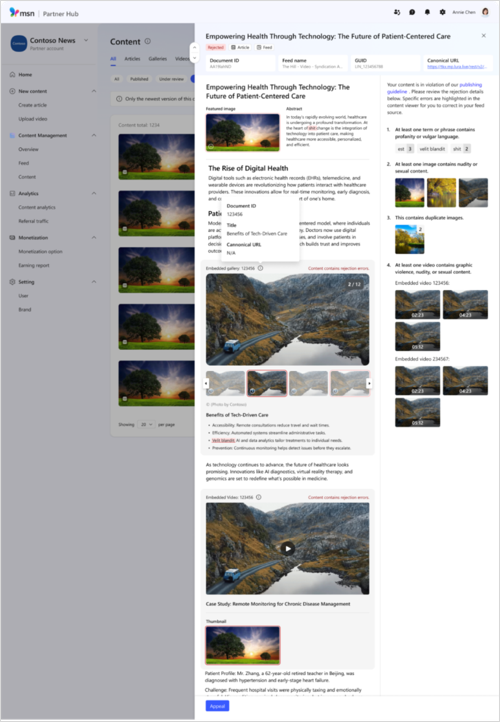
Po prawej stronie przeglądarki są wyświetlane konkretne przyczyny odrzucenia. Każdy problem jest połączony z wyróżnioną sekcją w przeglądarce zawartości.
- Kliknięcie oflagowanego problemu (np. tekstu, linku, obrazu, galerii lub mediów społecznościowych) spowoduje zlokalizowanie i wyróżnienie go w pełnej przeglądarce zawartości po lewej stronie.
- W przypadku klipów wideo zostaną wyświetlone oflagowane ramki i sygnatura czasowa. Kliknięcie problemu spowoduje przejście do dokładnego momentu w klipie wideo lub transkrypcji.
Ten układ ułatwia szybkie identyfikowanie i rozwiązywanie problemów, zwłaszcza w przypadku zawartości długiej lub multimedialnej.
Jak odwołać się od odrzuconej zawartości
Jeśli twoja zawartość została odrzucona i uważasz, że spełnia ona standardy publikowania MSN, możesz zażądać odwołania bezpośrednio od przeglądarki diagnostyki.

Kroki:
- Kliknij pozycję Wniosek o odwołanie obok przyczyny odrzucenia.
- Postępuj zgodnie z monitami wyświetlanymi na ekranie, aby przesłać odwołanie.
- Jeśli odwołanie zostanie odrzucone, w tym samym panelu zostanie wyświetlony zaktualizowany stan.

Uwaga
Nie można ponownie odwołać się od tego samego wpisu. Możesz jednak skorygować zawartość, aby rozwiązać oflagowane problemy, i przesłać ją ponownie jako nowy lub zaktualizowany wpis.
Szczegóły wygaśnięcia
Wpisy automatycznie wygasają po 365 dniach od publikacji i po tym punkcie nie będą już dostępne dla czytelników.
Dla Twojej wygody na pulpicie nawigacyjnym Informacje o zawartości , które zbliżają się wygaśnięcie, zostanie wyświetlony licznik pokazujący, ile dni pozostało do wygaśnięcia.
Ten licznik jest ustawiany od ostatniej aktualizacji, więc zawsze zielone wpisy, które są regularnie aktualizowane, będą miały zresetowane liczniki po każdym ich edytowaniu.
Pobieranie raportów o zawartości
Uzyskaj dostęp do kompleksowych informacji o zawartości, pobierając raport zawartości. Raport można pobrać według typu zawartości, stanu zawartości, źródła zawartości i wyszukiwanych terminów w wybranym zakresie czasowym ze szczegółowymi informacjami na poziomie marki, kanału informacyjnego i zawartości.

Filtrowanie i przeszukiwanie zawartości
Domyślnie na liście jest wyświetlana zawartość ze wszystkich źródeł. Jeśli chcesz filtrować ten widok, aby wyświetlał tylko kanały informacyjne z określonego typu źródła, takie jak tylko zawartość edytora lub tylko zawartość kanału informacyjnego:
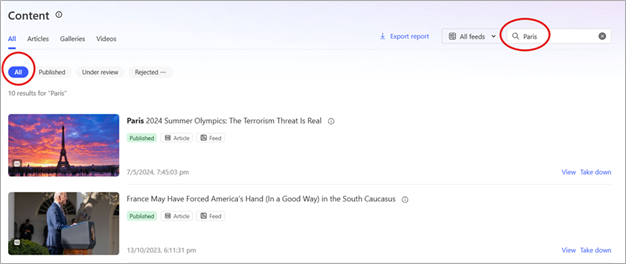
- Kliknij listę rozwijaną obok pola wyszukiwania, aby zawęzić kryteria wyszukiwania.
- Użyj pola wyszukiwania, aby przeszukać zawartość według słów kluczowych użytych w tytule.
- Wybierz markę, którą chcesz wyszukać, a następnie wprowadź wyszukiwane terminy w polu u góry po prawej stronie strony Zawartość .
- Możesz przeszukać zawartość wszystkich typów danej marki lub ustawić parametry wyszukiwania, aby zawęzić wyniki do pozycji Artykuły, Pokazy slajdów lub Wideo.
Ponowne publikowanie wiecznie zielonych wpisów
Możesz opublikować zawsze zieloną zawartość w Centrum partnerskim MSN niezależnie od tego, kiedy została napisana. Pamiętaj tylko, że domyślnie będzie wyświetlana oryginalna data publikacji. Pamiętaj o potwierdzeniu kanonicznego adresu URL dla każdego wpisu.
Sprawdzanie poprawności adresów URL kanonicznego
Adresy URL kanoniczne pomagają chronić wpisy przed oflagowywaniem ich jako duplikatów, co może negatywnie wpłynąć na efekt SEO. Aby upewnić się, że kanoniczny adres URL wpisu działa poprawnie, sprawdź jego poprawność przy użyciu narzędzia zewnętrznego.
- Rozpocznij od listy artykułów na swojej stronie profilu. Pamiętaj, aby użyć linku z tej strony, ponieważ linki ze strony głównej są w trybie "nieskończonego przewijania" i nie mogą być analizowane przez narzędzie sprawdzania poprawności.
- Skopiuj adres URL artykułu, który chcesz sprawdzić i usunąć wszystko po ciągu ? Symbol.
- Przejdź do kanonicznego sprawdzania adresów URL, którego chcesz użyć, i wklej tam adres URL. Być może uda się zweryfikować wiele adresów URL jednocześnie.
Porada
Niektórzy wydawcy msn używają www.seoreviewtools.com/canonical-url-location-checker, ale pamiętaj, że jest to witryna innej firmy, dla których firma Microsoft nie świadczy pomocy technicznej.
Aktualizowanie i edytowanie wpisów
Aby zaktualizować lub edytować wpis opublikowany już w witrynie MSN:
- Logowanie się do Centrum partnerskiego MSN
- Anulowanie publikowania starej wersji wpisu
- Wprowadzanie zmian we wpisie w witrynie sieci Web
- Ponowne przekazywanie zawartości
Uwaga
- Zanim rozpoczniesz transmisję na żywo, zawartość musi zostać ponownie zweryfikowana przez zespół moderowania.
- Zaktualizowana zawartość powinna mieć taki sam identyfikator zawartości jak oryginalny i być otagowana za pomocą nowych opublikowanych lub zaktualizowanych tagów, zgodnie ze standardami określonymi w specyfikacjach zawartości atom lub RSS.
- Zaktualizowane elementy, które nie są oflagowane na jeden z określonych sposobów, zostaną pominięte przez usługi pozyskiwania. Obrazy wbudowane mogą być aktualizowane, ale tylko wtedy, gdy mają nowe adresy URL obrazów. Artykuły ze zaktualizowanymi obrazami w tekście, które nie zaktualizowały adresów URL obrazów, nadal będą wyświetlać stare obrazy.
Anulowanie publikowania lub usuwania wpisów
Aby usunąć artykuł, klip wideo lub galerię z witryny MSN:
- Logowanie się do Centrum partnerskiego MSN
- Wybierz odpowiednią markę
- Przejdź do pozycji Zawartość w sekcji Zarządzanie zawartością w menu po lewej stronie
- Znajdowanie zawartości przy użyciu funkcji wyszukiwania
- Wybierz pozycję Usuń, aby usunąć zawartość