
Aplikacja Microsoft OneDrive umożliwia przekazywanie zdjęć i pobieranie wszystkich plików w witrynie OneDrive.com.
Ważne
- Aplikacja OneDrive nie synchronizuje plików automatycznie, ale możesz przesłać zaktualizowane pliki i edytowane obrazy.
- Jeśli przekroczysz przestrzeń dyskową firmy Microsoft, nie będzie można przekazywać, edytować ani synchronizować nowych plików (takich jak Z aparatu) do usługi OneDrive. Dowiedz się więcej.
Po pobraniu aplikacji OneDrive obejrzyj klip wideo w celu uzyskania szybkich porad lub rozwiń poniższe sekcje, aby dowiedzieć się, jak z niej korzystać.
Pobierz aplikację OneDrive ze sklepu Google Play
Zaloguj się
Aby dodać konto osobiste, wprowadź swoje konto Microsoft na stronie logowania. Aby dodać konto służbowe usługi OneDrive, wprowadź adres e-mail używany w firmie, szkole lub organizacji.
Uwaga
- Jeśli masz problem z zalogowaniem się przy użyciu konta służbowego, spróbuj zalogować się w witrynie OneDrive.com lub skontaktuj się z działem informatycznym.
- Aby zmienić lub zresetować hasło usługi OneDrive, zaloguj się do swojego konta w trybie online w witrynie account.microsoft.com/security.
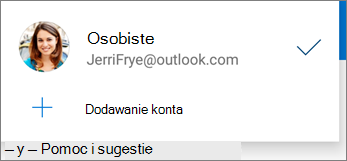
Aby dodać kolejne konto służbowe usługi OneDrive, naciśnij swoje zdjęcie lub ikonę w górnej części obszaru  , a następnie naciśnij pozycję Dodaj konto. Zaloguj się przy użyciu nazwy użytkownika i hasła, których używasz w usłudze OneDrive używanej w pracy lub szkole.
Jeśli Twoja organizacja korzysta z programu SharePoint 2013, SharePoint Server 2016 lub SharePoint Server 2019, proces logowania różni się od platformy Microsoft 365. Na ekranie logowania naciśnij pozycję Masz adres URL serwera usługi SharePoint? Następnie wprowadź adres internetowy serwera programu SharePoint, aby kontynuować proces logowania. Adres internetowy, nazywany również adresem URL, może wyglądać jak http://portal.
Uwaga
- Aby można było zalogować się do usługi OneDrive w pracy lub szkole, Twoja organizacja musi mieć uprawniający program SharePoint w planie subskrypcji platformy Microsoft 365 lub platformy Microsoft 365 dla firm albo Twoja organizacja musi mieć własne wdrożenie programu SharePoint Server.
- W ramach jednej organizacji nie można logować się przy użyciu wielu kont służbowych lub szkolnych.
Przełączanie się między kontami
Aby przełączać się między osobistym kontem usługi OneDrive a kontem służbowym usługi OneDrive albo między wieloma kontami służbowymi lub służbowymi w usłudze OneDrive, naciśnij swój obraz lub ikonę w górnej części  , a następnie wybierz konto, którego chcesz użyć.

Porada
Do aplikacji OneDrive możesz dodać tylko jedno konto osobiste. Aby otworzyć inne konto osobiste, otwórz stronę Ustawienia, naciśnij nazwę swojego konta, naciśnij pozycję Wyloguj, a następnie zaloguj się na odpowiednie konto.
Przekazywanie plików z urządzenia do usługi OneDrive
Za pomocą narzędzia Przekaż możesz przekazywać pliki do usługi OneDrive, takie jak dokumenty, notesy programu OneNote, zdjęcia, klipy wideo lub muzykę.
Porada
Jeśli na urządzeniu skonfigurowano automatyczne przekazywanie obrazów do usługi OneDrive, zdjęcia robione za pomocą urządzenia będą znajdować się w folderze Z aparatu usługi OneDrive. Nie musisz ręcznie przekazywać ich do usługi OneDrive.
- W aplikacji OneDrive otwórz folder, do którego chcesz dodać plik.
- Naciśnij przycisk Dodaj
 u dołu ekranu, a następnie naciśnij pozycję Przekaż.
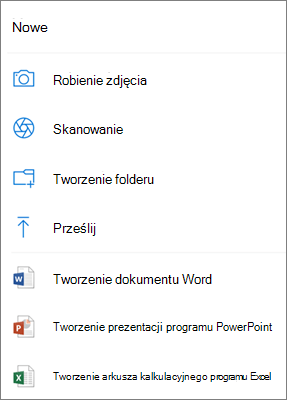
- Naciśnij plik, który chcesz przekazać. Zostanie on przekazany do folderu, który został otwarty.
Automatyczne przekazywanie zrobionych zdjęć i nagranych filmów do usługi OneDrive
Uwaga
Przekazywanie z aparatu może być używane tylko na jednym koncie równocześnie.
Przy pierwszym logowaniu do usługi OneDrive pojawi się pytanie, czy chcesz automatycznie przekazywać do usługi OneDrive zdjęcia i klipy wideo zrobione telefonem. Naciśnij pozycję Włącz, aby włączyć automatyczne przekazywanie. Możesz również włączyć tę funkcję przy użyciu ekranu Ustawienia. W tym celu:
Naciśnij swoje zdjęcie profilowe lub
 .
.Naciśnij pozycję Ustawienia
 .
.Naciśnij pozycję Przekazywanie z aparatu.
- Jeśli ten przełącznik jest wyszarzony, oznacza to, że musisz najpierw wybrać konto w obszarze Przekazywanie z aparatu.
Ustaw dla pozycji Przekazywanie z aparatu wartość Włączone.
Uwaga
- Przekazywanie z aparatu jest dostępne tylko na urządzeniach z systemem Android 4.0 lub nowszym.
- Aby zachować baterię urządzenia podczas pobierania, wybierz pozycję Przekaż tylko podczas ładowania.
- Wszystkie zdjęcia i klipy wideo zostaną przekazane w ich normalnych rozmiarach, gdy będziesz mieć połączenie z siecią Wi-Fi. Jeśli chcesz korzystać z sieci komórkowej, otwórz aplikację > OneDrive Ustawienia>Przekazywanie z aparatu>przy użyciu>sieci Wi-Fi i sieci komórkowej.
- Folder "Z aparatu" na urządzeniu jest przekazywany do usługi OneDrive, a nie synchronizowany. Oznacza to, że możesz usunąć przekazane zdjęcia i klipy wideo ze swojego urządzenia, a kopie w usłudze OneDrive nie będą miały wpływu.
- Ikona chmury usługi OneDrive może sporadycznie się pojawiać w obszarze powiadomień w systemie Android w ramach normalnego procesu przekazywania danych.
- Jeśli pliki nie są przekazywane jak zrzuty ekranu, możesz wybrać pozycję Ustawienia>Aparat przekaż>dodatkowe foldery.
W przypadku usługi OneDrive dla kont służbowych:
- Upewnij się, że zalogowano się do aplikacji przy użyciu konta, do którego chcesz przekazać fotografie.
- Wybierz >.
- W widoku Zdjęcia, z podręcznego statusu Przekazywanie z aparatu, wybierz pozycję Włącz. (Jeśli masz już opcję Przekazywanie z aparatu włączoną dla innego konta, zamiast tego wybierz pozycję Zmień.)
- Potwierdź, że chcesz włączyć Przekazywanie z aparatu. (W przypadku wybrania opcji Zmień w poprzednim kroku, potwierdź, że chcesz zmienić konto dla Przekazywania z aparatu.)
- Ponownie potwierdź, że wybrane konto jest właściwe.
Zrób skan tablicy, dokumentu lub wizytówki w usłudze OneDrive
W aplikacji OneDrive naciśnij pozycję Skanuj
 (możesz również nacisnąć u dołu ekranu, a następnie nacisnąć pozycję Skanuj). (Aby wyjść z trybu Skanowania bez zeskanowania czegokolwiek, po prostu naciśnij ikonę X w lewym górnym rogu ekranu).
Wybierz odpowiednie ustawienie flesza (włączone, wyłączone, automatyczne lub latarka), naciskając ikonę flesza w prawym górnym rogu.
Wybierz pozycję Tablica, Dokument lub Wizytówki lub Zdjęcie, a następnie naciśnij ikonę białego kółka, aby zeskanować element.

Porada
Subskrybenci platformy Microsoft 365 mają możliwość skanowania wielu stron, umożliwiając połączenie wielu skanów w jeden plik PDF. Aby skorzystać z tej opcji, wybierz przycisk Dodaj, a następnie zeskanuj następny dokument.
Po zeskanowaniu elementu możesz go przyciąć, obrócić lub zmodyfikować wybrany wcześniej filtr (Tablica, Dokument, Wizytówka lub Zdjęcie). (Jeśli obraz Ci się nie podoba, naciśnij ikonę X w lewym górnym rogu, aby usunąć skan i spróbować ponownie).

Po zakończeniu edycji elementu, naciśnij przycisk Gotowe, wprowadź nazwę pliku, a następnie wybierz naciśnij Zapisz.
Porada
Pliki są automatycznie zapisywane w formacie PDF.
Zobacz Klip wideo: Skanowanie, podpisywanie i udostępnianie dokumentów.
Znajdowanie odpowiednich plików
Możesz wyszukiwać tekst w plikach, a nawet na zdjęciach. Aby wyszukać tekst w pliku lub na zdjęciu, naciśnij  górnym pasku, wpisz szukaną frazę w polu Wyszukaj, a następnie naciśnij ikonę wyszukiwania u dołu ekranu.
Tworzenie folderu
Możesz dodawać foldery w widoku Files lub w innych folderach w usłudze OneDrive.
- W widoku lub folderze, w którym chcesz utworzyć nowy folder, naciśnij przycisk Dodaj dodaj u dołu ekranu, a następnie naciśnij pozycję Utwórz folder.
- Wpisz nazwę folderu, a następnie naciśnij pozycję OK.
Przenoszenie plików do innego folderu usługi OneDrive
Zaznacz pliki, które chcesz przenieść, a następnie naciśnij pozycję Przenieś
 (może być konieczne uprzednie naciśnięcie pozycji Więcej w celu wyświetlenia ikony Przenieś ).
Porada
Do innego folderu możesz przenosić zarówno foldery, jak i poszczególne pliki.
Pojawi się lista Pliki. Naciśnij folder, do którego chcesz przenieść pliki, a następnie naciśnij pozycję Przenieś tutaj.
Porada
Aby utworzyć nowy folder dla przenoszonych plików, w dolnej części listy Pliki naciśnij pozycję Nowy folder. Wprowadź nazwę nowego folderu, a następnie naciśnij pozycję Utwórz.
Znajdowanie plików programu SharePoint w usłudze OneDrive
Jeśli korzystasz z usługi OneDrive, możesz uzyskiwać dostęp do plików programu SharePoint w aplikacji mobilnej bez opuszczania usługi OneDrive. Ostatnio używane lub obserwowane witryny programu SharePoint są wyświetlane na liście umieszczonej poniżej nazwy organizacji. Grupy platformy Microsoft 365 będą również widoczne na liście, ponieważ każda grupa będzie miała własną witrynę zespołu.
Aby uzyskać więcej informacji, zobacz Znajdowanie plików programu SharePoint w usłudze OneDrive.
Zmienianie sposobu sortowania plików
- W aplikacji OneDrive otwórz folder, który chcesz posortować, a następnie naciśnij strzałkę obok bieżącej kolejności sortowania, takiej jak Sortuj według nazw (od A do Z).
- Wybierz sposób sortowania plików. Możesz sortować według nazwy, daty przekazania, rozmiaru lub rozszerzenia.
Odzyskiwanie pliku z Kosza
W przypadku kont osobistych pliki usunięte z usługi OneDrive są przechowywane w Koszu usługi OneDrive przez 30 dni. Możesz przywrócić pliki do usługi OneDrive przed upływem 30 dni lub trwale je usunąć z usługi OneDrive.
- Naciśnij w prawym dolnym rogu ekranu, a następnie naciśnij pozycję Kosz.
- W widoku Kosz wybierz pliki, które chcesz przywrócić.
- Aby przywrócić pliki z powrotem do usługi OneDrive, naciśnij pozycję Przywróć
 .
.
Uwaga
Jeśli Kosz jest pełny, najstarsze elementy zostaną automatycznie usunięte po upływie trzech dni. Jeśli zalogowano się za pomocą konta służbowego, elementy znajdujące się w Koszu są usuwane automatycznie po 93 dniach, chyba że administrator zmienił to ustawienie. Uzyskaj więcej informacji o tym, jak długo są przechowywane usunięte elementy w przypadku kont służbowych.
Opróżnianie Kosza
W przypadku kont osobistych pliki usunięte z usługi OneDrive są przechowywane w Koszu usługi OneDrive przez 30 dni. Możesz przywrócić pliki do usługi OneDrive przed upływem 30 dni lub trwale je usunąć z usługi OneDrive.
- Naciśnij w prawym dolnym rogu ekranu, a następnie naciśnij pozycję Kosz.
- W widoku Kosz wybierz pliki, które chcesz usunąć.
- Naciśnij pozycję Usuń
 , aby trwale usunąć pliki. Możesz też usunąć całą zawartość kosza naraz, naciskając polecenie Usuń wszystkie.
Uwaga
Jeśli Kosz jest pełny, najstarsze elementy zostaną automatycznie usunięte po upływie trzech dni. Jeśli zalogowano się za pomocą konta służbowego, elementy znajdujące się w Koszu są usuwane automatycznie po 93 dniach, chyba że administrator zmienił to ustawienie. Uzyskaj więcej informacji o tym, jak długo są przechowywane usunięte elementy w przypadku kont służbowych.
Pobieranie plików z usługi OneDrive na urządzenie
W aplikacji OneDrive otwórz folder zawierający pliki, które chcesz pobrać. Upewnij się, że zawartość folderu jest wyświetlana w widoku listy, a nie jako miniatury.
Naciśnij
 obok pliku, który chcesz zapisać, a następnie naciśnij pozycję Zapisz.
- Możesz także zaznaczyć wiele plików, naciskając i przytrzymując jedno zdjęcie lub film, a następnie naciskając kółka obok nazw dodatkowych plików w celu ich zaznaczenia.
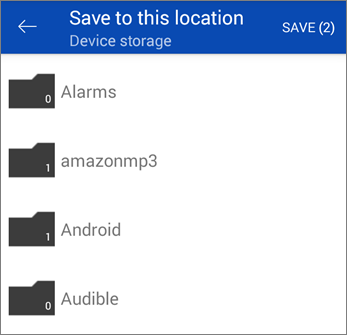
- Naciśnij w prawym górnym rogu, a następnie naciśnij pozycję Zapisz.
Naciśnij strzałkę obok pozycji Zapisz w tej lokalizacji, aby wyświetlić foldery na swoim urządzeniu. Wybierz folder na pobrane pliki, a następnie naciśnij pozycję Zapisz.
Udostępnianie pliku
Możesz udostępniać pliki, zdjęcia i foldery przy użyciu aplikacji OneDrive dla systemu Android tak samo, jak na komputerze PC lub Mac. Aby zatrzymać udostępnianie, przejdź do witryny internetowej usługi OneDrive i zaloguj się za pomocą konta Microsoft lub konta służbowego.
Pliki udostępnione Tobie
Gdy inna osoba udostępni Ci plik lub folder w usłudze OneDrive, zazwyczaj otrzymujesz wiadomość e-mail lub powiadomienie na urządzeniu z systemem Android. Aby znaleźć udostępnione Ci pliki w aplikacji OneDrive, naciśnij przycisk Widok udostępniony Ikona  u dołu aplikacji.

Widok Udostępnione zawiera pliki udostępnione Tobie i pliki, które udostępniasz innym osobom. Po zalogowaniu się przy użyciu konta osobistego usługi OneDrive naciśnij imię i nazwisko osoby udostępniającej, aby znaleźć udostępnione przez nią pliki.
Uwaga
Widok Udostępnione wygląda inaczej w przypadku zalogowania się przy użyciu konta służbowego lub szkolnego.
Odczytywanie pliku lub folderu w trybie offline
Oznaczaj pliki lub foldery jako „offline”, aby móc je odczytać w dowolnej chwili, nawet gdy nie masz połączenia z Internetem. Zmiany edycji wprowadzone w plikach w trybie online zostaną zsynchronizowane, gdy następnym razem Twoje urządzenie z systemem Android nawiąże połączenie z Internetem, masz więc dostęp do najnowszej wersji pliku.
Uwaga
- Pliki lub foldery oznaczone jako offline są tylko do odczytu — możesz je edytować tylko w trybie online. W przypadku edytowania pliku w trybie offline zostanie on zapisany jako nowy plik, a oryginalny plik w usłudze OneDrive nie ulegnie zmianie.
- Przenoszenie folderów do trybu offline jest dostępne dla usługi OneDrive w wersji Premium z subskrypcją platformy Microsoft 365.
- W aplikacji OneDrive naciśnij i przytrzymaj plik lub folder, który chcesz udostępnić do odczytu w trybie offline, a następnie naciśnij przycisk Pozostaw w trybie
 u góry aplikacji.
 - Pliki lub foldery oznaczone do odczytu w trybie offline zawierają ikonę Pozostaw w trybie offline w widoku listy. Naciśnij plik na liście w dowolnej chwili, aby otworzyć go do odczytu.
Porada
Po oznaczeniu pliku lub folderu jako offline jest on również wyświetlany na liście w widoku Pliki dostępne w trybie offline w usłudze OneDrive. Naciśnij u dołu aplikacji, naciśnij pozycję Files Dostępny w trybie offline, aby błyskawicznie znaleźć wszystkie pliki i foldery offline.
Aby zatrzymać pozostawianie pliku lub folderu w trybie offline, zaznacz plik lub folder offline i naciśnij pozycję Tylko w trybie online 
Ustawianie pliku muzycznego z usługi OneDrive jako dzwonka na urządzeniu z systemem Android
W tym artykule opisano, jak ustawić plik muzyczny z usługi OneDrive jako dzwonek.
Na dowolnym ekranie głównym na urządzeniu naciśnij pozycjęUstawienia>aplikacji>— dźwięki i powiadomienia>Dzwonek.
Aby użyć własnego pliku muzycznego, przewiń ekran do samego dołu, a następnie wybierz pozycję Dodaj dzwonek.
Naciśnij pozycję Zakończ akcję za pomocą: OneDrive, a następnie naciśnij pozycję Tylko raz, jeśli zostanie wyświetlony monit.
Uwaga
Jeśli nie widzisz opcji OneDrive, najpierw pobierz i zapisz plik muzyczny na urządzeniu.
Wybierz plik muzyczny, a następnie naciśnij pozycję Gotowe.
Uwaga
- Jeśli chcesz ustawić dzwonek z urządzenia, a nie z usługi OneDrive, może być konieczne wyczyszczenie ustawień domyślnych aplikacji OneDrive.
- Przejdź dopozycji Aplikacjeustawień>.
- Przewiń ekran w dół, a następnie naciśnij pozycję OneDrive.
- Po wyczyszczenie ustawień domyślnych usługi OneDrive powinno być możliwe używanie selektora dźwięków przy każdym wybieraniu plików usługi OneDrive jako dzwonków zamiast przechodzenia do usługi OneDrive.
- Przewiń ekran w dół i na koniec naciśnij pozycję Wyczyść domyślne.
Sprawdzanie ilości dostępnej przestrzeni dyskowej (dotyczy konta osobistego usługi OneDrive)
W aplikacji OneDrive naciśnij u dołu aplikacji. W górnej części widoku Ja będzie widoczna całkowita ilość przestrzeni dyskowej oraz dostępne miejsce.
Zwalnianie miejsca na urządzeniu
OneDrive może usunąć lokalne kopie zdjęć na urządzeniu, aby zwolnić miejsce na telefonie, na przykład dla muzyki i aplikacji.
Funkcja oczyszczania miejsca będzie uruchamiana automatycznie, gdy będziesz mieć co najmniej 1 GB zdjęć lub filmów do przekazania z urządzenia (mając je lub wykonując nowe). Na urządzeniu pojawi się powiadomienie, aby zwolnić miejsce. Naciśnij Tak w obszarze powiadomień, aby zwolnić miejsce na urządzeniu.
Aby skonfigurować usługę OneDrive, aby automatycznie zwalniała miejsce, wystarczy włączyć funkcję przekazywania z aparatu. W tym celu wykonaj następujące czynności:
- Naciśnij swoje zdjęcie profilowe lub .
- Naciśnij pozycję Ustawienia .
- Naciśnij Przekazywanie z aparatu i ustaw pozycję Przekazywanie z aparatu na Włącz.
Aby ręcznie uruchomić zwalnianie miejsca:
- Naciśnij swoje zdjęcie profilowe lub .
- Naciśnij pozycję Ustawienia .
- Naciśnij Zwalnianie miejsca na urządzeniu.
Dodawanie kodu dostępu
Możesz dodać kod dostępu, aby uniemożliwić innym osobom używającym Twojego urządzenia przypadkowe uzyskanie dostępu do Twoich plików, zmienienie ich lub usunięcie.
Naciśnij swoje zdjęcie profilowe lub
.Naciśnij pozycję Ustawienia
.Naciśnij pozycję Kod dostępu, a następnie włącz opcję Wymagaj kodu.
Wprowadź 6-cyfrowy kod, a następnie wprowadź go ponownie, aby go zweryfikować.
Po aktywowaniu kodu dostępu dostępne są następujące opcje:
- Wymaganie kodu — gdzie można włączyć/wyłączyć wymaganie kodu dostępu
- Zmienianie kodu — zmienianie 6-cyfrowego kodu dostępu
- Limit czasu kodu dostępu (czas, po jakim upłynie limit czasu) — możesz ustawić go na 5 sekund, 10 sekund, 30 sekund, 1 minutę lub 2 minuty
- Uwierzytelnianie za pomocą linii papilarnych — zaznacz pole wyboru, jeśli chcesz użyć tego zamiast kodu dostępu
Wylogowywanie się z kont
Aby wylogować się z osobistego konta usługi OneDrive lub konta służbowego usługi OneDrive, otwórz aplikację, naciśnij swój obraz profilu lub , a następnie naciśnij pozycję Wyloguj.
Rozwiązywanie problemów z aplikacją
Najpierw zaktualizuj system Android na urządzeniu. Następnie upewnij się, że zainstalowano wszystkie dostępne aktualizacje aplikacji. Podczas korzystania z połączenia Wi-Fi będą one pobierane i instalowane automatycznie. Aby wyświetlić dostępne aktualizacje, które nie zostały pobrane:
- Otwórz Sklep Google Play, przejdź do menu w lewym górnym rogu i wybierz Moje aplikacje i gry.
- Naciśnij pozycję Aktualizacje.
- Jeśli są dostępne aktualizacje, naciśnij pozycję Uaktualnij wszystkie.
Jeśli nadal występują problemy z aplikacją, spróbuj ją usunąć i przejść do sklepu Google Play w celu jej ponownego pobrania.
Jeśli nie widzisz w aplikacji pliku, którego szukasz, zobacz Znajdowanie utraconych lub brakujących plików w usłudze OneDrive.
Aby uzyskać dodatkową pomoc, zobacz Rozwiązywanie problemów z aplikacją OneDrive dla systemu Android.
Wyrażanie opinii o aplikacji OneDrive
Możesz ocenić aplikację OneDrive podczas jej wyświetlania na urządzeniu z systemem Android lub uzyskać pomoc, potrząsając urządzeniem.
Potrzebujesz dodatkowej pomocy?
Obsługa konta. Aby uzyskać pomoc dotyczącą konta Microsoft i subskrypcji, odwiedź Stronę Pomoc dotycząca rozliczeń & kontami.
Pomocy technicznej. Aby uzyskać pomoc techniczną, wybierz pozycję Kontakt pomoc techniczna firmy Microsoft poniżej, wprowadź problem i wybierz pozycję Uzyskaj pomoc.
Użytkownicy urządzeń przenośnych mogą skontaktować się z pomocą techniczną, otwierając aplikację OneDrive i delikatnie potrząsając urządzeniem.
Pomoc techniczna społeczności. Społeczności pomagają zadawać pytania, przekazywać opinie i słyszeć od ekspertów z bogatą wiedzą. Zapytaj witrynę Microsoft Community. Nie ujawniaj informacji osobistych ani poufnych na forach publicznych.