
Wiemy, jak ważny jest dla Ciebie dostęp do Twoich plików i praca z plikami w Internecie. Dlatego opracowaliśmy następną generację aplikacji internetowej OneDrive, mając na uwadze wydajność jako jeden z naszych głównych celów. Zadbaliśmy o to, aby usługa OneDrive zapewniała najlepsze możliwe środowisko internetowe dla każdego użytkownika, niezależnie od jakości jego połączenia internetowego. Ponadto możesz teraz kontynuować pracę nad plikami w aplikacji internetowej OneDrive nawet w trybie offline i bez dostępu do Internetu.
Teraz na urządzeniach z systemem Windows (Windows 10 i nowszym) oraz macOS (macOS 13 Ventura lub nowszym) z uruchomioną aplikacją synchronizacji usługi OneDrive możesz kontynuować pracę z aplikacją OneDrive Web App, nawet gdy jesteś w trybie offline lub utracisz połączenie internetowe. Możesz wyświetlać, przenosić i kopiować wszystkie swoje pliki, zmieniać ich nazwy oraz tworzyć nowe foldery. Gdy pliki są dostępne w trybie offline, możesz otwierać je na urządzeniu w natywnej aplikacji bezpośrednio z poziomu aplikacji internetowej OneDrive. Wszystkie zmiany metadanych wprowadzone w plikach w przeglądarce w trybie offline zostaną automatycznie zsynchronizowane z usługą OneDrive po przywróceniu połączenia internetowego. Tryb offline będzie domyślnie włączony (lista ograniczeń trybu offline znajduje się w sekcji "Bieżące ograniczenia trybu offline" poniżej), ale zawsze masz kontrolę nad wyłączeniem (a później ponownym włączeniem) trybu offline, jeśli zechcesz.
Aby to osiągnąć, kopia metadanych plików zawartych w aplikacji internetowej OneDrive jest bezpiecznie przechowywana lokalnie na urządzeniu. Te dane przechowywane na Twoim urządzeniu są dostępne tylko dla Ciebie. Gdyby inna osoba miała zalogować się na Twoim urządzeniu, te lokalne dane na urządzeniu nie byłyby dla niej dostępne. Stosujemy się do wytycznych dotyczących prywatności przedstawionych w Oświadczeniu o ochronie prywatności firmy Microsoft.
Bezpieczny lokalny serwer internetowy na Twoim urządzeniu obsługuje operacje wykonywane na plikach, takie jak wyświetlanie, sortowanie, zmienianie nazwy, przenoszenie i kopiowanie, jeśli tradycyjnie te operacje musiałyby być wykonywane przez usługę OneDrive w chmurze. Zapewnia to szybkie i bezproblemowe interakcje z plikami, takie jak ładowanie plików i folderów, sortowanie, zmienianie nazwy, przenoszenie, zmienianie nazwy i nie tylko. Wszystkie te operacje będą działać nawet w trybie offline, utracisz połączenie internetowe lub nastąpi przerwa w świadczeniu usługi w aplikacji.
Aby sprawdzić, czy można używać trybu offline usługi OneDrive
Uwaga
Począwszy od wersji Chromium 141, aby włączyć funkcje trybu offline, usługa OneDrive wymaga dostępu do uprawnień sieci lokalnej urządzenia. Te uprawnienia umożliwiają usłudze OneDrive bezpieczne lokalne przechowywanie metadanych plików i obsługę lokalnego serwera sieci Web, który obsługuje interakcje w trybie offline. Bez tych uprawnień tryb offline nie będzie działał zgodnie z oczekiwaniami.
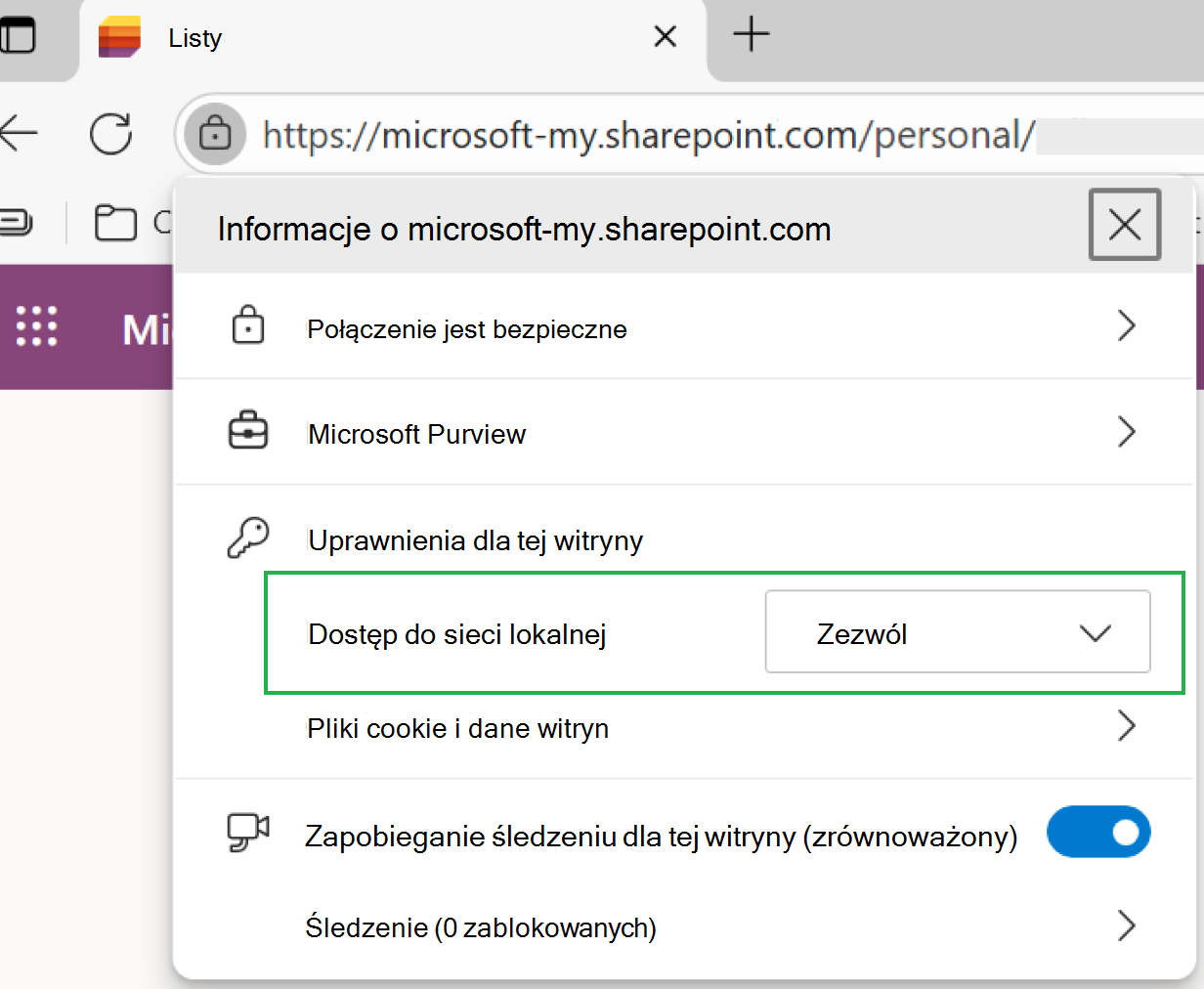
Otwórz usługę OneDrive w sieci Web.
Jeśli w prawym górnym rogu strony widzisz
 ikonę, która wskazuje, że tryb offline jest włączony i gotowy do użycia.
Gdy tryb offline jest włączony, wprowadzone zmiany są z powrotem synchronizowane z chmurą — natychmiast (jeśli jesteś w trybie online) lub później, gdy połączenie internetowe zostanie przywrócone (jeśli jesteś w trybie offline w momencie wprowadzania zmian).
Rozwiązywanie konfliktów spowodowanych zmianami w trybie offline
Podczas pracy w trybie offline konflikt może wystąpić, jeśli dwie osoby zmieniają ten sam element w tym samym czasie na różne sposoby. Usługa OneDrive podejmie próbę automatycznego rozwiązania konfliktu, ale jeśli nie będzie w stanie tego zrobić, powiadomi Cię o konflikcie, co umożliwi rozwiązanie go we właściwy sposób.
Aby rozwiązać konflikt
- Jeśli występuje konflikt, w usłudze OneDrive dla sieci Web zostanie wyświetlone wyskakujące powiadomienie.

- Kliknij
 w wyskakującym okienku, aby dowiedzieć się więcej o przyczynie konfliktu.
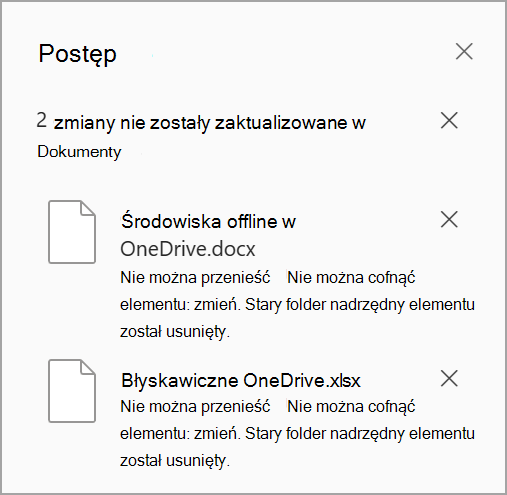
- Konflikty można rozwiązywać, odrzucając je lub korygując ręcznie.
Wyłączanie trybu offline
Aby wyłączyć tryb offline, przejdź do widoku Moje pliki .
Rozwiń okienko informacji, wybierając przycisk Informacje .
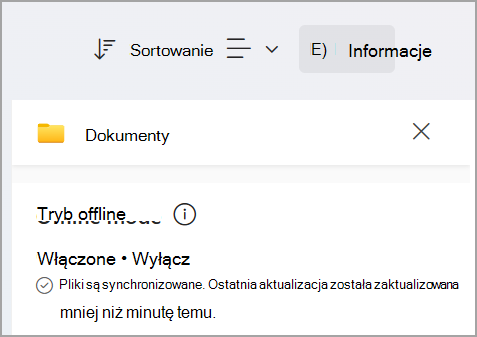
Wybierz pozycję Wyłącz , aby wyłączyć tryb offline.
Zostanie wyświetlone okno dialogowe potwierdzenia, w którym możesz przystąpić do wyłączania trybu offline lub anulowania.
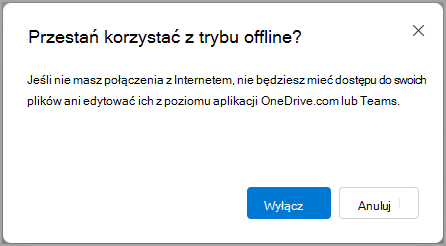
Po wyłączeniu trybu offline przy następnym otwarciu aplikacji OneDrive w sieci Web nie będzie już widać w prawym górnym rogu strony i w trybie offline. Ponadto nie będzie można uzyskiwać dostępu do plików ani edytować ich w usłudze OneDrive w przeglądarce ani w aplikacji OneDrive w aplikacji Teams.
Praca z aplikacją sieci Web OneDrive w trybie offline
Podczas pracy w trybie offline nadal możesz otwierać i pracować z usługą OneDrive dla sieci Web. Funkcje, które są niedostępne w trybie offline, są wyszarzone, aby wskazać, że nie można ich obecnie używać, jak pokazano poniżej. W trybie offline nadal możesz wyświetlać i kopiować pliki, zmieniać ich nazwy oraz kopiować, a także tworzyć nowe foldery.

Udostępnianie plików w trybie offline
Dostęp do plików w trybie offline i synchronizacja są podstawą usługi OneDrive, a teraz możesz korzystać z możliwości usługi Pliki na żądanie usługi OneDrive w aplikacji internetowej OneDrive. Jeśli chcesz, aby pliki i foldery były dostępne w trybie offline na Twoim urządzeniu, możesz je teraz wybrać, aby były zawsze dostępne lokalnie bezpośrednio z aplikacji internetowej OneDrive. Możesz udostępnić pliki w trybie offline na urządzeniu, a nawet zwolnić miejsce, ustawiając pliki offline jako dostępne tylko w trybie online. Można to zrobić bezpośrednio z internetowej aplikacji OneDrive, bez konieczności przechodzenia do eksploratora plików lub programu Finder.
Ustawianie pliku lub folderu jako dostępnego w trybie offline
Upewnij się, że synchronizujesz usługę OneDrive z aplikacją synchronizacja usługi OneDrive.
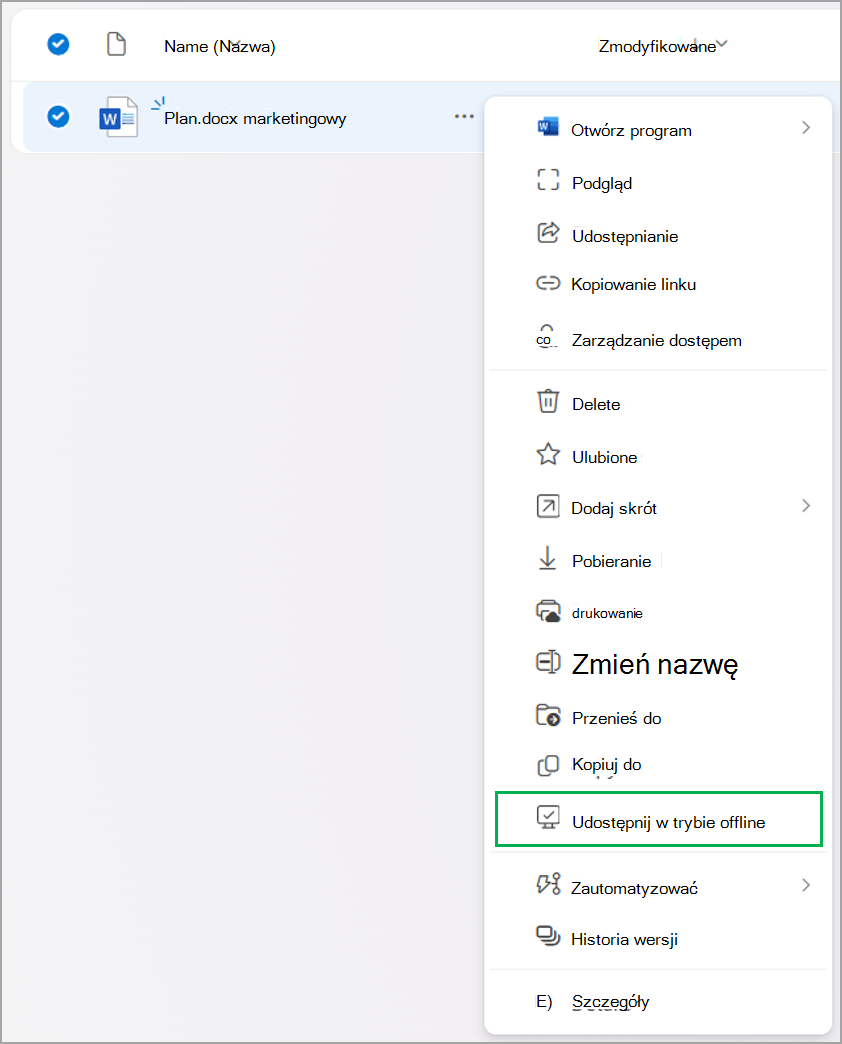
Wybierz plik lub folder (możesz wybrać wiele), który ma być dostępny w trybie offline na urządzeniu.
Kliknij "..." (wybierz więcej akcji dla tego elementu) i w menu kontekstowym, które zostanie otwarte, kliknij
 .
.
Uwaga
Alternatywnie możesz kliknąć
na pasku poleceń.

Plik lub folder zostanie pobrany na komputer. Po zakończeniu otrzymasz wyskakujące powiadomienie, że plik jest dostępny w trybie offline.

Obok plików i folderów oznaczonych jako dostępne w trybie offline będzie wyświetlana ikona "dostępny w trybie offline".

Zwalnianie miejsca na urządzeniu
Możesz również zwolnić miejsce na komputerze, przenosząc pliki offline do trybu online. Otwieranie tych plików będzie możliwe tylko w trybie online, ale nadal będzie można przenosić i kopiować te pliki oraz zmieniać ich nazwy w trybie offline.
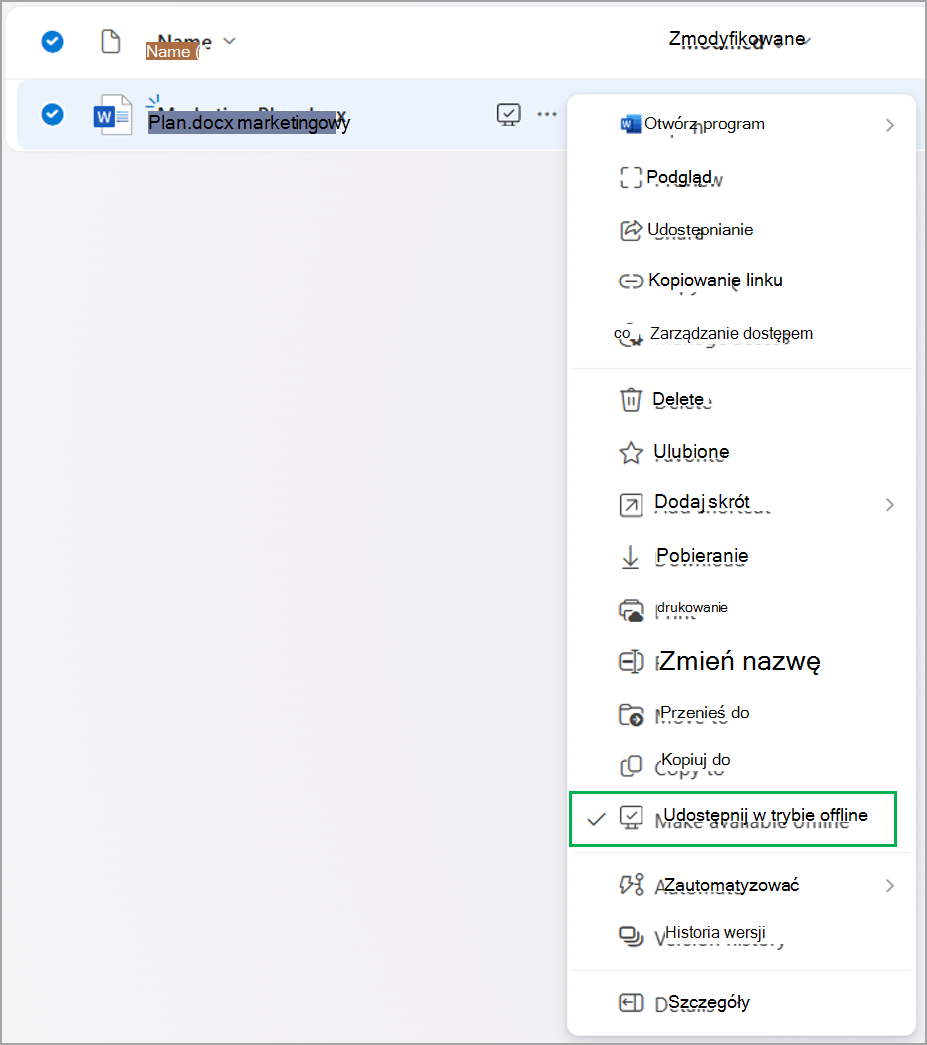
Wybierz plik lub folder (możesz zaznaczyć wiele elementów) oznaczonych jako "dostępne w trybie offline" i nie chcesz, aby były już dostępne w trybie offline.
Kliknij "..." (wybierz więcej akcji dla tego elementu) i w menu kontekstowym, które zostanie otwarte, kliknij
.
Uwaga
Alternatywnie możesz kliknąć
na pasku poleceń.
Plik lub folder zostanie oznaczony jako dostępny tylko w trybie online. Po zakończeniu otrzymasz wyskakujące powiadomienie, że plik nie jest już dostępny w trybie offline.

Nie będzie już wyświetlana ikona "dostępny w trybie offline" obok pliku lub folderu, który został ustawiony jako niedostępny na komputerze w trybie offline.

Uwaga
- Akcja "Udostępnij w trybie offline" działa w usłudze OneDrive w sieci Web i w aplikacji do synchronizacji usługi OneDrive w systemach Windows i macOS.
- Możesz udostępnić plik w trybie offline w eksploratorze plików systemu Windows lub programie Finder w systemie macOS, a stan dostępności pliku w trybie offline zostanie również zaktualizowany w usłudze OneDrive w sieci Web.
Bieżące ograniczenia trybu offline
- Tryb offline jest obsługiwany tylko w przypadku użytkowników usługi OneDrive używanej w pracy i szkole
- Tryb offline jest obecnie obsługiwany tylko na urządzeniach z systemem Windows (Windows 10 i nowszym) i macOS (macOS 13 Ventura lub nowszy)
- Obecnie tryb offline nie jest obsługiwany, jeśli masz aktywny skrót do folderów udostępnionych w usłudze OneDrive lub jeśli skrót istniał w przeszłości, a później został usunięty. Aktywnie pracujemy nad rozwiązaniem tego problemu.
- Tryb offline jest obsługiwany, jeśli masz nie więcej niż 250 000 plików w usłudze OneDrive.
- Pełne środowisko offline w usłudze OneDrive w sieci Web, w którym można wykonywać wszystkie operacje dostępne w trybie online, nie jest jeszcze obsługiwane. Poniższe funkcje są niedostępne w trybie offline.
- Wyświetlanie ostatnio używanych bibliotek dokumentów w obszarze Szybki dostęp
- Udostępnianie, kopiowanie linków, pobieranie plików
- Usuwanie plików
- Zarządzanie dostępem do plików
- Wyświetlanie podglądu pliku w podglądzie online
- Korzystanie z funkcji wyszukiwania
- Tworzenie przepływów usługi Power Automate i zarządzanie nimi
- Copilot
- Wyświetlanie historii wersji pliku
- Przejście do "Kosza"
Przepustowość związana z używaniem trybu offline
W porównaniu z aplikacją do synchronizacji usługi OneDrive przepustowość używana w trybie offline jest minimalna i w dużej mierze zależy od rozmiaru usługi OneDrive oraz częstotliwości modyfikacji plików w usłudze OneDrive. Podczas konfigurowania trybu offline po raz pierwszy lokalna kopia metadanych pliku zostanie pobrana i bezpiecznie zapisana na komputerze. Rzeczywista zawartość plików nie zostanie pobrana. Po skonfigurowaniu trybu offline tylko zmiany metadanych plików będą powodować aktywność przekazywania lub pobierania przez sieć.
Zobacz też
Zasady synchronizacji list — SharePoint na platformie Microsoft 365 | Microsoft Learn
Edytowanie list w trybie offline - Pomoc techniczna firmy Microsoft
Zasady synchronizacji list — SharePoint na platformie Microsoft 365 | Microsoft Learn