
Korzystanie z programu Outlook daje możliwość uzyskiwania dostępu do wielu różnych typów kont e-mail z jednego miejsca. Jeśli masz konto e-mail Microsoft, które kończy się na @outlook.com, @live.com, @hotmail.comlub @msn.com, wykonaj poniższe czynności, aby dodać swoje konto do klasycznego programu Outlook dla systemu Windows.
Szybkie dodawanie konta e-mail w usłudze Outlook.com
 Możesz użyć opcji automatycznej konfiguracji programu Outlook, aby dodać konto Outlook.com do programu Outlook dla komputerów PC. Wykonując poniższe czynności, możesz dodać pierwsze konto lub dodatkowe konta.
Uwaga: Nazwa użytkownika to pełny adres e-mail w usłudze Outlook.com.
Otwórz program Outlook i wybierz pozycję Dodaj konto pliku>.
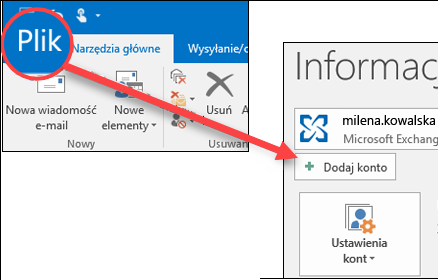
Wprowadź swój adres e-mail, a następnie wybierz pozycję Połącz.
Uwaga
Jeśli program Outlook nie zaakceptuje Twojego hasła, być może dla Twojego konta usługi Outlook.com włączono uwierzytelnianie dwuskładnikowe. Zobacz następną sekcję, aby uzyskać instrukcje dotyczące tworzenia hasła aplikacji dla usługi Outlook.com.
Jeśli zostanie wyświetlony monit, wprowadź ponownie hasło, a następnie wybierz przyciski OK i Zakończ, aby zacząć korzystać z programu Outlook.
Dodawanie konta usługi Outlook.com, jeśli używasz uwierzytelniania dwuskładnikowego
Uwierzytelniania dwuskładnikowego dla konta usługi Outlook.com możesz użyć jako dodatkowego środka zabezpieczającego. Włączenie uwierzytelniania dwuskładnikowego wymaga użycia hasła aplikacji za pomocą konta usługi Outlook.com lub aplikacji uwierzytelniania podczas dodawania konta do innego programu, takiego jak Microsoft Outlook.
Skąd wiadomo, że mam uwierzytelnianie dwuskładnikowe?
Jeśli spróbujesz dodać konto usługi Outlook.com do programu Outlook i wielokrotnie prosi on o podanie hasła, a hasło nie zostanie zaakceptowane, chociaż wiadomo, że jest poprawne, oznacza to, że uwierzytelnianie dwuskładnikowe może być włączone.
- Przejdź do https://outlook.com, kliknij inicjały w prawym górnym rogu, a następnie wybierz pozycję Wyświetl konto.
- W obszarze Zabezpieczenia wybierz pozycję Aktualizuj.
- W obszarze Więcej opcji zabezpieczeń wybierz pozycję Eksploruj.
- W obszarze Uwierzytelnianie dwuskładnikowe zostanie wyświetlone powiadomienie z informacją, czy korzystasz z uwierzytelniania dwuskładnikowego.
Generowanie hasła aplikacji dla usługi Outlook.com
- Przejdź do https://outlook.com, kliknij inicjały w prawym górnym rogu, a następnie wybierz pozycję Wyświetl konto.
- W obszarze Zabezpieczenia wybierz pozycję Aktualizuj.
- W obszarze Więcej opcji zabezpieczeń wybierz pozycję Eksploruj.
- Przewiń w dół do sekcji hasła aplikacji, a następnie wybierz pozycję Utwórz nowe hasło aplikacji.
- Hasło aplikacji zostanie wyświetlone na następnym ekranie. Zanotuj to hasło, ponieważ będzie potrzebne podczas dodawania konta do programu Outlook.
- Aby dodać swoje konto do programu Outlook, użyj instrukcji na początku tego artykułu, a gdy program Outlook poprosi o podanie hasła, wprowadź hasło aplikacji.
Nadal potrzebujesz pomocy?

|
Aby uzyskać pomoc techniczną w Outlook.com, naciśnij lub kliknij tutaj lub wybierz pozycję Pomoc na pasku menu i wprowadź zapytanie. Jeśli samodzielna pomoc nie rozwiąże problemu, przewiń w dół do pozycji Nadal potrzebujesz pomocy? i wybierz pozycję Tak. Jeśli powyższe kroki nie działają lub nie możesz się zalogować, naciśnij lub kliknij tutaj. |
|---|---|

|
Aby uzyskać inną pomoc dotyczącą konta Microsoft i subskrypcji, odwiedź stronę Pomoc dotycząca rozliczeń & kontami. |

|
Aby uzyskać pomoc i rozwiązać inne produkty i usługi firmy Microsoft, wprowadź tutaj swój problem. |

|
Publikuj pytania, śledź dyskusje i dziel się swoją wiedzą w społeczności Outlook.com. |