
Etykiet przechowywania i zasad archiwizacji można używać w Outlook w sieci Web, aby ułatwić zarządzanie pocztą e-mail.
- Etykiety przechowywania określają, jak długo wiadomości będą zapisywane.
- Zasady archiwizacji określają, jak długo wiadomości pozostają w folderze poczty e-mail, zanim zostaną przeniesione do archiwum.
Te etykiety i zasady można przypisywać zarówno do wiadomości, jak i folderów w skrzynce pocztowej.
Uwaga
Opcja przypisywania etykiet przechowywania i zasad archiwizacji dla Twojego konta może być dla Ciebie niedostępna, jeśli administrator IT nie włączył jej dla Twojej organizacji lub szkoły.
Wybieranie używanej wersji w celu skorzystania z odpowiednich instrukcji
Instrukcje różnią się nieco w zależności od tego, czy korzystasz z Outlook w sieci Web beta. Wybierz używaną wersję Outlook w sieci Web, aby wyświetlić odpowiednie kroki.
| JEŚLI TWOJA SKRZYNKA POCZTOWA WYGLĄDA TAK... | JEŚLI TWOJA SKRZYNKA POCZTOWA WYGLĄDA TAK... |
|---|---|

Zobacz Instrukcje dotyczące aplikacji Outlook w sieci Web w wersji beta. |

Zobacz Instrukcje dotyczące klasycznego środowiska aplikacji Outlook w sieci Web. |
Uwaga
Jeśli Twoja organizacja umieściła swoje logo na pasku narzędzi, możesz zobaczyć coś nieco innego niż pokazano powyżej.
Instrukcje dotyczące aplikacji Outlook w sieci Web w wersji beta
Instrukcje dotyczące klasycznego środowiska aplikacji Outlook w sieci Web
Przypisywanie etykiet przechowywania i zasad archiwizacji
Uwaga
Etykiety przechowywania i zasady archiwizacji są tworzone przez administratora IT. Być może będzie można dodać lub usunąć opcjonalne etykiety przechowywania i zasady archiwizacji. Wymaganych etykiet i zasad nie można usunąć.
Aby przypisać etykietę przechowywania lub zasady archiwizacji do wiadomości lub folderu:
Przejdź do strony logowania platformy Microsoft 365. Wprowadź adres e-mail i hasło do konta, a następnie wybierz pozycję Zaloguj się.
Na liście wiadomości lub w okienku folderów kliknij prawym przyciskiem myszy wiadomość lub folder, do których chcesz przypisać zasady, a następnie wybierz pozycję Przypisz zasady.
Oto przykład typów etykiet przechowywania i zasad archiwizacji, które mogą być dostępne: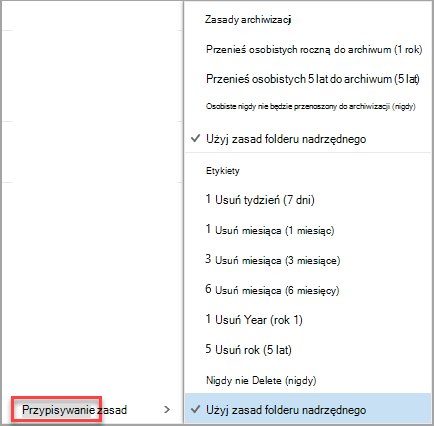
Wybierz etykietę przechowywania lub zasady archiwizacji, które chcesz przypisać do wiadomości lub folderu.
Porada
Jeśli chcesz, aby wiadomość była zgodna z tymi samymi zasadami co w folderze, w jakim się ona jest, wybierz pozycję Użyj zasad folderu nadrzędnego.
Odzyskiwanie wiadomości usuniętych za pomocą etykiety przechowywania lub zasad archiwizacji
Wiadomości usunięte za pomocą etykiety przechowywania mogą zostać trwale usunięte lub przeniesione do folderu Elementy usunięte. Zarządzanie tym, jak długo elementy można odzyskać, jest zarządzane przez administratora IT twojej organizacji. Domyślny okres wynosi 30 dni.
Aby odzyskać wiadomość usuniętą za pomocą etykiety przechowywania lub zasad archiwizacji:
- Użyj polecenia Odzyskaj usunięte elementy w folderze Elementy usunięte. Jeśli elementu nie ma już w folderze Elementy usunięte, zobacz Odzyskiwanie i przywracanie usuniętych elementów w programie Outlook.
- Po odzyskaniu elementu należy umieścić go w folderze, z który nie ma skojarzonych zasad, lub usunąć zasady z elementu po jego odzyskaniu. W przeciwnym razie element może zostać ponownie usunięty.
Co jeszcze należy wiedzieć?
- Nie można przypisywać etykiet przechowywania ani zasad archiwizacji elementów w kalendarzu.
- Etykiety przechowywania i zasady archiwizacji są przetwarzane raz na siedem dni.